Documentacion del producto
Documentacion disponible proximamente
- PDFs
- Fichas tecnicas
- Manuales
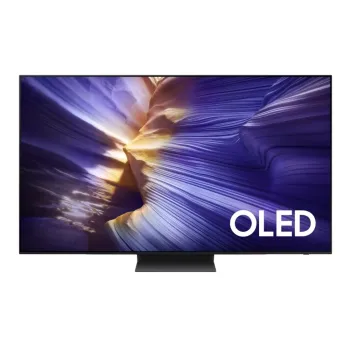
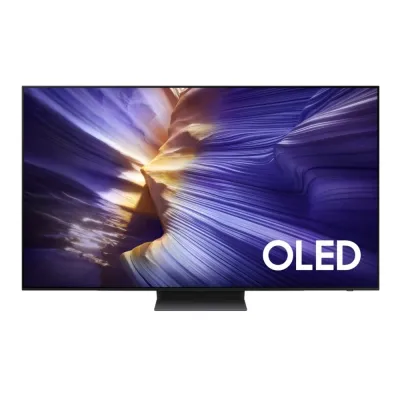
Televisor Samsung 65 Pulgadas OLED S90F 4K Smart TV con AI Vision 120Hz - QN65S90FAFXZX
SKU
QN65S90FAFXZX
Disfruta de una experiencia visual excepcional con el televisor Samsung OLED S90F de 65 pulgadas. Tecnología 4K, procesador AI Vision y 120Hz para imágenes nítidas y movimiento fluido, ideal para cine y gaming.
$29,179.00
Impuestos: $29,179.00
Solo 5 piezas disponibles
Entrega estimada
Entrega entre el 02/02/2026 y el 05/02/2026
Costo de envio
Calculado en el checkout
Se ajustara automaticamente con Skydropx
Compra con confianza
- Pago seguro
- MSI con tarjetas participantes
- Factura electronica SAT
Garantia
Garantia incluida segun fabricante
Garantia extendible disponible
Metodos de pago
Metodos disponibles al finalizar la compra
Etiquetas:
televisor
, samsung
, 65 pulgadas
, oled
, 4k
, smart tv
, ai vision
, 120hz
, cine en casa
, gaming
, entretenimiento
, tecnologia avanzada
, diseño slim
El televisor Samsung OLED S90F de 65 pulgadas redefine el entretenimiento en casa con su pantalla OLED que ofrece negros puros y colores vibrantes. Equipado con resolución 4K y tecnología AI Vision, optimiza automáticamente el contenido para una calidad de imagen superior en cualquier escenario. Con una frecuencia de actualización de 120Hz, es perfecto para ver deportes, películas y jugar videojuegos sin desenfoque. Su diseño slim se integra elegantemente en cualquier espacio, mientras que las funciones Smart TV te permiten acceder a aplicaciones populares como Netflix y YouTube con facilidad. Ideal para familias, cinéfilos y gamers que buscan inmersión total y tecnología avanzada en un solo dispositivo.
**Preguntas Frecuentes (FAQs)**
**1. ¿Qué incluye la caja del televisor?**
El televisor, el control remoto (con pilas), patas de soporte, guía de inicio rápido y cable de alimentación. No incluye tornillos para montaje en pared, que deben comprarse por separado.
**2. ¿Es compatible con Netflix, YouTube y otras apps?**
Sí, al ser un Smart TV Samsung, tiene el sistema Tizen con tienda de aplicaciones donde puedes descargar Netflix, YouTube, Disney+, Prime Video y muchas más.
**3. ¿Cómo conecto el televisor a mi WiFi?**
Durante la configuración inicial, el TV te guiará para buscar tu red WiFi e ingresar la contraseña. También puedes hacerlo luego en Ajustes > Conexión > Configuración de red.
**4. ¿Qué garantía tiene y cómo la activo?**
El producto cuenta con garantía de fábrica en México. Se recomienda conservar la factura de compra y registrar el producto en el sitio web de Samsung México para facilitar cualquier gestión.
**5. ¿Cómo evito el "burn-in" o imagen fantasma en la pantalla OLED?**
El TV tiene funciones integradas de protección. Evita dejar una imagen estática (como un logo de canal o un menú) por muchas horas seguidas. Usa el modo "Protector de pantalla" y las opciones de desplazamiento de píxeles en los ajustes.
**6. ¿Puedo conectar una barra de sonido o sistema de audio?**
Sí, tiene salida de audio óptica digital y conexión HDMI ARC/eARC para conectar barras de sonido o sistemas de home theater de manera sencilla.
**7. ¿Qué hago si el control remoto no funciona?**
Primero, verifica que las pilas estén bien colocadas y tengan carga. Si el problema persiste, reinicia el televisor desconectándolo de la corriente por 1 minuto. También puedes usar la app "SmartThings" en tu celular como control temporal.
**8. ¿El televisor necesita un mantenimiento especial?**
Para limpiar la pantalla, apágalo y desconéctalo. Usa un paño de microfibra suave y seco. Si es necesario, humedece ligeramente el paño con agua destilada. Nunca uses productos de limpieza químicos, aerosoles o presiones directamente sobre la pantalla OLED.
**9. ¿Es compatible con consolas de videojuegos para 4K a 120Hz?**
Sí, el puerto HDMI 4 (etiquetado como para juego) soporta 4K a 120Hz, ideal para consolas de nueva generación como PlayStation 5 o Xbox Series X. Asegúrate de usar un cable HDMI de alta velocidad certificado.
**10. ¿Dónde encuentro el número de modelo y serie?**
Están en una etiqueta adhesiva en la parte posterior del televisor. También puedes encontrarlos en el menú: Ajustes > Soporte > Información del producto.
**1. ¿Qué incluye la caja del televisor?**
El televisor, el control remoto (con pilas), patas de soporte, guía de inicio rápido y cable de alimentación. No incluye tornillos para montaje en pared, que deben comprarse por separado.
**2. ¿Es compatible con Netflix, YouTube y otras apps?**
Sí, al ser un Smart TV Samsung, tiene el sistema Tizen con tienda de aplicaciones donde puedes descargar Netflix, YouTube, Disney+, Prime Video y muchas más.
**3. ¿Cómo conecto el televisor a mi WiFi?**
Durante la configuración inicial, el TV te guiará para buscar tu red WiFi e ingresar la contraseña. También puedes hacerlo luego en Ajustes > Conexión > Configuración de red.
**4. ¿Qué garantía tiene y cómo la activo?**
El producto cuenta con garantía de fábrica en México. Se recomienda conservar la factura de compra y registrar el producto en el sitio web de Samsung México para facilitar cualquier gestión.
**5. ¿Cómo evito el "burn-in" o imagen fantasma en la pantalla OLED?**
El TV tiene funciones integradas de protección. Evita dejar una imagen estática (como un logo de canal o un menú) por muchas horas seguidas. Usa el modo "Protector de pantalla" y las opciones de desplazamiento de píxeles en los ajustes.
**6. ¿Puedo conectar una barra de sonido o sistema de audio?**
Sí, tiene salida de audio óptica digital y conexión HDMI ARC/eARC para conectar barras de sonido o sistemas de home theater de manera sencilla.
**7. ¿Qué hago si el control remoto no funciona?**
Primero, verifica que las pilas estén bien colocadas y tengan carga. Si el problema persiste, reinicia el televisor desconectándolo de la corriente por 1 minuto. También puedes usar la app "SmartThings" en tu celular como control temporal.
**8. ¿El televisor necesita un mantenimiento especial?**
Para limpiar la pantalla, apágalo y desconéctalo. Usa un paño de microfibra suave y seco. Si es necesario, humedece ligeramente el paño con agua destilada. Nunca uses productos de limpieza químicos, aerosoles o presiones directamente sobre la pantalla OLED.
**9. ¿Es compatible con consolas de videojuegos para 4K a 120Hz?**
Sí, el puerto HDMI 4 (etiquetado como para juego) soporta 4K a 120Hz, ideal para consolas de nueva generación como PlayStation 5 o Xbox Series X. Asegúrate de usar un cable HDMI de alta velocidad certificado.
**10. ¿Dónde encuentro el número de modelo y serie?**
Están en una etiqueta adhesiva en la parte posterior del televisor. También puedes encontrarlos en el menú: Ajustes > Soporte > Información del producto.
**Guía de Uso Rápido**
1. **Desembalaje:** Coloca el televisor sobre una superficie suave y estable. Retira todos los protectores de espuma y plástico.
2. **Instalar las patas:** Atornilla las patas de soporte en la parte inferior de la TV, asegurándote de que estén firmes y niveladas.
3. **Conexión básica:** Conecta el cable de alimentación a la TV y a un contacto de pared. Para imagen inmediata, conecta una antena o un dispositivo (como un reproductor Blu-ray) a un puerto HDMI.
4. **Encendido:** Presiona el botón de encendido en el control remoto. Sigue las instrucciones en pantalla para el **primer inicio**.
5. **Configuración inicial:** Selecciona idioma (Español), país (México) y conéctate a tu red WiFi ingresando la contraseña. Acepta los términos de servicio si lo deseas.
6. **Sintonizar canales (opcional):** Si usas antena, ve a Ajustes > Transmisión > Sintonización automática para buscar canales disponibles.
7. **Acceder a Smart TV:** Presiona el botón "Home" o "Smart Hub" en el control para ver todas las aplicaciones disponibles (como Netflix, YouTube).
8. **Conectar otros dispositivos:** Usa los puertos HDMI para conectar tu decodificador de cable, consola de videojuegos o barra de sonido.
9. **Ajustar imagen y sonido:** Ve a Ajustes > Imagen y Sonido para seleccionar modos predefinidos (Estándar, Cine, Juego) o personalizar brillo, contraste, etc.
10. **Usar el control por voz:** Mantén presionado el botón de micrófono en el control remoto y da órdenes como "Abrir Netflix" o "Subir volumen".
11. **Apagado:** Para apagar completamente, mantén presionado el botón de encendido en el control y selecciona "Apagar". El modo de espera (luz LED roja) es normal.
12. **Para más detalles:** Consulta el manual completo en línea ingresando el número de modelo en el sitio de soporte de Samsung México.
1. **Desembalaje:** Coloca el televisor sobre una superficie suave y estable. Retira todos los protectores de espuma y plástico.
2. **Instalar las patas:** Atornilla las patas de soporte en la parte inferior de la TV, asegurándote de que estén firmes y niveladas.
3. **Conexión básica:** Conecta el cable de alimentación a la TV y a un contacto de pared. Para imagen inmediata, conecta una antena o un dispositivo (como un reproductor Blu-ray) a un puerto HDMI.
4. **Encendido:** Presiona el botón de encendido en el control remoto. Sigue las instrucciones en pantalla para el **primer inicio**.
5. **Configuración inicial:** Selecciona idioma (Español), país (México) y conéctate a tu red WiFi ingresando la contraseña. Acepta los términos de servicio si lo deseas.
6. **Sintonizar canales (opcional):** Si usas antena, ve a Ajustes > Transmisión > Sintonización automática para buscar canales disponibles.
7. **Acceder a Smart TV:** Presiona el botón "Home" o "Smart Hub" en el control para ver todas las aplicaciones disponibles (como Netflix, YouTube).
8. **Conectar otros dispositivos:** Usa los puertos HDMI para conectar tu decodificador de cable, consola de videojuegos o barra de sonido.
9. **Ajustar imagen y sonido:** Ve a Ajustes > Imagen y Sonido para seleccionar modos predefinidos (Estándar, Cine, Juego) o personalizar brillo, contraste, etc.
10. **Usar el control por voz:** Mantén presionado el botón de micrófono en el control remoto y da órdenes como "Abrir Netflix" o "Subir volumen".
11. **Apagado:** Para apagar completamente, mantén presionado el botón de encendido en el control y selecciona "Apagar". El modo de espera (luz LED roja) es normal.
12. **Para más detalles:** Consulta el manual completo en línea ingresando el número de modelo en el sitio de soporte de Samsung México.