Documentacion del producto
Documentacion disponible proximamente
- PDFs
- Fichas tecnicas
- Manuales
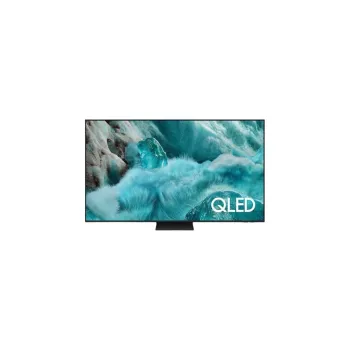
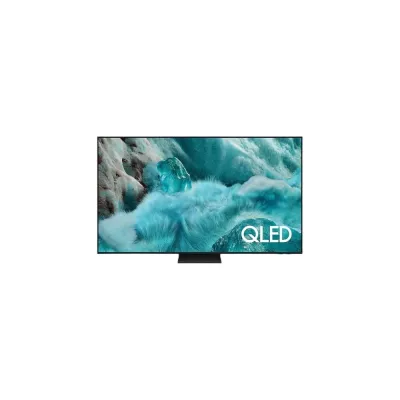
Televisor Samsung 65 Pulgadas QLED 4K Smart TV con AI Vision - Modelo QN65Q7F5AFXZX
SKU
QN65Q7F5AFXZX
Disfruta de una experiencia visual excepcional con este televisor Samsung QLED de 65 pulgadas. Tecnología 4K, Smart TV con AI Vision y diseño ultra delgado para un entretenimiento inmersivo en tu hogar.
$15,039.00
Impuestos: $15,039.00
Solo 1 piezas disponibles
Entrega estimada
Entrega entre el 02/02/2026 y el 05/02/2026
Costo de envio
Calculado en el checkout
Se ajustara automaticamente con Skydropx
Compra con confianza
- Pago seguro
- MSI con tarjetas participantes
- Factura electronica SAT
Garantia
Garantia incluida segun fabricante
Garantia extendible disponible
Metodos de pago
Metodos disponibles al finalizar la compra
Etiquetas:
televisor
, samsung
, qled
, 65 pulgadas
, 4k
, smart tv
, ai vision
, entretenimiento
, hogar
, cine
, gaming
, diseño slim
, méxico
Transforma tu sala de estar con el televisor Samsung QLED de 65 pulgadas, diseñado para ofrecer colores vibrantes y detalles nítidos gracias a su resolución 4K. La tecnología QLED garantiza una amplia gama de colores y alto brillo, ideal para ver películas, series y deportes con calidad cinematográfica.Incluye funciones inteligentes con AI Vision que optimizan automáticamente el sonido y la imagen según el contenido que estés viendo. Con Smart TV, accede fácilmente a aplicaciones como Netflix, YouTube y más, todo controlado por voz o mando. Su diseño slim look se integra perfectamente en cualquier espacio, ofreciendo 60Hz de fluidez para una experiencia sin interrupciones.Perfecto para familias, amantes del cine y gamers que buscan un televisor versátil y de alta gama. Aprovecha la garantía y envío rápido para disfrutar de entretenimiento de primera en México.
**Preguntas Frecuentes (FAQ)**
**1. ¿Qué necesito para instalar el televisor?**
Necesitarás un destornillador para fijar el soporte de base (si se incluye), un espacio estable y plano, y acceso a un tomacorriente. Para montarlo en pared, necesitarás una soportería VESA compatible (tamaño específico recomendado consultar el manual).
**2. ¿Cómo me conecto a internet?**
El televisor es Smart TV y tiene Wi-Fi integrado. Ve a Configuración > Red > Configuración de red inalámbrica y selecciona tu red Wi-Fi e ingresa la contraseña.
**3. ¿Es compatible con Netflix, YouTube y otras apps?**
Sí, cuenta con sistema operativo Tizen de Samsung que incluye tienda de aplicaciones (Samsung Apps) donde puedes descargar Netflix, YouTube, Disney+, Prime Video y muchas más.
**4. ¿Qué cables incluye?**
Generalmente incluye el cable de alimentación y el control remoto (con pilas). Los cables HDMI, de antena u otros deben adquirirse por separado según tus necesidades.
**5. ¿Cómo limpio la pantalla de manera segura?**
Apaga y desenchufa el TV. Usa un paño de microfibra suave y seco. Para manchas persistentes, humedece ligeramente el paño con agua destilada. Nunca rocíes líquido directamente sobre la pantalla, ni uses productos de limpieza químicos, alcohol o paños ásperos.
**6. ¿Qué hago si la imagen no se ve bien o no hay sonido?**
Verifica que los cables (HDMI, antena) estén bien conectados en ambos extremos. Asegúrate de seleccionar la fuente de entrada correcta con el botón 'Source' del control. Revisa que el volumen no esté en mudo o muy bajo.
**7. ¿Cuál es el proceso de garantía en México?**
El producto cuenta con garantía oficial de Samsung México. En caso de defecto de fabricación, contacta al centro de servicio autorizado de Samsung. Conserva tu ticket o factura de compra, ya que es indispensable para cualquier gestión de garantía.
**8. ¿Tiene puertos para conectar mis dispositivos?**
Sí, los modelos QLED Samsung suelen incluir múltiples puertos HDMI, USB y salida de audio óptico. Para conocer la cantidad y versión exacta (ej. HDMI 2.1), te recomendamos revisar la ficha técnica completa del modelo en el sitio web de Samsung.
**9. ¿Sirve para jugar videojuegos?**
Sí, es ideal para gaming por su tecnología QLED y resolución 4K. Ofrece baja latencia de entrada y modos de juego. Para características específicas como FreeSync o tasas de refresco máximas, consulta las especificaciones detalladas del modelo.
**10. ¿Qué es AI Vision?**
Es una función de Samsung que usa un sensor para optimizar automáticamente la imagen y el sonido según las condiciones de tu habitación (luz ambiental) y el contenido que estés viendo, mejorando la experiencia visual.
**1. ¿Qué necesito para instalar el televisor?**
Necesitarás un destornillador para fijar el soporte de base (si se incluye), un espacio estable y plano, y acceso a un tomacorriente. Para montarlo en pared, necesitarás una soportería VESA compatible (tamaño específico recomendado consultar el manual).
**2. ¿Cómo me conecto a internet?**
El televisor es Smart TV y tiene Wi-Fi integrado. Ve a Configuración > Red > Configuración de red inalámbrica y selecciona tu red Wi-Fi e ingresa la contraseña.
**3. ¿Es compatible con Netflix, YouTube y otras apps?**
Sí, cuenta con sistema operativo Tizen de Samsung que incluye tienda de aplicaciones (Samsung Apps) donde puedes descargar Netflix, YouTube, Disney+, Prime Video y muchas más.
**4. ¿Qué cables incluye?**
Generalmente incluye el cable de alimentación y el control remoto (con pilas). Los cables HDMI, de antena u otros deben adquirirse por separado según tus necesidades.
**5. ¿Cómo limpio la pantalla de manera segura?**
Apaga y desenchufa el TV. Usa un paño de microfibra suave y seco. Para manchas persistentes, humedece ligeramente el paño con agua destilada. Nunca rocíes líquido directamente sobre la pantalla, ni uses productos de limpieza químicos, alcohol o paños ásperos.
**6. ¿Qué hago si la imagen no se ve bien o no hay sonido?**
Verifica que los cables (HDMI, antena) estén bien conectados en ambos extremos. Asegúrate de seleccionar la fuente de entrada correcta con el botón 'Source' del control. Revisa que el volumen no esté en mudo o muy bajo.
**7. ¿Cuál es el proceso de garantía en México?**
El producto cuenta con garantía oficial de Samsung México. En caso de defecto de fabricación, contacta al centro de servicio autorizado de Samsung. Conserva tu ticket o factura de compra, ya que es indispensable para cualquier gestión de garantía.
**8. ¿Tiene puertos para conectar mis dispositivos?**
Sí, los modelos QLED Samsung suelen incluir múltiples puertos HDMI, USB y salida de audio óptico. Para conocer la cantidad y versión exacta (ej. HDMI 2.1), te recomendamos revisar la ficha técnica completa del modelo en el sitio web de Samsung.
**9. ¿Sirve para jugar videojuegos?**
Sí, es ideal para gaming por su tecnología QLED y resolución 4K. Ofrece baja latencia de entrada y modos de juego. Para características específicas como FreeSync o tasas de refresco máximas, consulta las especificaciones detalladas del modelo.
**10. ¿Qué es AI Vision?**
Es una función de Samsung que usa un sensor para optimizar automáticamente la imagen y el sonido según las condiciones de tu habitación (luz ambiental) y el contenido que estés viendo, mejorando la experiencia visual.
**Guía Rápida de Uso**
1. **Desembalaje y Colocación:** Retira con cuidado todos los protectores de espuma y plástico. Coloca el TV sobre una superficie plana y estable. Si usas la base, atorníllala firmemente en la parte inferior.
2. **Conexión de Energía:** Conecta el cable de alimentación al TV y luego a un tomacorriente en buen estado. Enciéndelo con el botón del control remoto.
3. **Configuración Inicial:** Sigue las instrucciones en pantalla para seleccionar idioma (español), país (México) y aceptar los términos.
4. **Conexión a Internet:** En el menú de configuración, ve a 'Red' y selecciona tu red Wi-Fi. Ingresa la contraseña para conectar.
5. **Sintonización de Canales (si aplica):** Conecta el cable de tu antena o servicio de TV por cable al puerto correspondiente. Ve a 'Configuración' > 'Transmisión' > 'Sintonización de canales' y selecciona 'Antena' o 'Cable' para la búsqueda automática.
6. **Conectar Dispositivos:** Conecta tu consola, Blu-ray o decodificador a un puerto HDMI usando cables de calidad. Presiona el botón 'Source' o 'Fuente' en el control para cambiar a esa entrada.
7. **Instalar Aplicaciones:** Presiona el botón 'Home' o 'Inicio' para acceder a la barra de apps. Ve a 'Apps' (icono de cuadritos) para explorar y descargar aplicaciones como Netflix o YouTube.
8. **Ajustar Imagen y Sonido:** Ve a 'Configuración' > 'Imagen' y 'Sonido' para personalizar los modos (Estándar, Cine, Juego) o ajustar brillo, contraste y ecualizador según tu preferencia.
9. **Usar el Control Remoto:** Familiarízate con los botones principales: Power, Volumen, Navegación (arriba/abajo/izq/der), Home, Source, y los botones de acceso rápido a apps.
10. **Apagado:** Para apagar completamente, mantén presionado el botón de encendido y selecciona 'Apagar'. Para un apagado rápido en modo espera, solo presiona el botón de power una vez.
**Consejo:** Para conocer todas las funciones avanzadas como AI Vision, Bixby (asistente de voz) o la conexión con otros dispositivos Samsung, consulta el manual de usuario completo en el sitio de soporte de Samsung.
1. **Desembalaje y Colocación:** Retira con cuidado todos los protectores de espuma y plástico. Coloca el TV sobre una superficie plana y estable. Si usas la base, atorníllala firmemente en la parte inferior.
2. **Conexión de Energía:** Conecta el cable de alimentación al TV y luego a un tomacorriente en buen estado. Enciéndelo con el botón del control remoto.
3. **Configuración Inicial:** Sigue las instrucciones en pantalla para seleccionar idioma (español), país (México) y aceptar los términos.
4. **Conexión a Internet:** En el menú de configuración, ve a 'Red' y selecciona tu red Wi-Fi. Ingresa la contraseña para conectar.
5. **Sintonización de Canales (si aplica):** Conecta el cable de tu antena o servicio de TV por cable al puerto correspondiente. Ve a 'Configuración' > 'Transmisión' > 'Sintonización de canales' y selecciona 'Antena' o 'Cable' para la búsqueda automática.
6. **Conectar Dispositivos:** Conecta tu consola, Blu-ray o decodificador a un puerto HDMI usando cables de calidad. Presiona el botón 'Source' o 'Fuente' en el control para cambiar a esa entrada.
7. **Instalar Aplicaciones:** Presiona el botón 'Home' o 'Inicio' para acceder a la barra de apps. Ve a 'Apps' (icono de cuadritos) para explorar y descargar aplicaciones como Netflix o YouTube.
8. **Ajustar Imagen y Sonido:** Ve a 'Configuración' > 'Imagen' y 'Sonido' para personalizar los modos (Estándar, Cine, Juego) o ajustar brillo, contraste y ecualizador según tu preferencia.
9. **Usar el Control Remoto:** Familiarízate con los botones principales: Power, Volumen, Navegación (arriba/abajo/izq/der), Home, Source, y los botones de acceso rápido a apps.
10. **Apagado:** Para apagar completamente, mantén presionado el botón de encendido y selecciona 'Apagar'. Para un apagado rápido en modo espera, solo presiona el botón de power una vez.
**Consejo:** Para conocer todas las funciones avanzadas como AI Vision, Bixby (asistente de voz) o la conexión con otros dispositivos Samsung, consulta el manual de usuario completo en el sitio de soporte de Samsung.