Documentacion del producto
Documentacion disponible proximamente
- PDFs
- Fichas tecnicas
- Manuales
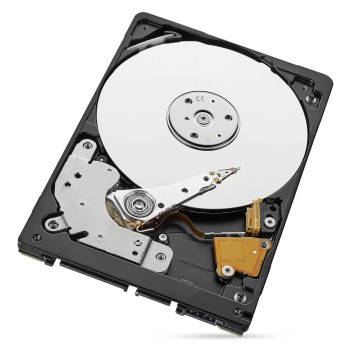
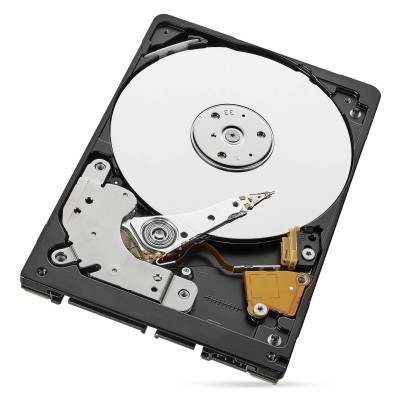
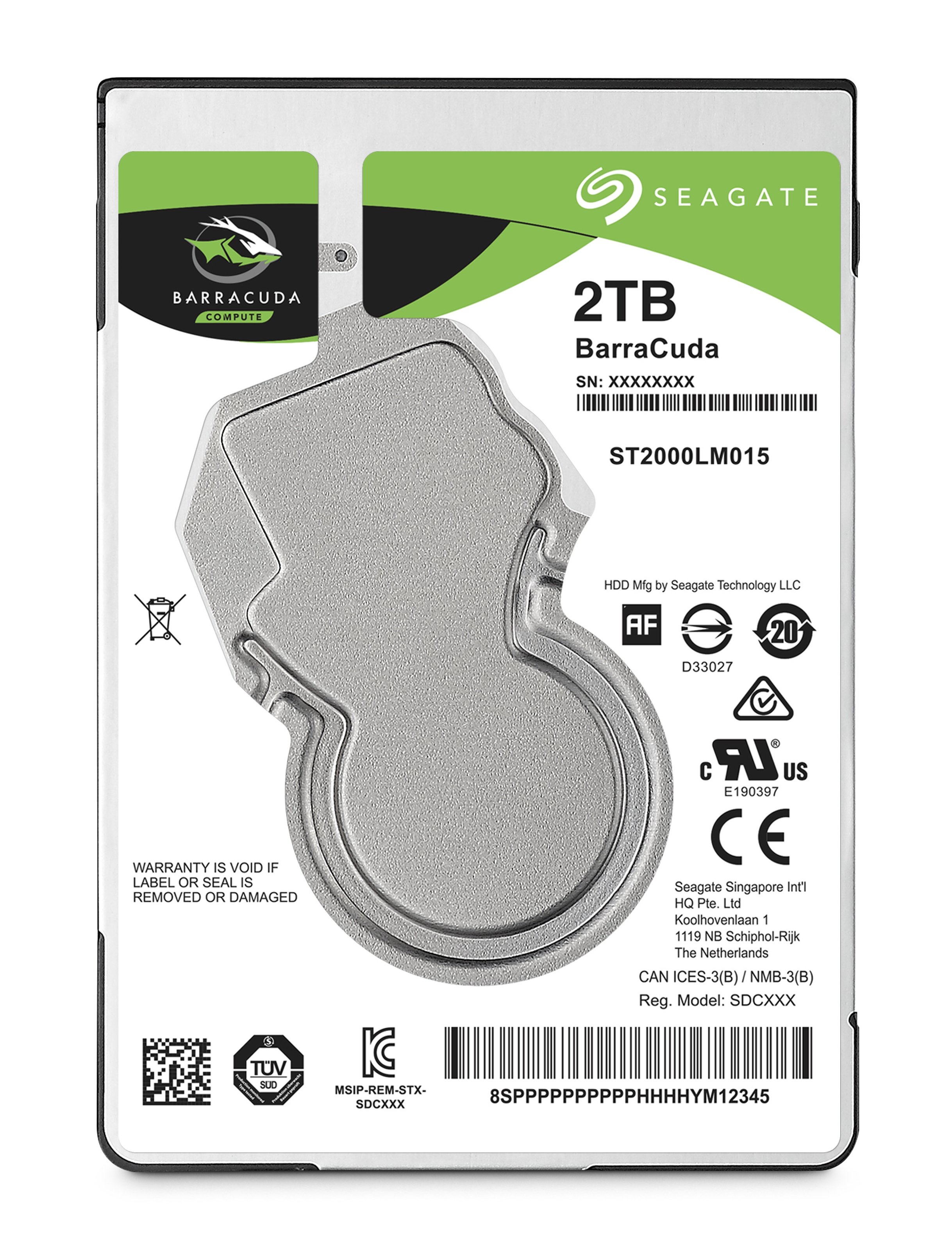
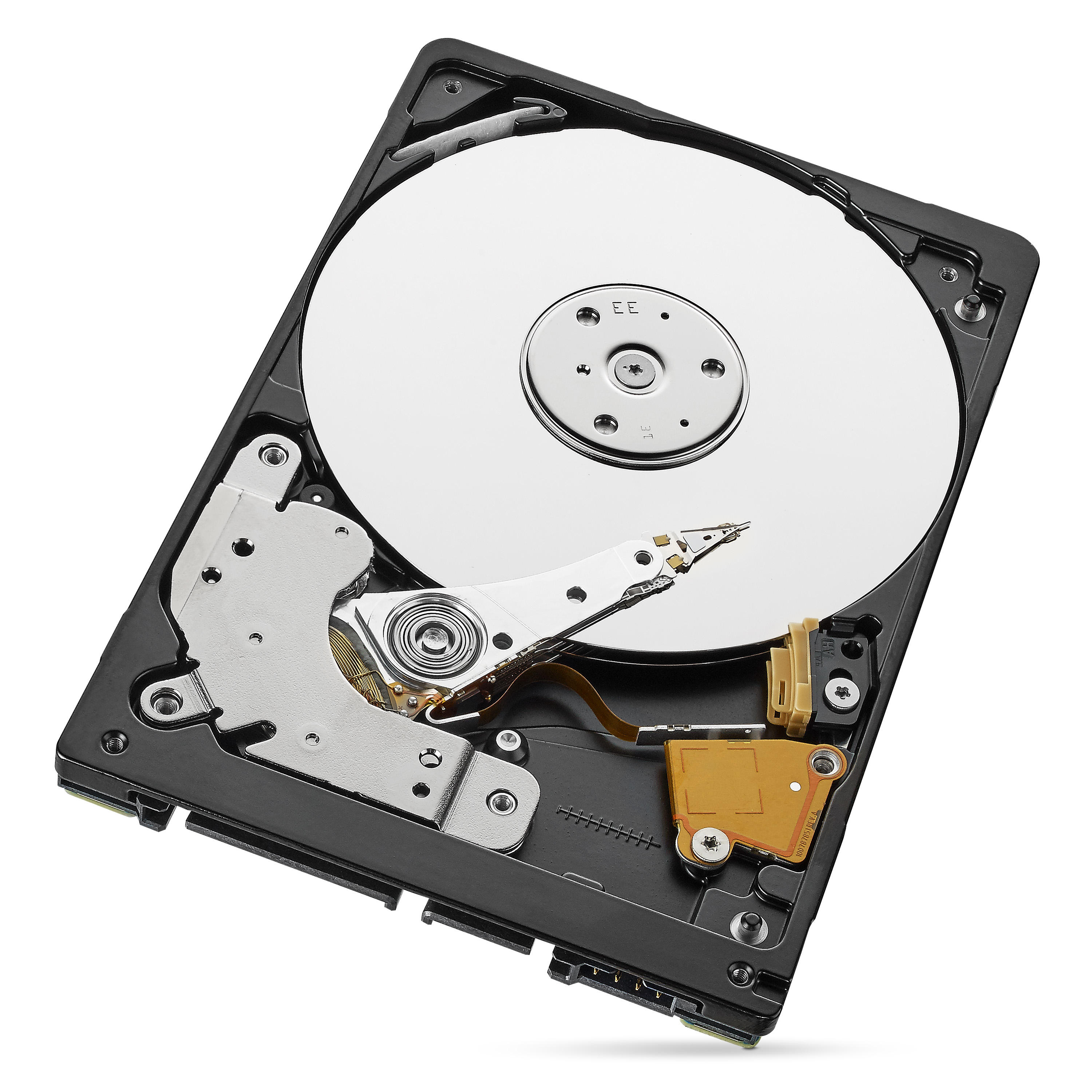
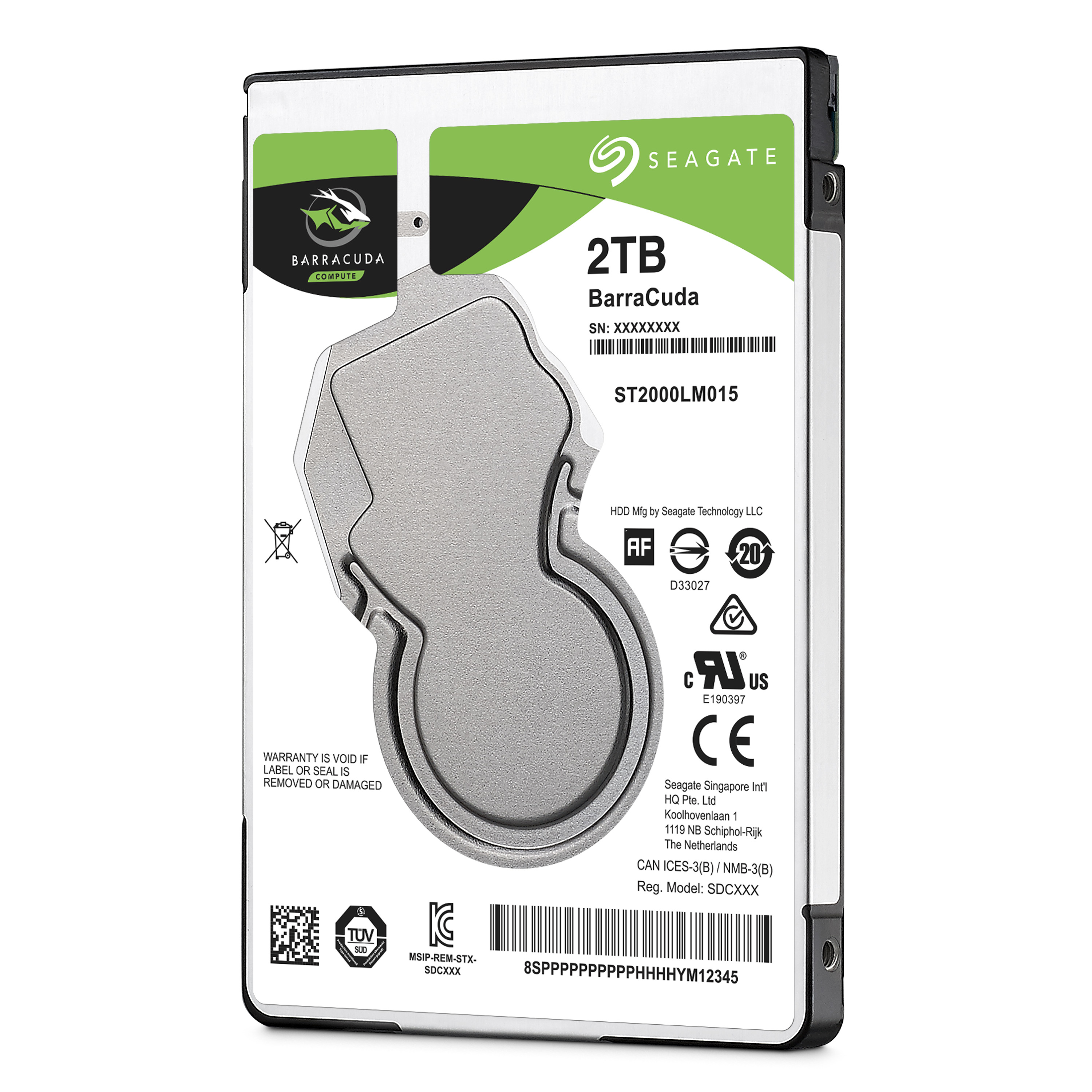
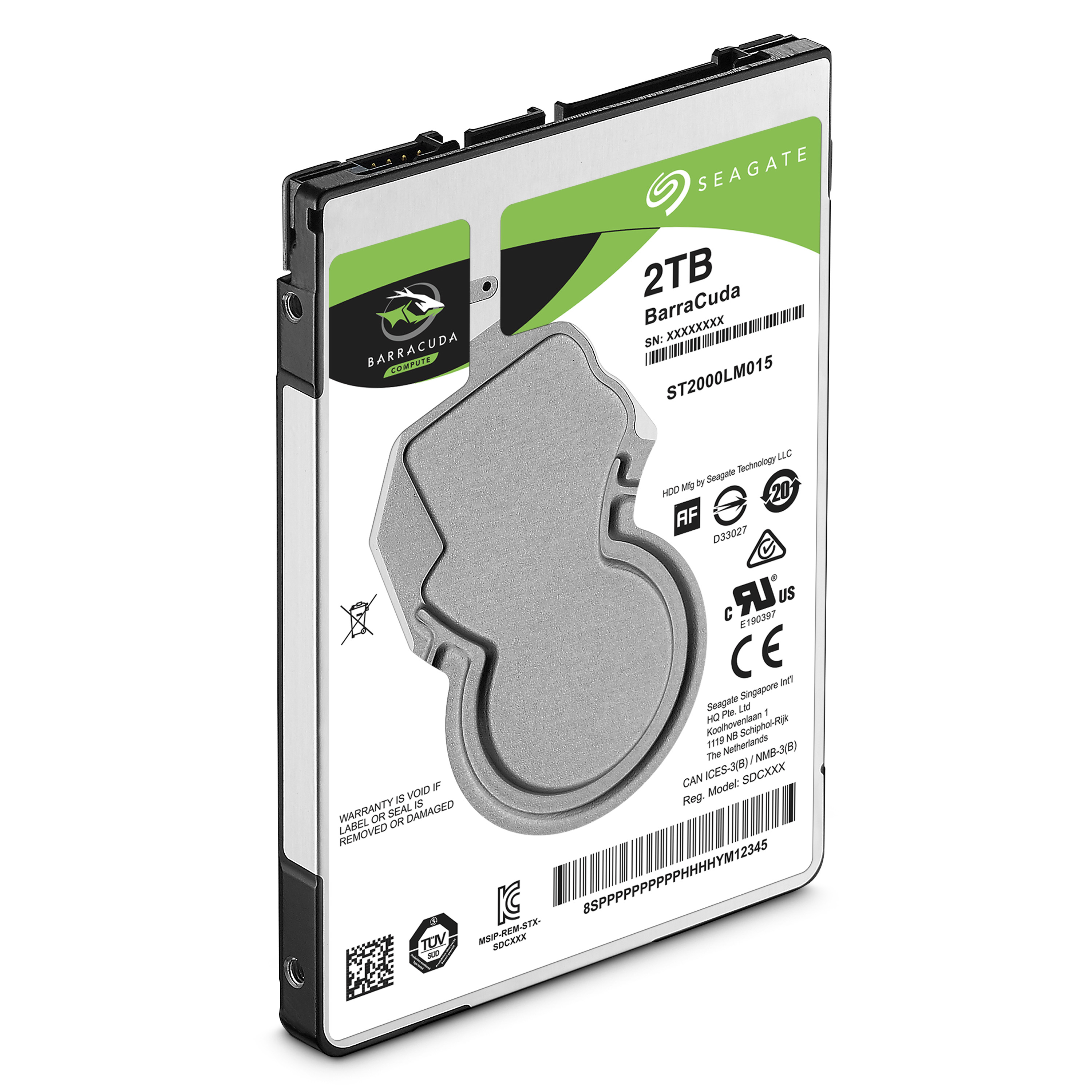
Disco Duro Interno Seagate Barracuda 2.5" 2TB SATA 3 5400 RPM Modelo ST2000LM015
SKU
ST2000LM015
Amplía el almacenamiento de tu laptop con este disco duro interno Seagate Barracuda de 2TB. Ideal para guardar todos tus archivos, con interfaz SATA 3 y 5400 RPM para un rendimiento confiable en tu día a día.
$1,519.00
Impuestos: $1,519.00
Solo 1 piezas disponibles
Entrega estimada
Entrega entre el 06/02/2026 y el 09/02/2026
Costo de envio
Calculado en el checkout
Se ajustara automaticamente con Skydropx
Compra con confianza
- Pago seguro
- MSI con tarjetas participantes
- Factura electronica SAT
Garantia
Garantia incluida segun fabricante
Garantia extendible disponible
Metodos de pago
Metodos disponibles al finalizar la compra
Etiquetas:
disco duro
, seagate
, barracuda
, 2tb
, sata 3
, 2.5 pulgadas
, laptop
, almacenamiento
, interno
, 5400 rpm
, computadora portátil
, upgrade
, modelo st2000lm015
El disco duro interno Seagate Barracuda es la solución perfecta para aumentar la capacidad de almacenamiento de tu computadora portátil. Con 2TB de espacio, podrás guardar miles de documentos, fotos, videos y aplicaciones sin preocuparte por quedarte sin memoria. Su diseño de 2.5 pulgadas y solo 7mm de altura lo hace compatible con la mayoría de laptops del mercado, facilitando la instalación y mejorando la portabilidad.Este modelo ST2000LM015 cuenta con interfaz SATA 3, que garantiza una transferencia de datos rápida y estable, ideal para tareas cotidianas como navegación, oficina y entretenimiento. La velocidad de 5400 RPM y un búfer de 128 MB aseguran un rendimiento fluido, mientras que su bajo consumo de energía ayuda a prolongar la batería de tu dispositivo. Además, es resistente a golpes y funciona en un amplio rango de temperaturas, ofreciendo durabilidad en diversos entornos.Dirigido a estudiantes, profesionales y cualquier usuario que necesite más espacio para sus archivos, este disco duro es una opción confiable y asequible. No incluye adaptador, por lo que es perfecto para quienes buscan un componente esencial para actualizar su equipo de forma sencilla y eficiente.
Especificaciones
| Características | |
|---|---|
| Tipo | Unidad de disco duro |
| Interfaz | Serial ATA III |
| Componente para | Computadora portátil |
| Tamaño del HDD | 2.5" |
| Bytes por sector | 4096 |
| Capacidad del HDD | 2 TB |
| Latencia promedio | 5.6 ms |
| Velocidad de rotación del HDD | 5400 RPM |
| Tamaño del búfer de la unidad de almacenamiento | 128 MB |
| Velocidad de transferencia de impulso sostenido del HDD | 140 MiB/s |
| Condiciones ambientales | |
| Resistencia a golpes | 400 G |
| Golpe (fuera de operación) | 1000 G |
| Intervalo de temperatura de almacenaje | -40 - 70 °C |
| Intervalo de temperatura operativa (T-T) | 0 - 60 °C |
| Intervalo de humedad relativa durante almacenaje | 5 - 95% |
| Intervalo de humedad relativa para funcionamiento | 5 - 95% |
| Contenido del empaque | |
| Adaptador para unidad de almacenamiento incluido | No |
| Control de energía | |
| Corriente de arranque | 1 A |
| Voltaje de funcionamiento | 5 V |
| Consumo de energía (espera) | 0.5 W |
| Consumo de energía (lectura) | 1.7 W |
| Consumo de energía (escritura) | 1.8 W |
| Datos de logística | |
| Código de Sistema de Armonización (SA) | 84717050 |
| Otras características | |
| Certificados de cumplimiento | RoHS |
| Peso y dimensiones | |
| Peso | 90 g |
| Ancho | 69.8 mm |
| Altura | 7 mm |
| Profundidad | 100.3 mm |
**Preguntas Frecuentes (FAQs)**
**1. ¿Es compatible con mi laptop?**
Sí, es compatible con la mayoría de las laptops que tengan una bahía interna de 2.5 pulgadas y un puerto SATA. Verifica las especificaciones de tu equipo para confirmar.
**2. ¿Se puede usar como disco externo?**
Sí, pero necesitarás comprar por separado un case o adaptador externo USB a SATA para 2.5".
**3. ¿Qué velocidad de transferencia tiene?**
Utiliza la interfaz SATA 3 (6 Gb/s) y gira a 5400 RPM. Para conocer las velocidades de lectura/escritura específicas, consulta la ficha técnica oficial de Seagate.
**4. ¿Viene con el sistema operativo o algún software?**
No, es un disco duro vacío. Necesitarás instalar un sistema operativo (Windows, Linux, etc.) o usarlo como unidad de almacenamiento secundaria.
**5. ¿Cómo activo la garantía?**
La garantía se gestiona a través del fabricante, Seagate. Guarda tu factura de compra y registra el producto en el sitio web de Seagate usando el número de serie del disco.
**6. ¿Necesito formatearlo antes de usarlo?**
Probablemente sí. Si tu computadora no lo reconoce, deberás inicializarlo y formatearlo desde la herramienta "Administración de discos" en Windows o "Utilidad de Discos" en macOS.
**7. ¿Es adecuado para juegos?**
Es ideal para almacenar juegos y archivos grandes, pero al ser un disco mecánico (HDD), los tiempos de carga serán más lentos comparados con un SSD.
**8. ¿Qué precauciones debo tomar durante la instalación?**
Apaga completamente la laptop y desconéctala de la corriente. Manipula el disco con cuidado, evitando tocar los conectores dorados y sin ejercer presión sobre la placa de circuitos.
**1. ¿Es compatible con mi laptop?**
Sí, es compatible con la mayoría de las laptops que tengan una bahía interna de 2.5 pulgadas y un puerto SATA. Verifica las especificaciones de tu equipo para confirmar.
**2. ¿Se puede usar como disco externo?**
Sí, pero necesitarás comprar por separado un case o adaptador externo USB a SATA para 2.5".
**3. ¿Qué velocidad de transferencia tiene?**
Utiliza la interfaz SATA 3 (6 Gb/s) y gira a 5400 RPM. Para conocer las velocidades de lectura/escritura específicas, consulta la ficha técnica oficial de Seagate.
**4. ¿Viene con el sistema operativo o algún software?**
No, es un disco duro vacío. Necesitarás instalar un sistema operativo (Windows, Linux, etc.) o usarlo como unidad de almacenamiento secundaria.
**5. ¿Cómo activo la garantía?**
La garantía se gestiona a través del fabricante, Seagate. Guarda tu factura de compra y registra el producto en el sitio web de Seagate usando el número de serie del disco.
**6. ¿Necesito formatearlo antes de usarlo?**
Probablemente sí. Si tu computadora no lo reconoce, deberás inicializarlo y formatearlo desde la herramienta "Administración de discos" en Windows o "Utilidad de Discos" en macOS.
**7. ¿Es adecuado para juegos?**
Es ideal para almacenar juegos y archivos grandes, pero al ser un disco mecánico (HDD), los tiempos de carga serán más lentos comparados con un SSD.
**8. ¿Qué precauciones debo tomar durante la instalación?**
Apaga completamente la laptop y desconéctala de la corriente. Manipula el disco con cuidado, evitando tocar los conectores dorados y sin ejercer presión sobre la placa de circuitos.
**Guía Rápida de Instalación y Primer Uso**
**Materiales necesarios:** Destornillador adecuado para tu laptop, pulsera antiestática (recomendada).
**Pasos:**
1. **Prepara tu espacio:** Trabaja en una superficie limpia, seca y sin estática.
2. **Apaga y desconecta:** Apaga completamente tu laptop y desconéctala del cargador. Retira la batería si es posible.
3. **Accede a la bahía:** Abre la tapa o panel de acceso al disco duro de tu laptop según el manual de tu equipo.
4. **Retira el disco viejo (si aplica):** Desatornilla y desconéctalo con cuidado del conector SATA y de su soporte.
5. **Instala el nuevo disco:** Coloca el Seagate Barracuda en el soporte y atorníllalo. Conéctalo firmemente al puerto SATA.
6. **Cierra la laptop:** Vuelve a colocar el panel de acceso y atorníllalo.
7. **Enciende la computadora:** Conecta la corriente y enciende el equipo.
8. **Inicializa y formatea (si es necesario):** Ve a "Administración de discos" en Windows. Si el disco aparece como "No inicializado", haz clic derecho sobre él y selecciona "Inicializar". Luego, crea un nuevo volumen y formatea (NTFS para Windows).
9. **Verifica la instalación:** Abre "Este equipo" para confirmar que la nueva unidad (de 2TB) aparece y está accesible.
**Nota:** Si planeas instalar un sistema operativo desde cero, necesitarás un USB de instalación. Configura la BIOS/UEFI para arrancar desde ese USB.
**Materiales necesarios:** Destornillador adecuado para tu laptop, pulsera antiestática (recomendada).
**Pasos:**
1. **Prepara tu espacio:** Trabaja en una superficie limpia, seca y sin estática.
2. **Apaga y desconecta:** Apaga completamente tu laptop y desconéctala del cargador. Retira la batería si es posible.
3. **Accede a la bahía:** Abre la tapa o panel de acceso al disco duro de tu laptop según el manual de tu equipo.
4. **Retira el disco viejo (si aplica):** Desatornilla y desconéctalo con cuidado del conector SATA y de su soporte.
5. **Instala el nuevo disco:** Coloca el Seagate Barracuda en el soporte y atorníllalo. Conéctalo firmemente al puerto SATA.
6. **Cierra la laptop:** Vuelve a colocar el panel de acceso y atorníllalo.
7. **Enciende la computadora:** Conecta la corriente y enciende el equipo.
8. **Inicializa y formatea (si es necesario):** Ve a "Administración de discos" en Windows. Si el disco aparece como "No inicializado", haz clic derecho sobre él y selecciona "Inicializar". Luego, crea un nuevo volumen y formatea (NTFS para Windows).
9. **Verifica la instalación:** Abre "Este equipo" para confirmar que la nueva unidad (de 2TB) aparece y está accesible.
**Nota:** Si planeas instalar un sistema operativo desde cero, necesitarás un USB de instalación. Configura la BIOS/UEFI para arrancar desde ese USB.