Documentacion del producto
Documentacion disponible proximamente
- PDFs
- Fichas tecnicas
- Manuales
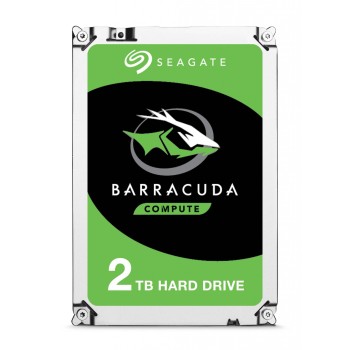
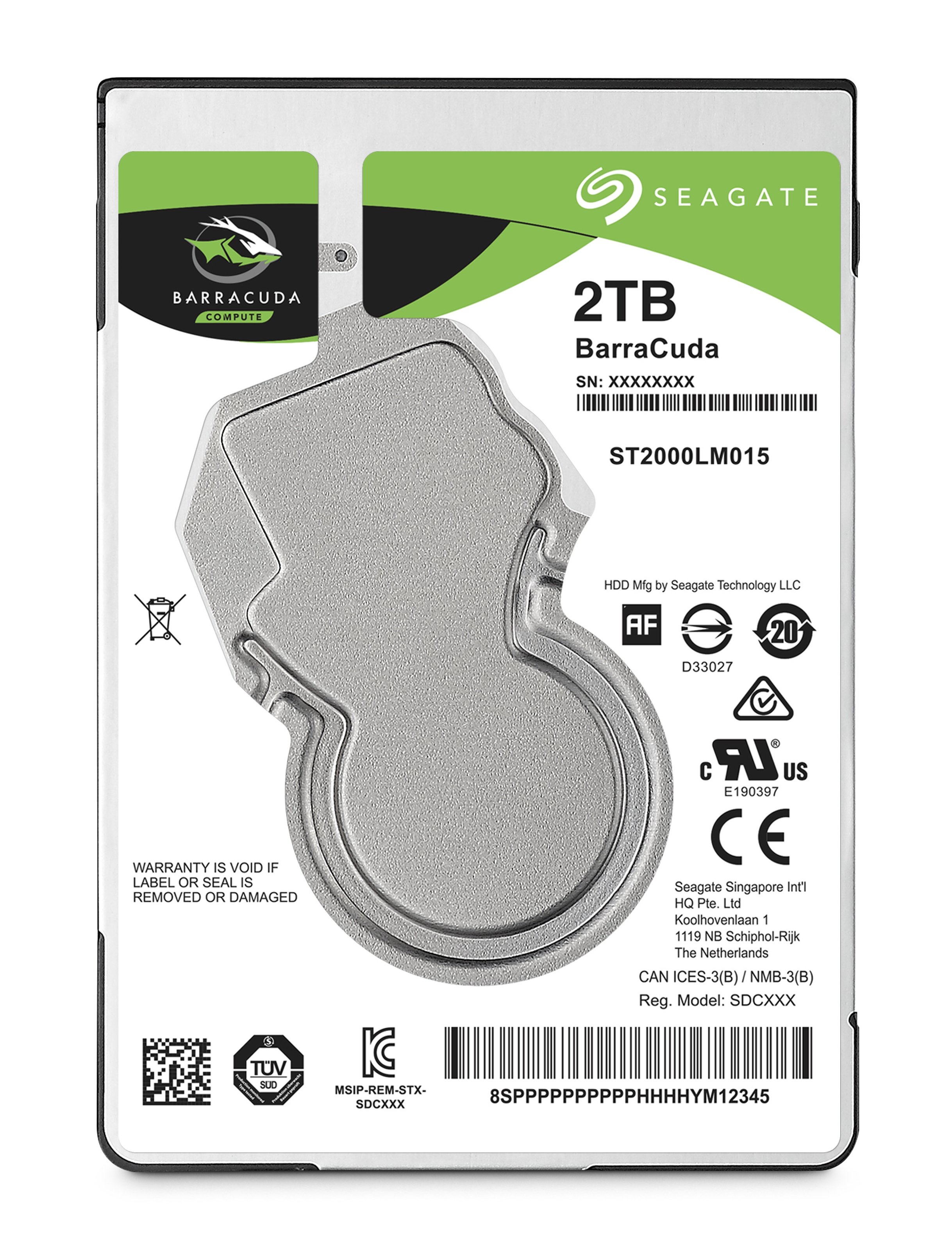
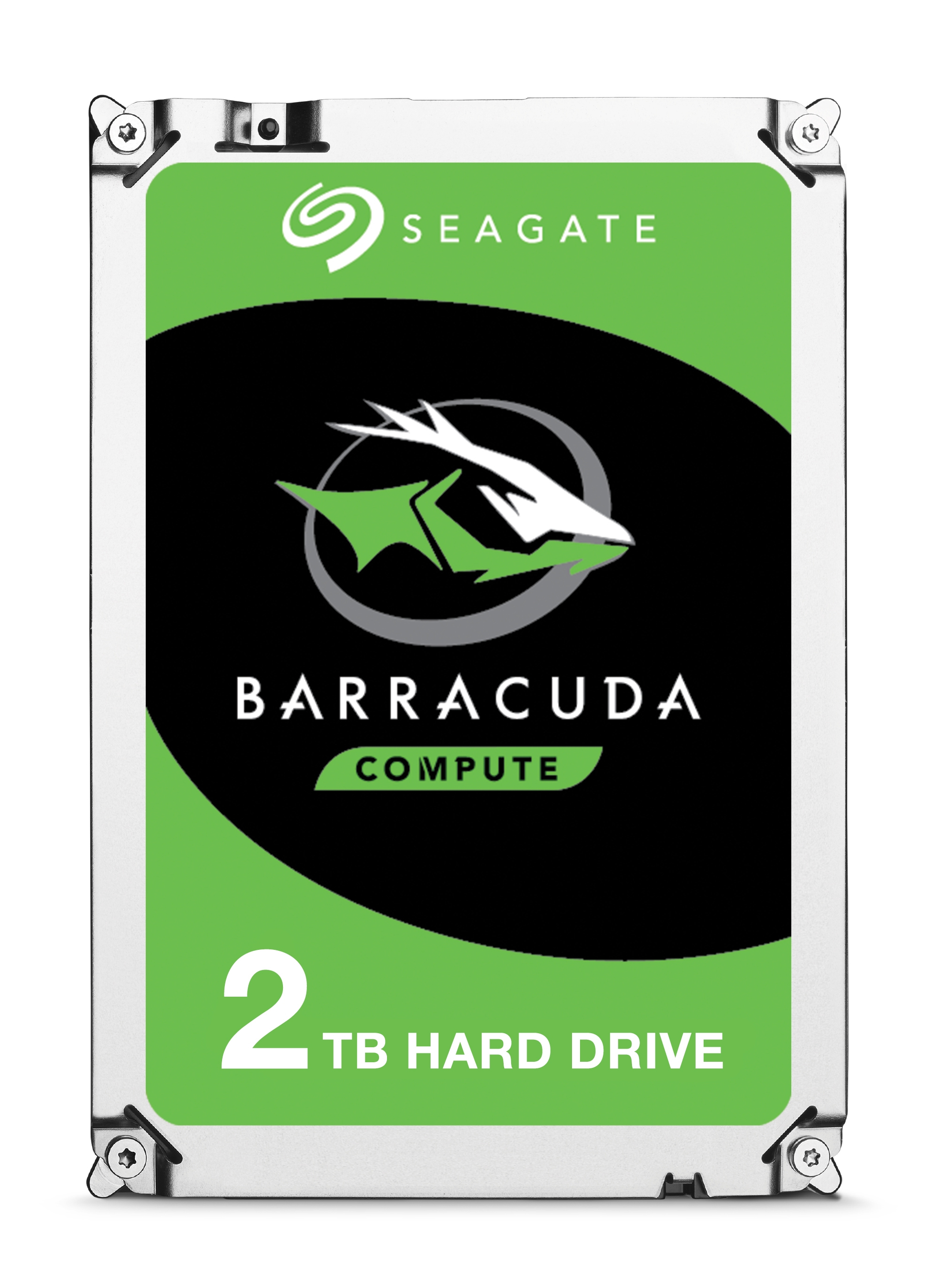
Disco Duro Interno Seagate Barracuda 2TB 3.5" SATA III 7200 RPM ST2000DM008
SKU
ST2000DM008
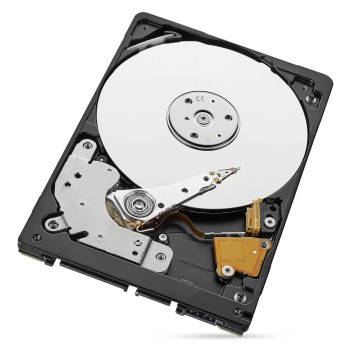
Amplía el almacenamiento de tu PC con este disco duro interno Seagate Barracuda de 2TB. Ofrece alta velocidad de 7200 RPM y tecnología SMART para un rendimiento confiable y duradero en tus archivos y aplicaciones.
$1,479.00
Impuestos: $1,479.00
Solo 5 piezas disponibles
Entrega estimada
Entrega entre el 06/02/2026 y el 09/02/2026
Costo de envio
Calculado en el checkout
Se ajustara automaticamente con Skydropx
Compra con confianza
- Pago seguro
- MSI con tarjetas participantes
- Factura electronica SAT
Garantia
Garantia incluida segun fabricante
Garantia extendible disponible
Metodos de pago
Metodos disponibles al finalizar la compra
Etiquetas:
disco duro
, seagate
, barracuda
, 2tb
, sata iii
, 7200 rpm
, almacenamiento
, pc
, interno
, hdd
, computadora
, garantia
, tecnologia smart
El disco duro interno Seagate Barracuda es la solución perfecta para aumentar la capacidad de almacenamiento de tu computadora de escritorio. Con 2TB de espacio, podrás guardar miles de documentos, fotos, videos y juegos sin preocuparte por la falta de memoria. Su interfaz SATA III y velocidad de 7200 RPM garantizan transferencias rápidas y un acceso ágil a tus datos, ideal para usuarios que necesitan eficiencia en el trabajo o entretenimiento.Diseñado para un uso intensivo, cuenta con tecnología SMART que monitorea el estado del disco y ayuda a prevenir fallos, asegurando la integridad de tu información. Es compatible con la mayoría de las PCs y ofrece una latencia promedio de 6 ms, lo que reduce los tiempos de espera. Perfecto para gamers, profesionales creativos o cualquier persona que requiera almacenamiento adicional confiable y de alta performance.Además, su construcción robusta soporta condiciones ambientales variadas, con un búfer de 256 MB que optimiza las operaciones de lectura y escritura. Incluye certificación RoHS, asegurando que cumple con estándares de calidad y seguridad. Fácil de instalar, este disco duro es una inversión inteligente para mantener tu sistema funcionando sin problemas.
Especificaciones
| Características | |
|---|---|
| Tipo | Unidad de disco duro |
| Interfaz | Serial ATA III |
| Componente para | PC |
| Tamaño del HDD | 3.5" |
| Bytes por sector | 4096 |
| Capacidad del HDD | 2 TB |
| Latencia promedio | 6 ms |
| Tecnología SMART | Si |
| Inciar/detener ciclos | 600000 |
| Número de cabezales en el HDD | 2 |
| Velocidad de rotación del HDD | 7200 RPM |
| Tamaño del búfer de la unidad de almacenamiento | 256 MB |
| Condiciones ambientales | |
| Altitud no operativa | -304 - 12192 m |
| Resistencia a golpes | 80 G |
| Vibración operativa | 0.25 G |
| Vibración no operativa | 3 G |
| Altitud de funcionamiento | -304 - 3048 m |
| Golpe (fuera de operación) | 350 G |
| Intervalo de temperatura de almacenaje | -40 - 70 °C |
| Intervalo de temperatura operativa (T-T) | 0 - 60 °C |
| Intervalo de humedad relativa durante almacenaje | 5 - 95% |
| Intervalo de humedad relativa para funcionamiento | 5 - 90% |
| Control de energía | |
| Corriente de arranque | 2 A |
| Voltaje de funcionamiento | 5 / 12 V |
| Datos de logística | |
| Código de Sistema de Armonización (SA) | 84717050 |
| Empaquetado de datos | |
| Cantidad por paquete | 1 pieza(s) |
| Otras características | |
| Certificados de cumplimiento | RoHS |
| Tiempo para unidad preparada | 8 s |
| Peso y dimensiones | |
| Peso | 415 g |
| Ancho | 101.6 mm |
| Altura | 20.2 mm |
| Profundidad | 147 mm |
**Preguntas Frecuentes (FAQs)**
**1. ¿Es compatible con mi computadora?**
Es compatible con la mayoría de las PC de escritorio que tengan un puerto SATA III (o SATA II) disponible en la tarjeta madre y una bahía de 3.5" libre en la torre. No es compatible con laptops.
**2. ¿Necesito comprar algo más para instalarlo?**
Solo necesitarás un cable de datos SATA y un conector de alimentación SATA libre de tu fuente de poder. Estos suelen venir incluidos con la tarjeta madre o la fuente. Si no los tienes, deberás adquirirlos por separado.
**3. ¿Cómo sé si mi fuente de poder tiene un conector libre?**
Revisa los cables que salen de tu fuente de poder. Busca un conector plano con forma de 'L' (conector de datos SATA) y un conector de alimentación más ancho, también con forma de 'L'. Necesitas uno de cada tipo sin usar.
**4. ¿Viene formateado y listo para usar?**
No. Al instalarlo por primera vez, el sistema operativo (como Windows) lo reconocerá como un disco nuevo sin formato. Deberás inicializarlo y formatearlo usando la herramienta 'Administración de discos'.
**5. ¿Cuál es la garantía y cómo la activo?**
Seagate suele ofrecer una garantía limitada. Para conocer la duración exacta y el proceso de activación/validación, te recomendamos revisar la ficha técnica oficial del producto en el sitio web de Seagate o guardar tu comprobante de compra.
**6. ¿Puedo usarlo como disco principal (para instalar Windows)?**
Sí, es posible, pero se recomienda principalmente para almacenamiento secundario (documentos, fotos, juegos). Para el sistema operativo, un SSD ofrece un rendimiento significativamente mayor.
**7. ¿Qué hago si mi computadora no lo detecta?**
Verifica lo siguiente: 1) Que ambos cables (datos y energía) estén bien conectados en el disco y la tarjeta madre/fuente. 2) Que esté correctamente fijado en la bahía. 3) Que lo hayas inicializado y formateado desde 'Administración de discos' en Windows.
**8. ¿Requiere mantenimiento especial?**
No. Evita golpes o vibraciones fuertes mientras está en funcionamiento. Es buena práctica hacer copias de seguridad periódicas de la información importante que guardes en él, ya que es un dispositivo mecánico.
**1. ¿Es compatible con mi computadora?**
Es compatible con la mayoría de las PC de escritorio que tengan un puerto SATA III (o SATA II) disponible en la tarjeta madre y una bahía de 3.5" libre en la torre. No es compatible con laptops.
**2. ¿Necesito comprar algo más para instalarlo?**
Solo necesitarás un cable de datos SATA y un conector de alimentación SATA libre de tu fuente de poder. Estos suelen venir incluidos con la tarjeta madre o la fuente. Si no los tienes, deberás adquirirlos por separado.
**3. ¿Cómo sé si mi fuente de poder tiene un conector libre?**
Revisa los cables que salen de tu fuente de poder. Busca un conector plano con forma de 'L' (conector de datos SATA) y un conector de alimentación más ancho, también con forma de 'L'. Necesitas uno de cada tipo sin usar.
**4. ¿Viene formateado y listo para usar?**
No. Al instalarlo por primera vez, el sistema operativo (como Windows) lo reconocerá como un disco nuevo sin formato. Deberás inicializarlo y formatearlo usando la herramienta 'Administración de discos'.
**5. ¿Cuál es la garantía y cómo la activo?**
Seagate suele ofrecer una garantía limitada. Para conocer la duración exacta y el proceso de activación/validación, te recomendamos revisar la ficha técnica oficial del producto en el sitio web de Seagate o guardar tu comprobante de compra.
**6. ¿Puedo usarlo como disco principal (para instalar Windows)?**
Sí, es posible, pero se recomienda principalmente para almacenamiento secundario (documentos, fotos, juegos). Para el sistema operativo, un SSD ofrece un rendimiento significativamente mayor.
**7. ¿Qué hago si mi computadora no lo detecta?**
Verifica lo siguiente: 1) Que ambos cables (datos y energía) estén bien conectados en el disco y la tarjeta madre/fuente. 2) Que esté correctamente fijado en la bahía. 3) Que lo hayas inicializado y formateado desde 'Administración de discos' en Windows.
**8. ¿Requiere mantenimiento especial?**
No. Evita golpes o vibraciones fuertes mientras está en funcionamiento. Es buena práctica hacer copias de seguridad periódicas de la información importante que guardes en él, ya que es un dispositivo mecánico.
**Guía Rápida de Instalación y Configuración**
**ADVERTENCIA:** Antes de empezar, apaga tu computadora, desconéctala de la corriente eléctrica y toca una parte metálica de la torre para descargar electricidad estática.
1. **Abre la torre:** Retira el panel lateral de tu gabinete (torre) para acceder al interior.
2. **Localiza una bahía:** Identifica una bahía (espacio) libre de 3.5 pulgadas en la estructura interna.
3. **Coloca el disco:** Desliza con cuidado el disco duro en la bahía, alineando los agujeros de los tornillos.
4. **Fíjalo:** Asegúralo con los tornillos proporcionados con tu gabinete en ambos lados.
5. **Conecta la alimentación:** Toma un cable de alimentación SATA libre de tu fuente de poder y conéctalo al puerto más largo del disco.
6. **Conecta los datos:** Conecta un extremo del cable SATA al puerto más pequeño del disco. Conecta el otro extremo a un puerto SATA libre en tu tarjeta madre.
7. **Cierra la torre:** Vuelve a colocar el panel lateral y conecta todos los cables externos.
8. **Enciende la PC:** Enciende tu computadora e inicia Windows.
9. **Inicializa el disco:** Ve a 'Administración de discos' (clic derecho en el menú Inicio). Windows detectará un disco nuevo y te pedirá inicializarlo. Selecciona la tabla de particiones GPT (recomendado) y acepta.
10. **Formatea el disco:** Haz clic derecho sobre el espacio 'No asignado' del nuevo disco, selecciona 'Nuevo volumen simple', asigna una letra de unidad y formatea con NTFS (nombre predeterminado).
11. **Listo:** Tu nuevo disco aparecerá en 'Este equipo' listo para almacenar archivos.
**Nota:** Si no encuentras 'Administración de discos' o tienes dudas durante el proceso, consulta la guía de soporte de Microsoft o la documentación de tu tarjeta madre.
**ADVERTENCIA:** Antes de empezar, apaga tu computadora, desconéctala de la corriente eléctrica y toca una parte metálica de la torre para descargar electricidad estática.
1. **Abre la torre:** Retira el panel lateral de tu gabinete (torre) para acceder al interior.
2. **Localiza una bahía:** Identifica una bahía (espacio) libre de 3.5 pulgadas en la estructura interna.
3. **Coloca el disco:** Desliza con cuidado el disco duro en la bahía, alineando los agujeros de los tornillos.
4. **Fíjalo:** Asegúralo con los tornillos proporcionados con tu gabinete en ambos lados.
5. **Conecta la alimentación:** Toma un cable de alimentación SATA libre de tu fuente de poder y conéctalo al puerto más largo del disco.
6. **Conecta los datos:** Conecta un extremo del cable SATA al puerto más pequeño del disco. Conecta el otro extremo a un puerto SATA libre en tu tarjeta madre.
7. **Cierra la torre:** Vuelve a colocar el panel lateral y conecta todos los cables externos.
8. **Enciende la PC:** Enciende tu computadora e inicia Windows.
9. **Inicializa el disco:** Ve a 'Administración de discos' (clic derecho en el menú Inicio). Windows detectará un disco nuevo y te pedirá inicializarlo. Selecciona la tabla de particiones GPT (recomendado) y acepta.
10. **Formatea el disco:** Haz clic derecho sobre el espacio 'No asignado' del nuevo disco, selecciona 'Nuevo volumen simple', asigna una letra de unidad y formatea con NTFS (nombre predeterminado).
11. **Listo:** Tu nuevo disco aparecerá en 'Este equipo' listo para almacenar archivos.
**Nota:** Si no encuentras 'Administración de discos' o tienes dudas durante el proceso, consulta la guía de soporte de Microsoft o la documentación de tu tarjeta madre.