Documentacion del producto
Documentacion disponible proximamente
- PDFs
- Fichas tecnicas
- Manuales
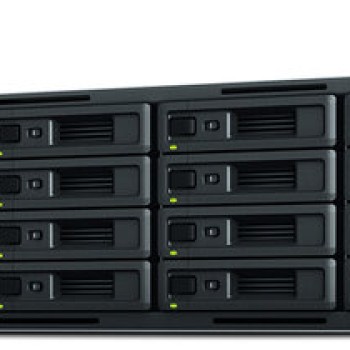
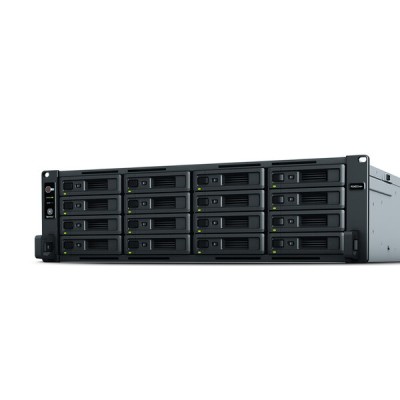
Sistema NAS Synology RackStation RS4021xs+ - 16 Bahías - RS4021XS+
SKU
RS4021XS+
Sistema nas rackstation de synology con 16 bahías para almacenamiento empresarial, diseñado para ofrecer alta capacidad y rendimiento en entornos de servidor. ideal para consolidar datos, realizar copias de seguridad y gestionar archivos de manera centralizada y segura. su construcción robusta en formato rack facilita la integración en centros de datos, proporcionando una solución escalable y confiable para la infraestructura de almacenamiento de tu negocio.
$182,779.00
Impuestos: $182,779.00
Solo 3 piezas disponibles
Entrega estimada
Entrega entre el 13/05/2026 y el 16/05/2026
Costo de envio
Calculado en el checkout
Se ajustara automaticamente con Skydropx
Compra con confianza
- Pago seguro
- MSI con tarjetas participantes
- Factura electronica SAT
Garantia
Garantia incluida segun fabricante
Garantia extendible disponible
Metodos de pago
Metodos disponibles al finalizar la compra
Etiquetas:
nas
, synology
, rackstation
, 16 bahías
, almacenamiento empresarial
, servidor nas
, backup
, gestión de datos
, rack-mount
, empresas
, alto rendimiento
, escalable
, rs4021xs+
El Synology RackStation RS4021xs+ es un sistema NAS empresarial diseñado para ofrecer un almacenamiento confiable y de alto rendimiento. Con 16 bahías, permite una expansión flexible para satisfacer las necesidades de crecimiento de datos en empresas medianas y grandes. Su arquitectura optimizada garantiza una transferencia rápida de archivos y un acceso eficiente a la información, mejorando la productividad de los equipos.Este dispositivo es ideal para entornos que requieren centralización de datos, copias de seguridad automatizadas y colaboración en equipo. Incluye funciones avanzadas de seguridad y gestión remota, facilitando el monitoreo y mantenimiento desde cualquier ubicación. Además, es compatible con una amplia gama de aplicaciones de Synology para backup, virtualización y sincronización en la nube.Dirigido a empresas, estudios creativos y centros de datos, el RS4021xs+ combina durabilidad y facilidad de uso, reduciendo costos operativos y maximizando la inversión en tecnología. Su diseño rack-mount se integra perfectamente en infraestructuras existentes, ofreciendo una solución completa para la gestión moderna de datos.
**Preguntas Frecuentes (FAQs) - Synology RS4021xs+**
**1. ¿Qué discos duros son compatibles con este NAS?**
Es compatible con discos duros SATA de 3.5" y 2.5" (HDD y SSD). Se recomienda utilizar discos de la lista de compatibilidad oficial de Synology para garantizar el funcionamiento óptimo y el soporte. Puedes consultarla en el sitio web de Synology.
**2. ¿Incluye los discos duros o es solo el chasis (barebone)?**
Este producto generalmente se vende como chasis barebone, es decir, sin discos duros incluidos. Debes adquirir los discos por separado. Confirma esta información con el vendedor al momento de la compra.
**3. ¿Cuál es el proceso de instalación inicial?**
La instalación básica implica: 1) Instalar los discos en las bahías. 2) Conectar el NAS a la red y a la corriente. 3) Usar la herramienta web "find.synology.com" o la app "Synology Assistant" para encontrar el dispositivo en tu red e instalar el sistema operativo DSM (DiskStation Manager) desde el navegador.
**4. ¿Qué tipo de garantía tiene y cómo se activa?**
Los productos Synology en México suelen tener garantía limitada del fabricante (comúnmente 3 años para modelos empresariales). La activación es automática al registrar el producto en línea con el número de serie en la página de soporte de Synology. Conserva tu factura de compra.
**5. ¿Soporta agregar más almacenamiento en el futuro?**
Sí. Este modelo de 16 bahías permite expandir la capacidad instalando discos de mayor tamaño o agregando unidades de expansión externas compatibles (como las series RX), dependiendo de la configuración de tu volumen de almacenamiento.
**6. ¿Es difícil de configurar para alguien sin experiencia?**
El sistema operativo DSM de Synology es muy intuitivo y tiene una interfaz gráfica similar a la de un sistema de escritorio. Para configuraciones básicas de archivos y usuarios, es accesible. Para configuraciones empresariales avanzadas (como VPN, servidores virtuales), se recomienda conocimiento en redes o consultar la guía oficial.
**7. ¿Qué pasa si se apaga la luz o hay un corte de energía?**
Para proteger los datos y el hardware, es **altamente recomendable** conectar el NAS a un regulador de voltaje o, idealmente, a una unidad de respaldo de energía (UPS) compatible. DSM puede integrarse con muchas UPS para realizar apagados automáticos seguros en caso de corte.
**8. ¿Cómo se actualiza el sistema y se mantiene seguro?**
Desde el Panel de Control de DSM, puedes configurar actualizaciones automáticas para el sistema operativo y las aplicaciones. Synology publica parches de seguridad regularmente. Activa también las opciones de firewall, autenticación de dos factores y bloqueo de IP para mayor seguridad.
**1. ¿Qué discos duros son compatibles con este NAS?**
Es compatible con discos duros SATA de 3.5" y 2.5" (HDD y SSD). Se recomienda utilizar discos de la lista de compatibilidad oficial de Synology para garantizar el funcionamiento óptimo y el soporte. Puedes consultarla en el sitio web de Synology.
**2. ¿Incluye los discos duros o es solo el chasis (barebone)?**
Este producto generalmente se vende como chasis barebone, es decir, sin discos duros incluidos. Debes adquirir los discos por separado. Confirma esta información con el vendedor al momento de la compra.
**3. ¿Cuál es el proceso de instalación inicial?**
La instalación básica implica: 1) Instalar los discos en las bahías. 2) Conectar el NAS a la red y a la corriente. 3) Usar la herramienta web "find.synology.com" o la app "Synology Assistant" para encontrar el dispositivo en tu red e instalar el sistema operativo DSM (DiskStation Manager) desde el navegador.
**4. ¿Qué tipo de garantía tiene y cómo se activa?**
Los productos Synology en México suelen tener garantía limitada del fabricante (comúnmente 3 años para modelos empresariales). La activación es automática al registrar el producto en línea con el número de serie en la página de soporte de Synology. Conserva tu factura de compra.
**5. ¿Soporta agregar más almacenamiento en el futuro?**
Sí. Este modelo de 16 bahías permite expandir la capacidad instalando discos de mayor tamaño o agregando unidades de expansión externas compatibles (como las series RX), dependiendo de la configuración de tu volumen de almacenamiento.
**6. ¿Es difícil de configurar para alguien sin experiencia?**
El sistema operativo DSM de Synology es muy intuitivo y tiene una interfaz gráfica similar a la de un sistema de escritorio. Para configuraciones básicas de archivos y usuarios, es accesible. Para configuraciones empresariales avanzadas (como VPN, servidores virtuales), se recomienda conocimiento en redes o consultar la guía oficial.
**7. ¿Qué pasa si se apaga la luz o hay un corte de energía?**
Para proteger los datos y el hardware, es **altamente recomendable** conectar el NAS a un regulador de voltaje o, idealmente, a una unidad de respaldo de energía (UPS) compatible. DSM puede integrarse con muchas UPS para realizar apagados automáticos seguros en caso de corte.
**8. ¿Cómo se actualiza el sistema y se mantiene seguro?**
Desde el Panel de Control de DSM, puedes configurar actualizaciones automáticas para el sistema operativo y las aplicaciones. Synology publica parches de seguridad regularmente. Activa también las opciones de firewall, autenticación de dos factores y bloqueo de IP para mayor seguridad.
**Guía de Uso Rápido - Synology RS4021xs+**
**Antes de comenzar:** Asegúrate de tener los discos duros compatibles, un cable de red, acceso a tu router y una computadora en la misma red.
1. **Instalación Física:** Apaga el NAS. Inserta con cuidado los discos duros en las bahías vacías (1 a 16) hasta que el seguro se cierre.
2. **Conexión:** Conecta el cable de alimentación y un cable de red del NAS a un puerto de tu switch o router.
3. **Encendido:** Enciende el NAS presionando el botón de encendido. Espera a que los LEDs de estado dejen de parpar rápidamente (unos minutos).
4. **Detección:** En tu computadora, abre un navegador web y ve a **find.synology.com** o descarga e instala la aplicación "Synology Assistant".
5. **Instalación de DSM:** La herramienta detectará tu NAS. Selecciónalo y haz clic en "Conectar". Sigue el asistente para descargar e instalar la última versión del sistema operativo DSM.
6. **Configuración Inicial:** Crea un nombre para tu servidor, una cuenta de administrador (con contraseña fuerte) y configura la dirección IP (puedes usar DHCP automático).
7. **Crear Almacenamiento:** Ve a "Administrador de almacenamiento" en DSM. Usa el asistente "Crear" para configurar un grupo de almacenamiento y un volumen. Elige el tipo (SHR, RAID 5, etc.) según tus necesidades de redundancia y capacidad.
8. **Crear Carpetas Compartidas:** En "File Station" o el "Panel de Control", crea carpetas compartidas (ej: "Departamento", "Respaldo") para organizar los archivos.
9. **Agregar Usuarios:** Ve a "Usuario" en el Panel de Control. Crea cuentas para los usuarios y asígnales permisos de lectura/escritura a las carpetas compartidas correspondientes.
10. **Acceso Remoto (Opcional):** Para acceder desde fuera de tu red, configura QuickConnect (el método más simple de Synology) o un DDNS en el Panel de Control, bajo "Conectividad externa".
**Nota:** Esta es una guía básica. Para configuraciones avanzadas (servicios de backup, virtualización, etc.), consulta la documentación oficial de Synology DSM en su centro de soporte.
**Antes de comenzar:** Asegúrate de tener los discos duros compatibles, un cable de red, acceso a tu router y una computadora en la misma red.
1. **Instalación Física:** Apaga el NAS. Inserta con cuidado los discos duros en las bahías vacías (1 a 16) hasta que el seguro se cierre.
2. **Conexión:** Conecta el cable de alimentación y un cable de red del NAS a un puerto de tu switch o router.
3. **Encendido:** Enciende el NAS presionando el botón de encendido. Espera a que los LEDs de estado dejen de parpar rápidamente (unos minutos).
4. **Detección:** En tu computadora, abre un navegador web y ve a **find.synology.com** o descarga e instala la aplicación "Synology Assistant".
5. **Instalación de DSM:** La herramienta detectará tu NAS. Selecciónalo y haz clic en "Conectar". Sigue el asistente para descargar e instalar la última versión del sistema operativo DSM.
6. **Configuración Inicial:** Crea un nombre para tu servidor, una cuenta de administrador (con contraseña fuerte) y configura la dirección IP (puedes usar DHCP automático).
7. **Crear Almacenamiento:** Ve a "Administrador de almacenamiento" en DSM. Usa el asistente "Crear" para configurar un grupo de almacenamiento y un volumen. Elige el tipo (SHR, RAID 5, etc.) según tus necesidades de redundancia y capacidad.
8. **Crear Carpetas Compartidas:** En "File Station" o el "Panel de Control", crea carpetas compartidas (ej: "Departamento", "Respaldo") para organizar los archivos.
9. **Agregar Usuarios:** Ve a "Usuario" en el Panel de Control. Crea cuentas para los usuarios y asígnales permisos de lectura/escritura a las carpetas compartidas correspondientes.
10. **Acceso Remoto (Opcional):** Para acceder desde fuera de tu red, configura QuickConnect (el método más simple de Synology) o un DDNS en el Panel de Control, bajo "Conectividad externa".
**Nota:** Esta es una guía básica. Para configuraciones avanzadas (servicios de backup, virtualización, etc.), consulta la documentación oficial de Synology DSM en su centro de soporte.