




Categorías

Categorías

Diten Informa 🍪
Este sitio utiliza *cookies* para mejorar tu experiencia, analizar el uso del sitio y ofrecer contenido relevante. Al continuar navegando, aceptas el uso de estas tecnologías.

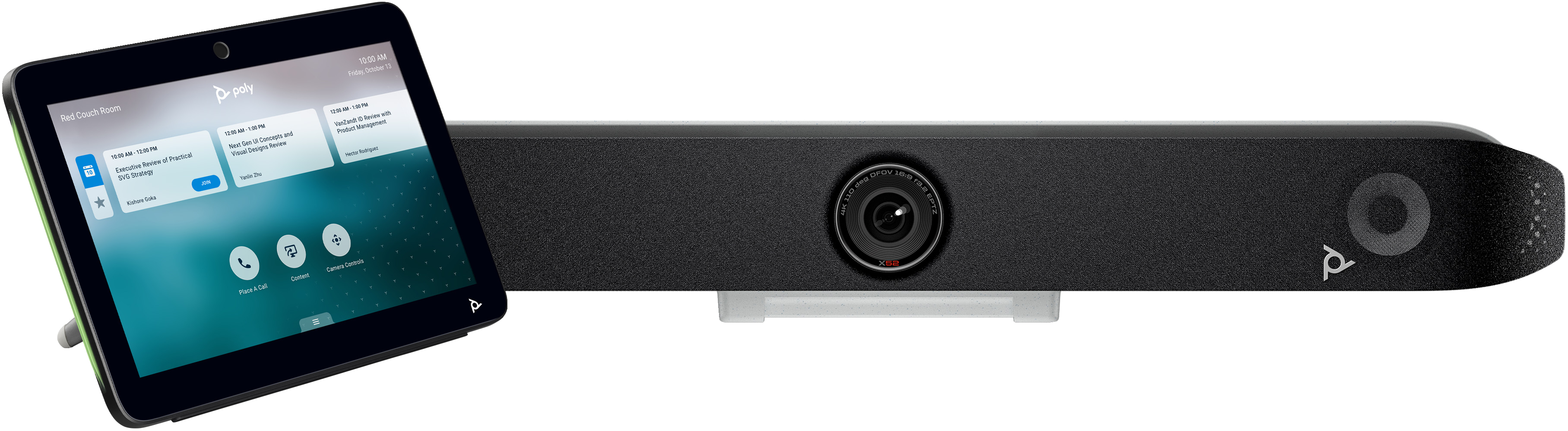
Sistema de Videoconferencia Poly Studio X52 con TC10 - 4K, Control Táctil, Cámara Auto-Tracking

Sistema de Videoconferencia Poly Studio X52 con TC10 - 4K, Control Táctil, Cámara Auto-Tracking
AGOTADO
Sistema de Videoconferencia Poly Studio X52 con TC10 - 4K, Control Táctil, Cámara Auto-Tracking
Documentacion del producto
Documentacion disponible proximamente
  • PDFs
  • Fichas tecnicas
  • Manuales

Sistema de Videoconferencia Poly Studio X52 con TC10 - 4K, Control Táctil, Cámara Auto-Tracking

SKU 8D8L9AA#ABM
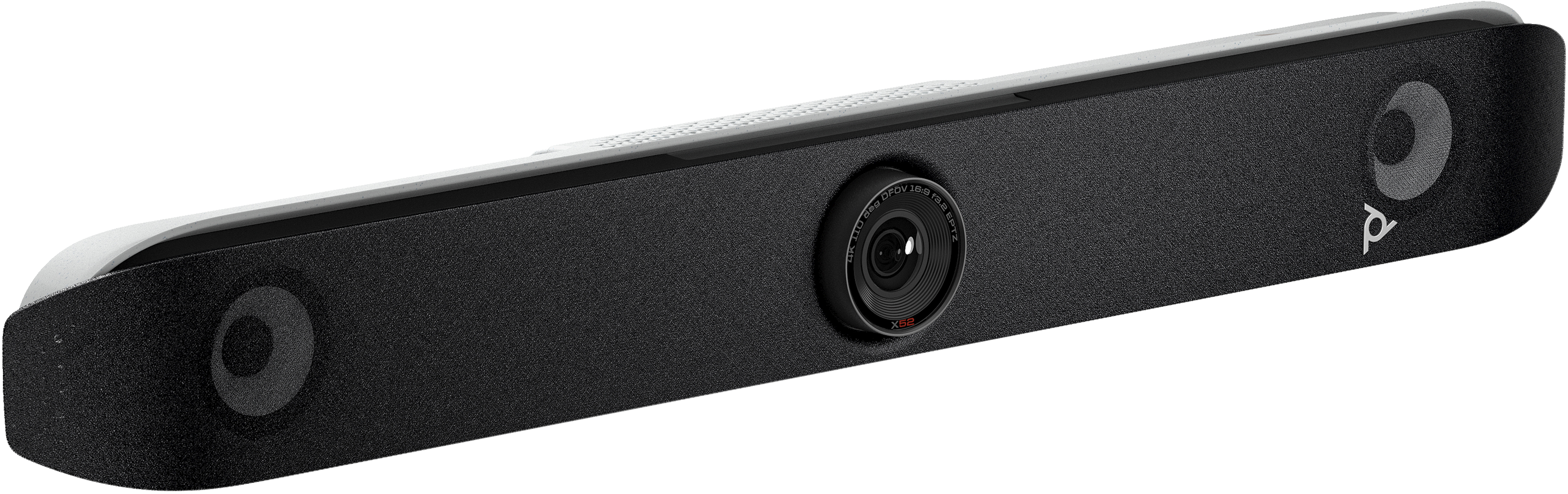
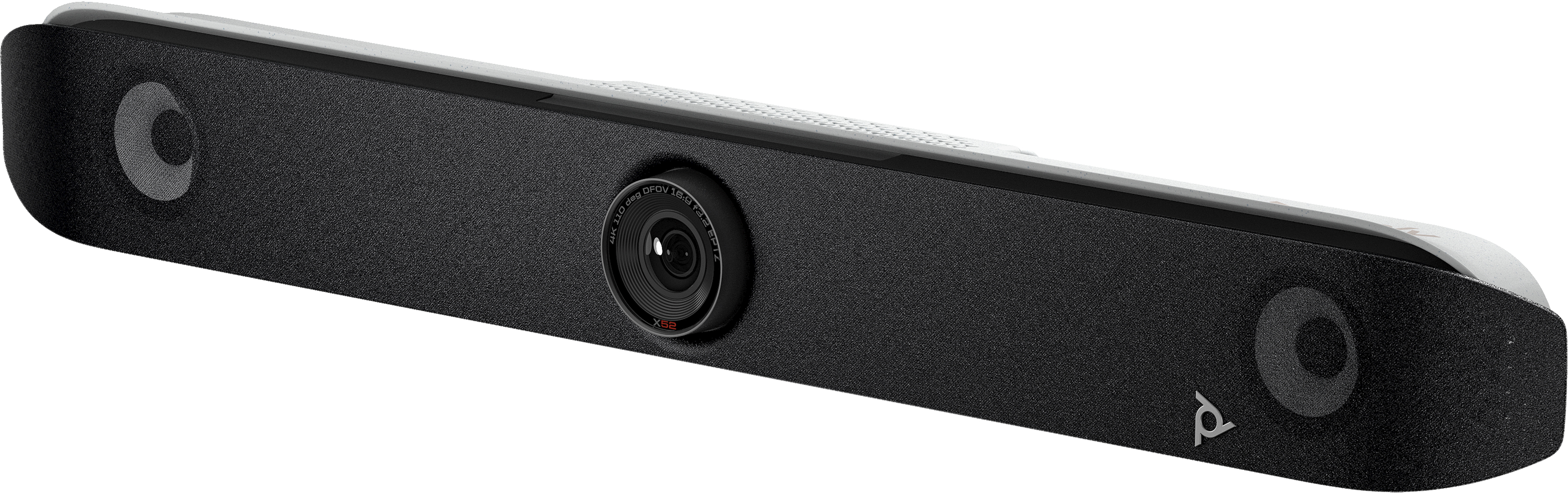
Sistema de videoconferencia poly studio x52 con control táctil tc10. ofrece una experiencia de reunión profesional con video 4k ultra hd y cámara con auto-seguimiento que enmarca a los participantes automáticamente. el diseño todo-en-uno es fácil de instalar y su interfaz táctil intuitiva simplifica el control de las llamadas. ideal para salas de juntas de tamaño mediano, es compatible con las principales plataformas de colaboración. incluye micrófonos de alta calidad para un audio claro y nítido en toda la sala.
$88,005.33
Impuestos: $88,005.33
No Disponible
Entrega estimada
Entrega entre el 05/04/2026 y el 08/04/2026
Costo de envio
Calculado en el checkout
Se ajustara automaticamente con Skydropx
Compra con confianza
  • Pago seguro
  • MSI con tarjetas participantes
  • Factura electronica SAT
Garantia
Garantia incluida segun fabricante
Garantia extendible disponible
Metodos de pago
Metodos disponibles al finalizar la compra

Transforma tus espacios de reunión con el sistema de videoconferencia Poly Studio X52 y Poly TC10, diseñado para ofrecer una experiencia de colaboración excepcional. Equipado con una cámara 4K de 5x ePTZ y auto-tracking, captura automáticamente a los participantes con un ángulo de visión de 120°, garantizando que todos estén siempre en cuadro sin necesidad de ajustes manuales. El control táctil del TC10 permite gestionar llamadas y configuraciones de forma intuitiva, ideal para salas de juntas, oficinas corporativas y entornos educativos que requieren comunicación fluida. Incluye codec integrado, altavoz estéreo para audio claro y opciones de montaje en pared, junto con conexiones HDMI de 1.83m y LAN Cat5e de 4.57m para una instalación versátil. Compatible con estándares NTSC/PAL y alimentación Tipo B NEMA, es la solución perfecta para empresas que buscan calidad profesional, facilidad de uso y tecnología avanzada en videoconferencias.


Especificaciones


**Preguntas Frecuentes (FAQ) - Poly Studio X52 con TC10**

**1. ¿Qué necesito para instalar el sistema?**
Necesitas una pantalla o monitor compatible (con entrada HDMI), conexión a internet estable (cable Ethernet recomendado) y una cuenta en una plataforma de videoconferencia como Zoom, Microsoft Teams o Google Meet.

**2. ¿Es compatible con las aplicaciones que uso?**
Sí, el sistema es compatible con las principales plataformas: Zoom Rooms, Microsoft Teams Rooms y Google Meet. Funciona como un dispositivo USB plug-and-play para otras apps como Skype o Webex.

**3. ¿Cómo funciona el auto-tracking de la cámara?**
La cámara 4K detecta automáticamente a las personas en la sala y las encuadra. Puede seguir al presentador que está hablando o mostrar una vista grupal. Se controla desde la pantalla táctil TC10.

**4. ¿Qué garantía tiene y cómo la activo?**
El producto incluye garantía del fabricante. Para activarla y conocer su cobertura exacta, debes registrar tu equipo en el sitio web de Poly (ahora parte de HP). Conserva tu factura de compra.

**5. ¿Puedo usarlo sin el control táctil TC10?**
Sí, puedes controlar las llamadas desde la aplicación de la plataforma en tu computadora. Sin embargo, el TC10 está diseñado para una experiencia de sala de reuniones optimizada y fácil.

**6. ¿Qué hago si el sistema no se enciende o no hay video?**
Verifica que todos los cables (alimentación, HDMI al monitor) estén bien conectados. Asegúrate de que el monitor esté encendido y en el canal HDMI correcto. Si el problema persiste, contacta a soporte técnico.

**7. ¿El sistema incluye micrófonos y altavoces?**
Sí, el equipo integra una barra de sonido con micrófonos de matriz en fase y altavoces para audio claro en toda la sala, eliminando la necesidad de accesorios adicionales en la mayoría de los casos.

**8. ¿Dónde consigo controladores o actualizaciones de software?**
Las actualizaciones de firmware y software se gestionan principalmente a través del portal en línea de Poly Lens. Consulta la ficha técnica del producto en diten.mx o el sitio de Poly para enlaces directos.
**Guía Rápida de Uso - Poly Studio X52 con TC10**

1. **Instalación Física:** Conecta el Studio X52 a la corriente y al monitor/TV mediante el cable HDMI. Conecta el control táctil TC10 a su base y enchúfalo.

2. **Conexión de Red:** Para mejor rendimiento, conecta el cable Ethernet del Studio X52 a tu red. También puede usar Wi-Fi durante la configuración inicial.

3. **Encendido:** Enciende el monitor y selecciona la entrada HDMI correcta. El sistema Poly Studio X52 se encenderá automáticamente.

4. **Configuración Inicial:** Sigue las instrucciones en pantalla en el TC10 para seleccionar idioma, conectar a tu red Wi-Fi (si es necesario) y configurar la zona horaria.

5. **Integrar Plataforma:** Elige tu servicio de reuniones (Zoom, Teams, etc.) en el TC10 e inicia sesión con las credenciales de tu empresa para vincular la sala.

6. **Iniciar/Unirse a Reunión:** Desde la pantalla principal del TC10, toca "Nueva Reunión" o "Unirse" e ingresa el ID o enlace de la llamada.

7. **Control Durante la Llamada:** Usa el TC10 para silenciar/activar micrófono, encender/apagar cámara, ajustar volumen o compartir pantalla (conectando tu laptop via HDMI-in).

8. **Modos de Cámara:** Toca el ícono de cámara en el TC10 para cambiar entre el modo "Auto" (seguimiento automático), "Presentador" (enfoque en quien habla) o "Vista Grupal".

9. **Finalizar Llamada:** Al terminar, toca el ícono rojo de colgar en el TC10. El sistema volverá a la pantalla de inicio lista para la próxima reunión.

10. **Apagado:** El sistema entra en modo de bajo consumo automáticamente. Para un apagado completo, desconecta la alimentación eléctrica.

Escribir una reseña

Por favor inicia sesión o regístrate para reseñar
WhatsApp