Documentacion del producto
Documentacion disponible proximamente
- PDFs
- Fichas tecnicas
- Manuales
Soporte Vertical para Tarjeta Gráfica NZXT Negro con Cable Riser 17.5 cm Modelo AB-RH175-B1
SKU
AB-RH175-B1
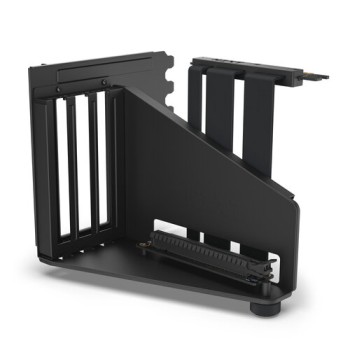
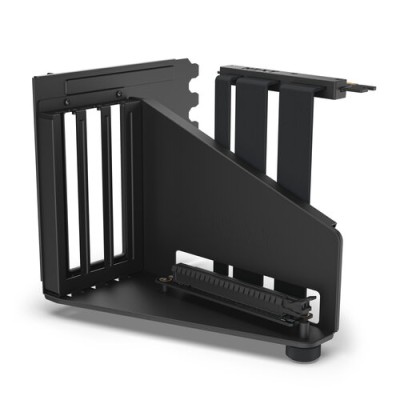
Soporte vertical para tarjeta gráfica de la marca nzxt, diseñado para mostrar el diseño de tu tarjeta de video y mejorar el flujo de aire dentro de tu gabinete compatible. fabricado en metal negro resistente, incluye un cable riser pcie de 17.5 cm para una instalación segura y un aspecto moderno en tu configuración de pc.
$1,339.00
Impuestos: $1,339.00
Solo 5 piezas disponibles
Entrega estimada
Entrega entre el 12/03/2026 y el 15/03/2026
Costo de envio
Calculado en el checkout
Se ajustara automaticamente con Skydropx
Compra con confianza
- Pago seguro
- MSI con tarjetas participantes
- Factura electronica SAT
Garantia
Garantia incluida segun fabricante
Garantia extendible disponible
Metodos de pago
Metodos disponibles al finalizar la compra
Etiquetas:
soporte tarjeta gráfica
, nzxt
, soporte vertical
, cable riser
, accesorio pc
, gaming
, tarjeta gráfica vertical
, ventilación pc
, setup gaming
, pc building
, gabinete universal
, accesorios computadora
El soporte vertical NZXT AB-RH175-B1 es la solución perfecta para mostrar tu tarjeta gráfica de manera elegante mientras mejoras el flujo de aire dentro de tu gabinete. Con su diseño en color negro, este soporte se integra perfectamente con cualquier configuración de PC gaming o workstation.Incluye un cable riser de 17.5 cm que garantiza un rendimiento óptimo de tu tarjeta gráfica. La instalación es sencilla y es compatible con la mayoría de gabinetes del mercado, gracias a su diseño universal.Ideal para gamers, creadores de contenido y entusiastas del PC building que buscan mejorar la estética de su setup mientras mantienen un excelente rendimiento térmico. Las dimensiones compactas (144.7 mm de ancho x 186.8 mm de alto x 150.4 mm de profundidad) aseguran una adaptación perfecta a diferentes configuraciones.
Especificaciones
| Características | |
|---|---|
| Tipo | Porta tarjetas gráficas |
| Color del producto | Negro |
| Cable riser incluido | Si |
| Longitud del cable riser | 17.5 cm |
| Tipo de chasis compatible | Universal |
| Datos de logística | |
| Código de Sistema de Armonización (SA) | 84733080 |
| Empaquetado de datos | |
| Cantidad por paquete | 1 pieza(s) |
| Peso y dimensiones | |
| Ancho | 144.7 mm |
| Altura | 186.8 mm |
| Profundidad | 150.4 mm |
**Preguntas Frecuentes (FAQs)**
**1. ¿Es compatible con mi tarjeta gráfica y gabinete?**
Este soporte vertical tiene compatibilidad universal con tarjetas gráficas estándar. Para el gabinete, necesitas un espacio de expansión vertical libre (generalmente donde van los ventiladores frontales) y que el gabinete tenga al menos 7 slots de expansión traseros para acomodar el soporte.
**2. ¿El cable riser incluido es PCIe 4.0 o 3.0?**
La información técnica no lo especifica. Se recomienda revisar la ficha técnica completa del producto en el sitio web o consultar directamente al fabricante/vendedor para confirmar la versión del PCIe y evitar posibles problemas de compatibilidad con placas base PCIe 4.0/5.0.
**3. ¿La instalación es complicada?**
No, está diseñado para una instalación sencilla. Básicamente, se desmonta la tarjeta gráfica de su posición horizontal tradicional, se fija el soporte vertical al chasis del gabinete, se conecta el cable riser a la placa base y luego se monta la tarjeta en el soporte. Incluye los tornillos necesarios.
**4. ¿Mejora realmente la temperatura de la GPU?**
Puede mejorar el flujo de aire dependiendo de la configuración de tu gabinete y ventiladores. Al colocar la GPU verticalmente, se libera espacio debajo de ella y puede evitar que el calor quede atrapado entre la GPU y la placa base. Sin embargo, si el soporte coloca la GPU muy cerca del panel lateral de vidrio templado, la temperatura podría aumentar. Se recomienda mantener un espacio de al menos 2-3 cm entre los ventiladores de la GPU y cualquier superficie.
**5. ¿El soporte es rígido y evita el "sag" o pandeo de la GPU?**
Sí, una de las funciones principales de un soporte vertical es eliminar el pandeo de la tarjeta gráfica (GPU sag) al sostenerla de manera firme y uniforme por su extremo, en lugar de dejarla colgando solo por el slot PCIe de la placa base.
**6. ¿Qué pasa si mi tarjeta gráfica es muy pesada o grande (3 slots)?**
El soporte está construido en metal para ofrecer buena resistencia. Debes verificar las dimensiones máximas de GPU soportadas (no especificadas en el contexto proporcionado). Para tarjetas muy grandes y pesadas, asegúrate de que el soporte esté bien anclado al gabinete con todos los tornillos.
**7. ¿Incluye todos los tornillos y accesorios para instalar?**
Sí, el kit incluye el soporte vertical, el cable riser de 17.5 cm y los tornillos necesarios para la instalación en el gabinete y en la tarjeta gráfica.
**8. ¿Afecta el rendimiento de la GPU por usar un cable riser?**
Un cable riser de buena calidad no debería afectar el rendimiento. Si experimentas fallos o bajo rendimiento, podría deberse a un cable de versión PCIe incompatible (ej. usar un riser PCIe 3.0 en un sistema configurado para 4.0 sin cambiar la configuración del BIOS/UEFI).
**9. ¿Cuál es la garantía del producto?**
La garantía depende del fabricante y del vendedor. Para conocer los términos y duración exactos, consulta la documentación incluida en la caja o contacta al soporte técnico de la tienda donde realizaste la compra.
**10. ¿Puedo usar el soporte sin el cable riser incluido?**
No, el cable riser es esencial porque permite conectar la tarjeta gráfica (que ahora estará en posición vertical y alejada de la placa base) con el slot PCIe de la misma. El soporte físico solo sostiene el peso de la tarjeta.
**1. ¿Es compatible con mi tarjeta gráfica y gabinete?**
Este soporte vertical tiene compatibilidad universal con tarjetas gráficas estándar. Para el gabinete, necesitas un espacio de expansión vertical libre (generalmente donde van los ventiladores frontales) y que el gabinete tenga al menos 7 slots de expansión traseros para acomodar el soporte.
**2. ¿El cable riser incluido es PCIe 4.0 o 3.0?**
La información técnica no lo especifica. Se recomienda revisar la ficha técnica completa del producto en el sitio web o consultar directamente al fabricante/vendedor para confirmar la versión del PCIe y evitar posibles problemas de compatibilidad con placas base PCIe 4.0/5.0.
**3. ¿La instalación es complicada?**
No, está diseñado para una instalación sencilla. Básicamente, se desmonta la tarjeta gráfica de su posición horizontal tradicional, se fija el soporte vertical al chasis del gabinete, se conecta el cable riser a la placa base y luego se monta la tarjeta en el soporte. Incluye los tornillos necesarios.
**4. ¿Mejora realmente la temperatura de la GPU?**
Puede mejorar el flujo de aire dependiendo de la configuración de tu gabinete y ventiladores. Al colocar la GPU verticalmente, se libera espacio debajo de ella y puede evitar que el calor quede atrapado entre la GPU y la placa base. Sin embargo, si el soporte coloca la GPU muy cerca del panel lateral de vidrio templado, la temperatura podría aumentar. Se recomienda mantener un espacio de al menos 2-3 cm entre los ventiladores de la GPU y cualquier superficie.
**5. ¿El soporte es rígido y evita el "sag" o pandeo de la GPU?**
Sí, una de las funciones principales de un soporte vertical es eliminar el pandeo de la tarjeta gráfica (GPU sag) al sostenerla de manera firme y uniforme por su extremo, en lugar de dejarla colgando solo por el slot PCIe de la placa base.
**6. ¿Qué pasa si mi tarjeta gráfica es muy pesada o grande (3 slots)?**
El soporte está construido en metal para ofrecer buena resistencia. Debes verificar las dimensiones máximas de GPU soportadas (no especificadas en el contexto proporcionado). Para tarjetas muy grandes y pesadas, asegúrate de que el soporte esté bien anclado al gabinete con todos los tornillos.
**7. ¿Incluye todos los tornillos y accesorios para instalar?**
Sí, el kit incluye el soporte vertical, el cable riser de 17.5 cm y los tornillos necesarios para la instalación en el gabinete y en la tarjeta gráfica.
**8. ¿Afecta el rendimiento de la GPU por usar un cable riser?**
Un cable riser de buena calidad no debería afectar el rendimiento. Si experimentas fallos o bajo rendimiento, podría deberse a un cable de versión PCIe incompatible (ej. usar un riser PCIe 3.0 en un sistema configurado para 4.0 sin cambiar la configuración del BIOS/UEFI).
**9. ¿Cuál es la garantía del producto?**
La garantía depende del fabricante y del vendedor. Para conocer los términos y duración exactos, consulta la documentación incluida en la caja o contacta al soporte técnico de la tienda donde realizaste la compra.
**10. ¿Puedo usar el soporte sin el cable riser incluido?**
No, el cable riser es esencial porque permite conectar la tarjeta gráfica (que ahora estará en posición vertical y alejada de la placa base) con el slot PCIe de la misma. El soporte físico solo sostiene el peso de la tarjeta.
**Guía de Instalación Rápida**
**Precaución:** Antes de empezar, apaga la computadora, desconéctala de la corriente eléctrica y presiona el botón de encendido por unos segundos para descargar energía residual.
1. **Prepara el gabinete:** Abre ambos paneles laterales de tu gabinete. Identifica el área donde montarás el soporte vertical (usualmente los slots verticales de expansión).
2. **Retira las cubiertas:** Desatornilla y guarda las cubiertas metálicas verticales del gabinete que ocupará el soporte.
3. **Desinstala tu GPU actual:** Desconecta los cables de alimentación PCIe de la tarjeta gráfica. Desatornilla el tornillo que la sujeta al slot trasero horizontal de tu gabinete. Presiona la pestaña de liberación del slot PCIe en la placa base y extrae la tarjeta con cuidado.
4. **Instala el soporte en el gabinete:** Coloca el soporte vertical NZXT en la posición elegida, alineando sus orificios con los del chasis del gabinete. Asegúralo firmemente usando los tornillos proporcionados.
5. **Conecta el cable riser a la placa base:** Toma el cable riser incluido y conecta su conector macho (el de un extremo) al slot PCIe x16 principal de tu placa base. Asegúralo con un tornillo si tu placa base lo permite.
6. **Monta la GPU en el soporte:** Introduce con cuidado tu tarjeta gráfica en el soporte vertical, haciendo que los conectores de la parte inferior de la GPU miren hacia el interior del gabinete. Desliza la tarjeta hasta que quede bien asentada.
7. **Fija la GPU:** Usa los tornillos proporcionados para asegurar la tarjeta gráfica al soporte vertical, a través de las lengüetas de su bracket (la parte metálica donde están los puertos HDMI/DisplayPort).
8. **Conecta el riser a la GPU:** Conecta el extremo libre del cable riser (conector hembra) a los pines PCIe de la parte inferior de tu tarjeta gráfica. Debe encajar perfectamente.
9. **Conecta la alimentación PCIe:** Vuelve a conectar los cables de alimentación PCIe de 6 o 8 pines desde tu fuente de poder a la tarjeta gráfica.
10. **Organiza cables y verifica:** Asegúrate de que ningún cable toque los ventiladores de la GPU o del gabinete. Verifica que todas las conexiones estén firmes.
11. **Cierra el gabinete:** Coloca de nuevo el panel lateral de vidrio templado, asegurándote de que no presione contra los ventiladores de la GPU. Deja el otro panel lateral abierto temporalmente para una primera prueba.
12. **Prueba final:** Conecta la energía, enciende la PC y verifica en el sistema operativo o BIOS que la tarjeta gráfica es detectada correctamente. Si hay problemas de video, revisa todas las conexiones, especialmente el cable riser y la alimentación PCIe.
**Nota:** Si tu sistema usa PCIe 4.0 o 5.0 y el cable riser es PCIe 3.0, es posible que necesites configurar el slot PCIe a "Gen3" en el BIOS/UEFI de tu placa base para que funcione sin problemas. Consulta el manual de tu placa base.
**Precaución:** Antes de empezar, apaga la computadora, desconéctala de la corriente eléctrica y presiona el botón de encendido por unos segundos para descargar energía residual.
1. **Prepara el gabinete:** Abre ambos paneles laterales de tu gabinete. Identifica el área donde montarás el soporte vertical (usualmente los slots verticales de expansión).
2. **Retira las cubiertas:** Desatornilla y guarda las cubiertas metálicas verticales del gabinete que ocupará el soporte.
3. **Desinstala tu GPU actual:** Desconecta los cables de alimentación PCIe de la tarjeta gráfica. Desatornilla el tornillo que la sujeta al slot trasero horizontal de tu gabinete. Presiona la pestaña de liberación del slot PCIe en la placa base y extrae la tarjeta con cuidado.
4. **Instala el soporte en el gabinete:** Coloca el soporte vertical NZXT en la posición elegida, alineando sus orificios con los del chasis del gabinete. Asegúralo firmemente usando los tornillos proporcionados.
5. **Conecta el cable riser a la placa base:** Toma el cable riser incluido y conecta su conector macho (el de un extremo) al slot PCIe x16 principal de tu placa base. Asegúralo con un tornillo si tu placa base lo permite.
6. **Monta la GPU en el soporte:** Introduce con cuidado tu tarjeta gráfica en el soporte vertical, haciendo que los conectores de la parte inferior de la GPU miren hacia el interior del gabinete. Desliza la tarjeta hasta que quede bien asentada.
7. **Fija la GPU:** Usa los tornillos proporcionados para asegurar la tarjeta gráfica al soporte vertical, a través de las lengüetas de su bracket (la parte metálica donde están los puertos HDMI/DisplayPort).
8. **Conecta el riser a la GPU:** Conecta el extremo libre del cable riser (conector hembra) a los pines PCIe de la parte inferior de tu tarjeta gráfica. Debe encajar perfectamente.
9. **Conecta la alimentación PCIe:** Vuelve a conectar los cables de alimentación PCIe de 6 o 8 pines desde tu fuente de poder a la tarjeta gráfica.
10. **Organiza cables y verifica:** Asegúrate de que ningún cable toque los ventiladores de la GPU o del gabinete. Verifica que todas las conexiones estén firmes.
11. **Cierra el gabinete:** Coloca de nuevo el panel lateral de vidrio templado, asegurándote de que no presione contra los ventiladores de la GPU. Deja el otro panel lateral abierto temporalmente para una primera prueba.
12. **Prueba final:** Conecta la energía, enciende la PC y verifica en el sistema operativo o BIOS que la tarjeta gráfica es detectada correctamente. Si hay problemas de video, revisa todas las conexiones, especialmente el cable riser y la alimentación PCIe.
**Nota:** Si tu sistema usa PCIe 4.0 o 5.0 y el cable riser es PCIe 3.0, es posible que necesites configurar el slot PCIe a "Gen3" en el BIOS/UEFI de tu placa base para que funcione sin problemas. Consulta el manual de tu placa base.