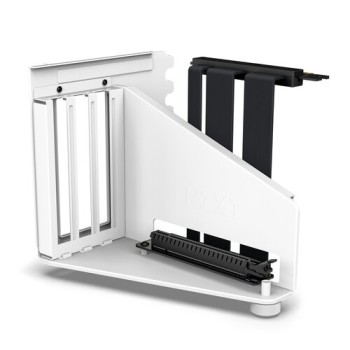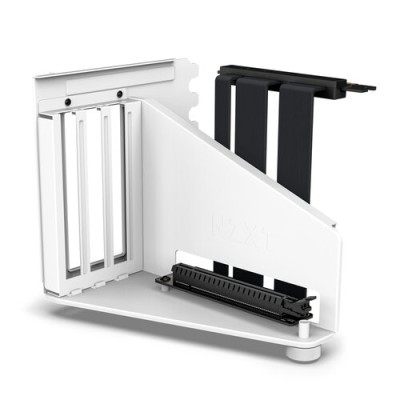
Soporte Vertical para Tarjeta Gráfica NZXT Blanco Modelo AB-RH175-W1
Optimiza la estética y el flujo de aire de tu PC con este soporte vertical NZXT. Incluye cable riser de 17.5 cm y es compatible con cualquier chasis, ideal para gamers y entusiastas.
$1,369.00
Impuestos: $1,369.00
Etiquetas:
soporte tarjeta gráfica
, nzxt
, soporte vertical
, accesorio pc
, gamer
, cable riser
, chasis universal
, blanco
, refrigeración
, pc building
, tarjeta video
, ab-rh175-w1
El soporte vertical para tarjeta gráfica NZXT AB-RH175-W1 en color blanco es la solución perfecta para mostrar tu tarjeta gráfica de manera elegante mientras mejoras la refrigeración de tu sistema. Diseñado para montaje universal en cualquier chasis, este soporte incluye un cable riser de 17.5 cm que garantiza una conexión estable y de alta velocidad.Ideal para gamers, creadores de contenido y entusiastas del PC building que buscan maximizar el rendimiento visual y térmico de sus equipos. Con dimensiones compactas de 144.7 mm de ancho, 186.8 mm de alto y 150.4 mm de profundidad, se integra fácilmente en tu configuración actual.Fabricado por NZXT, reconocida por su calidad y diseño innovador, este soporte no solo protege tu inversión en hardware sino que también añade un toque profesional a tu setup. Disfruta de una instalación sencilla y un acabado duradero que complementa cualquier estética gamer o de trabajo.
Especificaciones
| Características | |
|---|---|
| Tipo | Porta tarjetas gráficas |
| Color del producto | Blanco |
| Cable riser incluido | Si |
| Longitud del cable riser | 17.5 cm |
| Tipo de chasis compatible | Universal |
| Datos de logística | |
| Código de Sistema de Armonización (SA) | 84733080 |
| Empaquetado de datos | |
| Cantidad por paquete | 1 pieza(s) |
| Peso y dimensiones | |
| Ancho | 144.7 mm |
| Altura | 186.8 mm |
| Profundidad | 150.4 mm |
1. ¿Es compatible con cualquier tarjeta gráfica y gabinete?
R: Tiene compatibilidad universal con la mayoría de tarjetas gráficas y gabinetes ATX estándar. Se recomienda verificar las dimensiones de tu tarjeta y el espacio disponible en tu gabinete antes de comprar.
2. ¿El cable riser PCIe incluido afecta el rendimiento de mi tarjeta gráfica?
R: El cable riser PCIe 3.0 incluido está diseñado para mantener el rendimiento. Para tarjetas muy nuevas que requieran PCIe 4.0 o superior, verifica la compatibilidad o consulta con el fabricante de tu tarjeta.
3. ¿Qué herramientas necesito para la instalación?
R: Generalmente solo necesitas un destornillador Phillips estándar. Todo el hardware necesario (tornillos, separadores) viene incluido en el kit.
4. ¿La instalación vertical mejora realmente la refrigeración?
R: Puede mejorar el flujo de aire en algunos gabinetes al separar la tarjeta de la placa madre, pero los resultados dependen del diseño específico de tu gabinete y sistema de ventilación.
5. ¿El soporte es ajustable en altura o posición?
R: Este modelo tiene una posición fija diseñada para gabinetes estándar. No es ajustable en altura, por lo que es crucial verificar que tu gabinete tenga las ranuras PCIe traseras en la posición correcta.
6. ¿Qué hago si mi tarjeta gráfica no se enciende después de instalarla en el soporte?
R: 1) Verifica que el cable riser esté bien conectado en la placa madre y en la tarjeta. 2) Asegúrate de que los cables de alimentación PCIe de la tarjeta estén firmemente conectados. 3) Prueba reinstalando la tarjeta directamente en la placa madre para descartar fallas.
7. ¿Cuál es la garantía del producto y cómo la hago válida?
R: Consulta la política de garantía en el sitio web del vendedor (diten.mx) o del fabricante (NZXT). Conserva tu ticket o factura de compra, ya que es indispensable para cualquier reclamo.
8. ¿El soporte es solo estético o tiene otra función?
R: Su función principal es estética para mostrar la tarjeta gráfica, pero también ayuda a reducir la flexión (sag) de tarjetas pesadas y puede, en algunos casos, beneficiar la gestión térmica.
R: Tiene compatibilidad universal con la mayoría de tarjetas gráficas y gabinetes ATX estándar. Se recomienda verificar las dimensiones de tu tarjeta y el espacio disponible en tu gabinete antes de comprar.
2. ¿El cable riser PCIe incluido afecta el rendimiento de mi tarjeta gráfica?
R: El cable riser PCIe 3.0 incluido está diseñado para mantener el rendimiento. Para tarjetas muy nuevas que requieran PCIe 4.0 o superior, verifica la compatibilidad o consulta con el fabricante de tu tarjeta.
3. ¿Qué herramientas necesito para la instalación?
R: Generalmente solo necesitas un destornillador Phillips estándar. Todo el hardware necesario (tornillos, separadores) viene incluido en el kit.
4. ¿La instalación vertical mejora realmente la refrigeración?
R: Puede mejorar el flujo de aire en algunos gabinetes al separar la tarjeta de la placa madre, pero los resultados dependen del diseño específico de tu gabinete y sistema de ventilación.
5. ¿El soporte es ajustable en altura o posición?
R: Este modelo tiene una posición fija diseñada para gabinetes estándar. No es ajustable en altura, por lo que es crucial verificar que tu gabinete tenga las ranuras PCIe traseras en la posición correcta.
6. ¿Qué hago si mi tarjeta gráfica no se enciende después de instalarla en el soporte?
R: 1) Verifica que el cable riser esté bien conectado en la placa madre y en la tarjeta. 2) Asegúrate de que los cables de alimentación PCIe de la tarjeta estén firmemente conectados. 3) Prueba reinstalando la tarjeta directamente en la placa madre para descartar fallas.
7. ¿Cuál es la garantía del producto y cómo la hago válida?
R: Consulta la política de garantía en el sitio web del vendedor (diten.mx) o del fabricante (NZXT). Conserva tu ticket o factura de compra, ya que es indispensable para cualquier reclamo.
8. ¿El soporte es solo estético o tiene otra función?
R: Su función principal es estética para mostrar la tarjeta gráfica, pero también ayuda a reducir la flexión (sag) de tarjetas pesadas y puede, en algunos casos, beneficiar la gestión térmica.
1. APAGA tu computadora, desconéctala de la corriente eléctrica y presiona el botón de encendido unos segundos para descargar energía residual.
2. Retira los laterales de tu gabinete para tener acceso completo al interior.
3. Desconecta con cuidado los cables de alimentación y video de tu tarjeta gráfica actual.
4. Retira los tornillos que sujetan la tarjeta a las ranuras PCIe traseras del gabinete y sácala de la ranura PCIe de la placa madre.
5. Instala el soporte vertical en las ranuras PCIe traseras de tu gabinete, utilizando los tornillos proporcionados. Asegúralo firmemente.
6. Conecta un extremo del cable riser incluido a la ranura PCIe x16 de tu placa madre.
7. Monta tu tarjeta gráfica en el soporte vertical, alineando su conector PCIe con el otro extremo del cable riser.
8. Asegura la tarjeta al soporte con los tornillos incluidos.
9. Conecta los cables de alimentación PCIe requeridos (de tu fuente de poder) a la tarjeta gráfica.
10. Organiza los cables para que no obstruyan ventiladores o el flujo de aire.
11. Vuelve a colocar los laterales del gabinete.
12. Conecta la computadora a la corriente, enciéndela y verifica en el sistema o BIOS que la tarjeta gráfica sea detectada correctamente.
2. Retira los laterales de tu gabinete para tener acceso completo al interior.
3. Desconecta con cuidado los cables de alimentación y video de tu tarjeta gráfica actual.
4. Retira los tornillos que sujetan la tarjeta a las ranuras PCIe traseras del gabinete y sácala de la ranura PCIe de la placa madre.
5. Instala el soporte vertical en las ranuras PCIe traseras de tu gabinete, utilizando los tornillos proporcionados. Asegúralo firmemente.
6. Conecta un extremo del cable riser incluido a la ranura PCIe x16 de tu placa madre.
7. Monta tu tarjeta gráfica en el soporte vertical, alineando su conector PCIe con el otro extremo del cable riser.
8. Asegura la tarjeta al soporte con los tornillos incluidos.
9. Conecta los cables de alimentación PCIe requeridos (de tu fuente de poder) a la tarjeta gráfica.
10. Organiza los cables para que no obstruyan ventiladores o el flujo de aire.
11. Vuelve a colocar los laterales del gabinete.
12. Conecta la computadora a la corriente, enciéndela y verifica en el sistema o BIOS que la tarjeta gráfica sea detectada correctamente.