Documentacion del producto
Documentacion disponible proximamente
- PDFs
- Fichas tecnicas
- Manuales
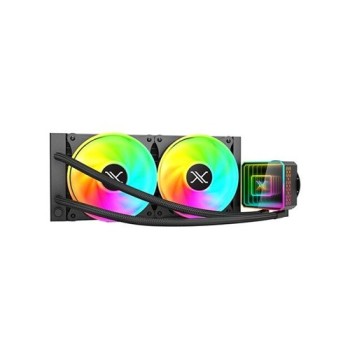
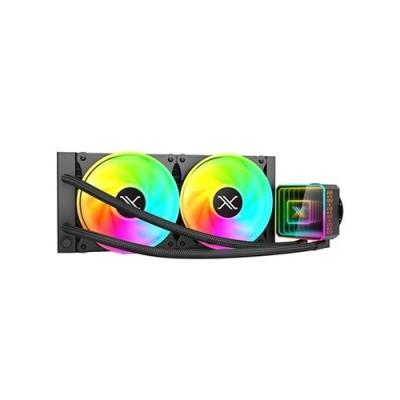
Enfriamiento Líquido STYLOS XZeal XZ-412 con 2 Ventiladores 2300 RPM Negro Modelo XZCO412B
SKU
XZCO412B
Enfriamiento líquido stylos xzeal xz-412, ideal para mantener temperaturas óptimas en tu computadora de escritorio. su diseño negro con dos ventiladores de alto flujo de aire asegura una disipación eficiente y un funcionamiento silencioso. es una solución confiable para mejorar el rendimiento de tu equipo durante sesiones prolongadas de uso.
$949.00
Impuestos: $949.00
Solo 1 piezas disponibles
Entrega estimada
Entrega entre el 30/04/2026 y el 03/05/2026
Costo de envio
Calculado en el checkout
Se ajustara automaticamente con Skydropx
Compra con confianza
- Pago seguro
- MSI con tarjetas participantes
- Factura electronica SAT
Garantia
Garantia incluida segun fabricante
Garantia extendible disponible
Metodos de pago
Metodos disponibles al finalizar la compra
Etiquetas:
enfriamiento líquido
, stylos
, xzeal xz-412
, ventiladores 2300 rpm
, refrigeración pc
, gaming
, workstation
, negro
, xzco412b
, alto rendimiento
, fácil instalación
El enfriamiento líquido STYLOS XZeal XZ-412 es la solución perfecta para usuarios que buscan máximo rendimiento en sus equipos. Con dos ventiladores que operan a 2300 RPM, garantiza un flujo de aire constante y eficiente, manteniendo tu procesador a temperaturas ideales incluso bajo cargas intensas.Su diseño en negro no solo aporta un look moderno a tu gabinete, sino que también se integra fácilmente en configuraciones gaming o de trabajo profesional. El modelo XZCO412B está dirigido a gamers, creadores de contenido y cualquier usuario que exija refrigeración superior para prolongar la vida útil de sus componentes.La instalación es sencilla y compatible con la mayoría de los sockets actuales, haciendo que actualizar tu sistema sea rápido y sin complicaciones. Disfruta de un silencio relativo y un rendimiento térmico excepcional con este enfriamiento líquido de STYLOS.
**Preguntas Frecuentes (FAQ)**
**1. ¿Es compatible con mi procesador (CPU)?**
Este enfriador líquido es compatible con sockets Intel LGA 1700/1200/115x y AMD AM4/AM5. Para confirmar compatibilidad con modelos específicos o sockets más antiguos, consulta la ficha técnica completa en el sitio web del fabricante.
**2. ¿Qué herramientas necesito para instalarlo?**
Generalmente necesitarás un destornillador de cruz (Phillips) estándar. Todos los tornillos y soportes necesarios deben venir incluidos en la caja.
**3. ¿Requiere mantenimiento?**
No. Es un sistema de enfriamiento líquido de circuito cerrado (AIO). Está sellado de fábrica y no requiere que el usuario rellene líquido o realice mantenimiento interno.
**4. ¿Los ventiladores son muy ruidosos a 2300 RPM?**
A máxima velocidad (2300 RPM) pueden generar un nivel de ruido audible, típico de enfriadores de alto rendimiento. Normalmente, se conectan a un cabezal de la placa madre para que su velocidad se regule automáticamente según la temperatura, manteniendo el ruido bajo en uso normal.
**5. ¿Cómo sé si la bomba está funcionando?**
Al encender la PC, deberías sentir una leve vibración en las mangueras o escuchar un suave flujo de líquido. También puedes verificar en el BIOS o software de monitoreo de la placa madre si el conector de la bomba (generalmente etiquetado como AIO_PUMP) reporta una velocidad de giro.
**6. ¿Qué hago si veo una fuga de líquido?**
Apaga y desenchufa la computadora inmediatamente. No la enciendas. Contacta al soporte técnico del fabricante o al lugar de compra para evaluar la garantía. No intentes reparar una fuga tú mismo.
**7. ¿Cuál es la garantía del producto?**
El período de garantía puede variar. Para información precisa sobre la cobertura y duración de la garantía, revisa la documentación incluida en la caja o contacta directamente al proveedor o fabricante.
**8. ¿Puedo instalar los ventiladores en otra posición del radiador?**
Sí, los ventiladores se atornillan al radiador. Puedes configurarlos como entrada (intake) o salida (exhaust) según el flujo de aire deseado en tu gabinete.
**9. ¿Es difícil de instalar para un principiante?**
La instalación es intermedia. Requiere seguir cuidadosamente los pasos, aplicar pasta térmica y asegurar correctamente el bloque a la CPU. Si no tienes experiencia, se recomienda verificar un tutorial o buscar ayuda.
**10. ¿El radiador de 120mm cabe en mi gabinete?**
Debes verificar las especificaciones de tu gabinete. Necesitas un espacio para montar un radiador de 120mm (un ventilador) en la parte trasera, superior o frontal. Mide el espacio disponible o consulta el manual de tu gabinete.
**1. ¿Es compatible con mi procesador (CPU)?**
Este enfriador líquido es compatible con sockets Intel LGA 1700/1200/115x y AMD AM4/AM5. Para confirmar compatibilidad con modelos específicos o sockets más antiguos, consulta la ficha técnica completa en el sitio web del fabricante.
**2. ¿Qué herramientas necesito para instalarlo?**
Generalmente necesitarás un destornillador de cruz (Phillips) estándar. Todos los tornillos y soportes necesarios deben venir incluidos en la caja.
**3. ¿Requiere mantenimiento?**
No. Es un sistema de enfriamiento líquido de circuito cerrado (AIO). Está sellado de fábrica y no requiere que el usuario rellene líquido o realice mantenimiento interno.
**4. ¿Los ventiladores son muy ruidosos a 2300 RPM?**
A máxima velocidad (2300 RPM) pueden generar un nivel de ruido audible, típico de enfriadores de alto rendimiento. Normalmente, se conectan a un cabezal de la placa madre para que su velocidad se regule automáticamente según la temperatura, manteniendo el ruido bajo en uso normal.
**5. ¿Cómo sé si la bomba está funcionando?**
Al encender la PC, deberías sentir una leve vibración en las mangueras o escuchar un suave flujo de líquido. También puedes verificar en el BIOS o software de monitoreo de la placa madre si el conector de la bomba (generalmente etiquetado como AIO_PUMP) reporta una velocidad de giro.
**6. ¿Qué hago si veo una fuga de líquido?**
Apaga y desenchufa la computadora inmediatamente. No la enciendas. Contacta al soporte técnico del fabricante o al lugar de compra para evaluar la garantía. No intentes reparar una fuga tú mismo.
**7. ¿Cuál es la garantía del producto?**
El período de garantía puede variar. Para información precisa sobre la cobertura y duración de la garantía, revisa la documentación incluida en la caja o contacta directamente al proveedor o fabricante.
**8. ¿Puedo instalar los ventiladores en otra posición del radiador?**
Sí, los ventiladores se atornillan al radiador. Puedes configurarlos como entrada (intake) o salida (exhaust) según el flujo de aire deseado en tu gabinete.
**9. ¿Es difícil de instalar para un principiante?**
La instalación es intermedia. Requiere seguir cuidadosamente los pasos, aplicar pasta térmica y asegurar correctamente el bloque a la CPU. Si no tienes experiencia, se recomienda verificar un tutorial o buscar ayuda.
**10. ¿El radiador de 120mm cabe en mi gabinete?**
Debes verificar las especificaciones de tu gabinete. Necesitas un espacio para montar un radiador de 120mm (un ventilador) en la parte trasera, superior o frontal. Mide el espacio disponible o consulta el manual de tu gabinete.
**Guía de Instalación Rápida**
**ADVERTENCIA:** Antes de empezar, apaga y desenchufa tu computadora. Descárgate de electricidad estática tocando una superficie metálica sin pintar.
1. **Prepara el soporte:** Identifica el kit de montaje para tu socket (Intel o AMD). Ensambla los soportes traseros y las espaciadores según las instrucciones para tu tipo de placa madre.
2. **Prepara la CPU:** Retira con cuidado el enfriador antiguo de la CPU. Limpia la superficie del procesador con alcohol isopropílico y un paño sin pelusa para quitar la pasta térmica vieja.
3. **Aplica pasta térmica:** Aplica una pequeña cantidad de pasta térmica nueva (puede venir incluida) en el centro del procesador. No es necesario extenderla, el bloque de enfriamiento la distribuirá.
4. **Monta el bloque:** Retira la protección plástica de la base del bloque. Coloca el bloque sobre la CPU, alineando los orificios con los espaciadores. Fíjalo con los tornillos provistos, apretando en forma de cruz (un poco cada uno) hasta que estén firmes y uniformes.
5. **Conecta la bomba:** Conecta el cable de alimentación de la bomba (generalmente de 3 pines) al cabezal de la placa madre etiquetado como **AIO_PUMP**, **PUMP** o, en su defecto, a un cabezal **SYS_FAN**.
6. **Monta el radiador y ventiladores:** Decide la ubicación del radiador (ej. parte trasera del gabinete). Si no están preinstalados, atornilla los dos ventiladores al radiador, orientando el cable hacia el interior del gabinete.
7. **Fija el radiador:** Coloca el conjunto radiador-ventiladores en el gabinete y asegúralo con los tornillos largos provistos, a través de los ventiladores y en el radiador.
8. **Conecta los ventiladores:** Conecta los cables de los ventiladores a los cabezales **CHA_FAN** o **SYS_FAN** de la placa madre. Puedes usar un divisor de cables si es necesario.
9. **Gestiona los cables:** Usa bridas o bandas para organizar los cables y evitar que toquen los ventiladores o obstruyan el flujo de aire.
10. **Verifica:** Antes de cerrar el gabinete, revisa que todas las conexiones estén firmes, que las mangueras no estén pellizcadas y que los ventiladores giren libremente.
11. **Primera prueba:** Enchufa y enciende la PC. Entra al BIOS/UEFI y verifica que la bomba y los ventiladores sean detectados y estén girando.
12. **Monitorea:** Una vez en el sistema operativo, usa un software de monitoreo (como HWMonitor) para revisar que las temperaturas de la CPU sean normales en reposo y bajo carga.
**NOTA:** Esta es una guía general. Para instrucciones detalladas y específicas de tu modelo, siempre consulta el manual incluido en la caja.
**ADVERTENCIA:** Antes de empezar, apaga y desenchufa tu computadora. Descárgate de electricidad estática tocando una superficie metálica sin pintar.
1. **Prepara el soporte:** Identifica el kit de montaje para tu socket (Intel o AMD). Ensambla los soportes traseros y las espaciadores según las instrucciones para tu tipo de placa madre.
2. **Prepara la CPU:** Retira con cuidado el enfriador antiguo de la CPU. Limpia la superficie del procesador con alcohol isopropílico y un paño sin pelusa para quitar la pasta térmica vieja.
3. **Aplica pasta térmica:** Aplica una pequeña cantidad de pasta térmica nueva (puede venir incluida) en el centro del procesador. No es necesario extenderla, el bloque de enfriamiento la distribuirá.
4. **Monta el bloque:** Retira la protección plástica de la base del bloque. Coloca el bloque sobre la CPU, alineando los orificios con los espaciadores. Fíjalo con los tornillos provistos, apretando en forma de cruz (un poco cada uno) hasta que estén firmes y uniformes.
5. **Conecta la bomba:** Conecta el cable de alimentación de la bomba (generalmente de 3 pines) al cabezal de la placa madre etiquetado como **AIO_PUMP**, **PUMP** o, en su defecto, a un cabezal **SYS_FAN**.
6. **Monta el radiador y ventiladores:** Decide la ubicación del radiador (ej. parte trasera del gabinete). Si no están preinstalados, atornilla los dos ventiladores al radiador, orientando el cable hacia el interior del gabinete.
7. **Fija el radiador:** Coloca el conjunto radiador-ventiladores en el gabinete y asegúralo con los tornillos largos provistos, a través de los ventiladores y en el radiador.
8. **Conecta los ventiladores:** Conecta los cables de los ventiladores a los cabezales **CHA_FAN** o **SYS_FAN** de la placa madre. Puedes usar un divisor de cables si es necesario.
9. **Gestiona los cables:** Usa bridas o bandas para organizar los cables y evitar que toquen los ventiladores o obstruyan el flujo de aire.
10. **Verifica:** Antes de cerrar el gabinete, revisa que todas las conexiones estén firmes, que las mangueras no estén pellizcadas y que los ventiladores giren libremente.
11. **Primera prueba:** Enchufa y enciende la PC. Entra al BIOS/UEFI y verifica que la bomba y los ventiladores sean detectados y estén girando.
12. **Monitorea:** Una vez en el sistema operativo, usa un software de monitoreo (como HWMonitor) para revisar que las temperaturas de la CPU sean normales en reposo y bajo carga.
**NOTA:** Esta es una guía general. Para instrucciones detalladas y específicas de tu modelo, siempre consulta el manual incluido en la caja.