Documentacion del producto
Documentacion disponible proximamente
- PDFs
- Fichas tecnicas
- Manuales
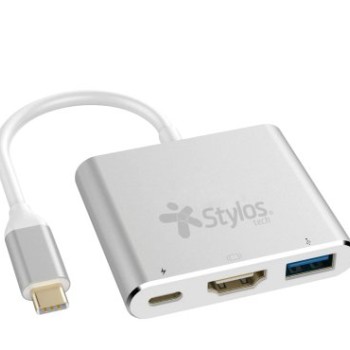
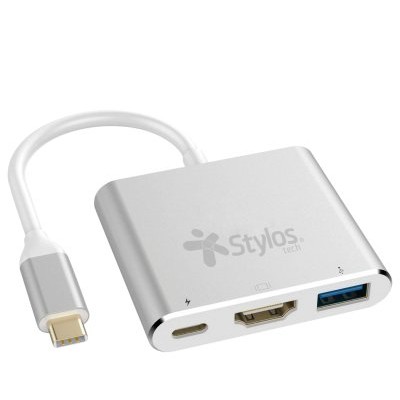
Hub USB Stylos HB001 - USB-C a HDMI, USB 3.0, USB-C - Plata - STCBHUB31S
SKU
STCBHUB31S
Este hub USB de Stylos, en color plata, expande la conectividad de tu dispositivo con puerto USB-C. Permite conectar un monitor o televisor a través de HDMI, añadir un puerto USB 3.0 para transferir archivos rápidamente y cuenta con un puerto USB-C adicional para carga o datos. Ideal para usuarios que necesitan más puertos en laptops, tablets o smartphones compatibles con USB-C.
$149.00
Impuestos: $149.00
Solo 5 piezas disponibles
Entrega estimada
Entrega entre el 30/04/2026 y el 03/05/2026
Costo de envio
Calculado en el checkout
Se ajustara automaticamente con Skydropx
Compra con confianza
- Pago seguro
- MSI con tarjetas participantes
- Factura electronica SAT
Garantia
Garantia incluida segun fabricante
Garantia extendible disponible
Metodos de pago
Metodos disponibles al finalizar la compra
Etiquetas:
hub usb
, stylos
, usb-c
, hdmi
, 4k ultra hd
, usb 3.0
, adaptador
, concentrador
, conectividad
, trabajo
, entretenimiento
, portátil
, plug and play
, stcbhub31s
El Hub USB Stylos HB001 es la solución perfecta para expandir la conectividad de tus dispositivos con puerto USB-C. Convierte un solo puerto USB-C en múltiples conexiones: HDMI para video 4K Ultra HD, USB 3.2 Gen 1 Type-A para transferencia rápida de datos, y USB-C adicional para carga o conexión de accesorios.Ideal para profesionales, estudiantes y usuarios que necesitan conectar monitores, unidades USB, teclados y otros periféricos a laptops, tablets o smartphones modernos. Su diseño compacto y ligero (39g) lo hace perfecto para llevar contigo a cualquier lugar, mientras que la tecnología plug and play garantiza una configuración instantánea sin necesidad de drivers.Con soporte para resolución 4K, podrás disfrutar de contenido multimedia en alta definición, realizar presentaciones profesionales o configurar estaciones de trabajo más productivas. La alimentación por USB elimina la necesidad de fuentes de poder externas, haciendo que su uso sea aún más conveniente.
Especificaciones
| Control de energía | |
|---|---|
| Tipo de fuente de alimentación | USB |
| Desempeño | |
| Tipo HD | 4K Ultra HD |
| Interfaces de concentradores | HDMI, USB 3.2 Gen 1 (3.1 Gen 1) Type-A, USB 3.2 Gen 1 (3.1 Gen 1) Type-C |
| Conectar y usar (Plug and Play) | Si |
| Empaquetado de datos | |
| Alto del paquete | 18 mm |
| Peso del paquete | 51 g |
| Ancho del paquete | 170 mm |
| Largo del paquete | 60 mm |
| Otras características | |
| Longitud de cable | 0.0085 m |
| Peso y dimensiones | |
| Peso | 39 g |
| Ancho | 162 mm |
| Altura | 12 mm |
| Profundidad | 58 mm |
| Puertos e Interfaces | |
| Interfaz de host | USB Tipo C |
| Número de puertos HDMI | 1 |
| Cantidad de puertos tipo A USB 3.2 Gen 1 (3.1 Gen 1) | 1 |
| Cantidad de puertos tipo C USB 3.2 Gen 1 (3.1 Gen 1) | 1 |
**Preguntas Frecuentes (FAQ)**
**1. ¿Es compatible con mi laptop?**
R: Es compatible con la mayoría de dispositivos que tengan un puerto USB-C que soporte video y datos (USB-C estándar). Para confirmar compatibilidad exacta, revisa las especificaciones de tu equipo.
**2. ¿Necesito instalar controladores o software?**
R: No, generalmente funciona como "plug & play" (conectar y usar) en sistemas operativos modernos como Windows, macOS y Chrome OS. En algunos casos, el sistema podría instalar controladores automáticamente la primera vez.
**3. ¿Qué resolución soporta el puerto HDMI?**
R: Según la descripción, soporta resolución 4K. Para un rendimiento óptimo, verifica que tu cable HDMI también sea compatible con 4K.
**4. ¿Puedo conectar todos los puertos al mismo tiempo?**
R: Sí, puedes usar el puerto HDMI, el USB 3.0 y el USB-C de carga simultáneamente. Ten en cuenta que el consumo de energía total puede afectar la velocidad de carga en el puerto USB-C.
**5. ¿El puerto USB-C también transmite datos o solo sirve para cargar?**
R: El puerto USB-C del hub está diseñado principalmente para alimentación (cargar tu dispositivo). Para transferir datos, debes usar el puerto USB 3.0 tipo A.
**6. ¿Mi laptop se carga a través del hub?**
R: Sí, si conectas un cargador compatible en el puerto USB-C de entrada del hub, este puede pasar la energía a tu laptop mientras está conectado, manteniéndola cargada.
**7. ¿Qué hago si el monitor no detecta la señal HDMI?**
R: 1) Asegúrate de que el hub esté bien conectado al puerto USB-C de tu laptop. 2) Prueba con otro cable HDMI. 3) En tu laptop, verifica la configuración de pantalla externa (puede requerir usar una tecla de función, como Fn + F4/F5/etc.).
**8. ¿El producto incluye garantía?**
R: Los productos Stylos suelen incluir garantía. Para detalles específicos sobre la cobertura y duración de la garantía de este modelo, consulta la ficha del producto o contacta directamente al vendedor o soporte de Diten.
**9. ¿Cómo lo limpio y mantengo?**
R: Desconéctalo de todos los dispositivos. Límpialo con un paño suave, seco y sin pelusas. No uses líquidos, aerosoles o limpiadores abrasivos directamente sobre los puertos.
**10. ¿Puede sobrecalentarse?**
R: Es normal que se caliente ligeramente durante el uso prolongado. Asegúrate de usarlo en un lugar ventilado y no cubrirlo. Si se calienta en exceso o deja de funcionar, desconéctalo y déjalo enfriar.
**1. ¿Es compatible con mi laptop?**
R: Es compatible con la mayoría de dispositivos que tengan un puerto USB-C que soporte video y datos (USB-C estándar). Para confirmar compatibilidad exacta, revisa las especificaciones de tu equipo.
**2. ¿Necesito instalar controladores o software?**
R: No, generalmente funciona como "plug & play" (conectar y usar) en sistemas operativos modernos como Windows, macOS y Chrome OS. En algunos casos, el sistema podría instalar controladores automáticamente la primera vez.
**3. ¿Qué resolución soporta el puerto HDMI?**
R: Según la descripción, soporta resolución 4K. Para un rendimiento óptimo, verifica que tu cable HDMI también sea compatible con 4K.
**4. ¿Puedo conectar todos los puertos al mismo tiempo?**
R: Sí, puedes usar el puerto HDMI, el USB 3.0 y el USB-C de carga simultáneamente. Ten en cuenta que el consumo de energía total puede afectar la velocidad de carga en el puerto USB-C.
**5. ¿El puerto USB-C también transmite datos o solo sirve para cargar?**
R: El puerto USB-C del hub está diseñado principalmente para alimentación (cargar tu dispositivo). Para transferir datos, debes usar el puerto USB 3.0 tipo A.
**6. ¿Mi laptop se carga a través del hub?**
R: Sí, si conectas un cargador compatible en el puerto USB-C de entrada del hub, este puede pasar la energía a tu laptop mientras está conectado, manteniéndola cargada.
**7. ¿Qué hago si el monitor no detecta la señal HDMI?**
R: 1) Asegúrate de que el hub esté bien conectado al puerto USB-C de tu laptop. 2) Prueba con otro cable HDMI. 3) En tu laptop, verifica la configuración de pantalla externa (puede requerir usar una tecla de función, como Fn + F4/F5/etc.).
**8. ¿El producto incluye garantía?**
R: Los productos Stylos suelen incluir garantía. Para detalles específicos sobre la cobertura y duración de la garantía de este modelo, consulta la ficha del producto o contacta directamente al vendedor o soporte de Diten.
**9. ¿Cómo lo limpio y mantengo?**
R: Desconéctalo de todos los dispositivos. Límpialo con un paño suave, seco y sin pelusas. No uses líquidos, aerosoles o limpiadores abrasivos directamente sobre los puertos.
**10. ¿Puede sobrecalentarse?**
R: Es normal que se caliente ligeramente durante el uso prolongado. Asegúrate de usarlo en un lugar ventilado y no cubrirlo. Si se calienta en exceso o deja de funcionar, desconéctalo y déjalo enfriar.
**Guía Rápida de Uso**
1. **Prepara tu equipo:** Asegúrate de que tu laptop o dispositivo tenga un puerto USB-C funcional.
2. **Conecta el Hub:** Inserta el conector USB-C del hub firmemente en el puerto USB-C de tu laptop.
3. **Conectar Monitor (Opcional):** Usa un cable HDMI estándar para conectar un monitor o TV al puerto HDMI del hub.
4. **Conectar Periféricos (Opcional):** Conecta dispositivos como mouse, teclado o memorias USB al puerto USB 3.0 (azul) del hub.
5. **Cargar el Dispositivo (Opcional):** Para mantener la carga de tu laptop, conecta el cargador original de tu equipo al puerto USB-C de entrada del hub.
6. **Configurar Pantalla (Si aplica):** En tu laptop, accede a la configuración de pantalla (en Windows: Configuración > Sistema > Pantalla; en macOS: Preferencias del Sistema > Pantallas) para ajustar la resolución o modo de espejo/extensión.
7. **Usar Dispositivos USB:** Los dispositivos conectados al puerto USB 3.0 deberían ser detectados automáticamente, igual que si estuvieran conectados directamente a la laptop.
8. **Para Desconectar:** Cierra cualquier archivo en uso desde los dispositivos conectados al hub. Espera a que finalicen las transferencias de datos. Luego, desconecta el hub de tu laptop.
**Nota:** Para especificaciones técnicas detalladas o solución de problemas complejos, consulta la ficha completa del producto o contacta al soporte técnico.
1. **Prepara tu equipo:** Asegúrate de que tu laptop o dispositivo tenga un puerto USB-C funcional.
2. **Conecta el Hub:** Inserta el conector USB-C del hub firmemente en el puerto USB-C de tu laptop.
3. **Conectar Monitor (Opcional):** Usa un cable HDMI estándar para conectar un monitor o TV al puerto HDMI del hub.
4. **Conectar Periféricos (Opcional):** Conecta dispositivos como mouse, teclado o memorias USB al puerto USB 3.0 (azul) del hub.
5. **Cargar el Dispositivo (Opcional):** Para mantener la carga de tu laptop, conecta el cargador original de tu equipo al puerto USB-C de entrada del hub.
6. **Configurar Pantalla (Si aplica):** En tu laptop, accede a la configuración de pantalla (en Windows: Configuración > Sistema > Pantalla; en macOS: Preferencias del Sistema > Pantallas) para ajustar la resolución o modo de espejo/extensión.
7. **Usar Dispositivos USB:** Los dispositivos conectados al puerto USB 3.0 deberían ser detectados automáticamente, igual que si estuvieran conectados directamente a la laptop.
8. **Para Desconectar:** Cierra cualquier archivo en uso desde los dispositivos conectados al hub. Espera a que finalicen las transferencias de datos. Luego, desconecta el hub de tu laptop.
**Nota:** Para especificaciones técnicas detalladas o solución de problemas complejos, consulta la ficha completa del producto o contacta al soporte técnico.