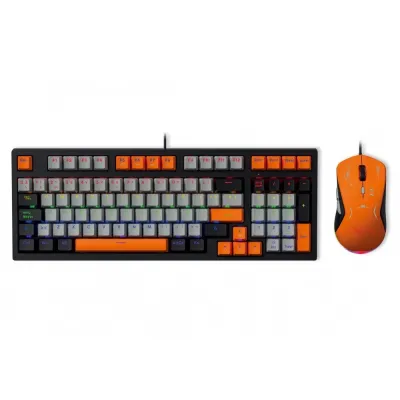
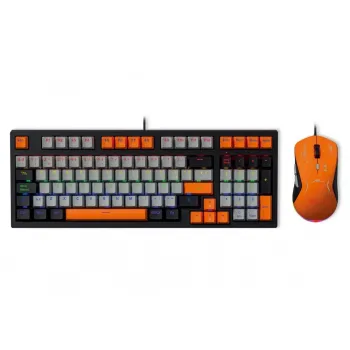
Kit Gamer XZeal 2 en 1 con Teclado Mecánico y Ratón 7200 DPI - Modelo XZPKT1NG
SKU
XZPKT1NG
Kit gamer completo con teclado mecánico de tamaño completo y ratón óptico de 7200 DPI. Ideal para gaming con retroiluminación RGB ajustable y diseño ergonómico en colores negro, gris y naranja.
$659.00
Impuestos: $659.00
Solo 3 piezas disponibles
Entrega estimada
Entrega entre el 05/02/2026 y el 08/02/2026
Costo de envio
Calculado en el checkout
Se ajustara automaticamente con Skydropx
Compra con confianza
- Pago seguro
- MSI con tarjetas participantes
- Factura electronica SAT
Garantia
Garantia incluida segun fabricante
Garantia extendible disponible
Metodos de pago
Metodos disponibles al finalizar la compra
Etiquetas:
kit gamer
, teclado mecánico
, ratón gaming
, 7200 dpi
, retroiluminación rgb
, xzeal
, stylos
, gaming
, usb
, anti fantasma
, qwerty
, negro gris naranja
, combo 2 en 1
Descubre el Kit Gamer XZeal 2 en 1, diseñado para ofrecerte una experiencia de juego superior. Este combo incluye un teclado mecánico de formato completo con layout QWERTY en inglés y teclas multimedia, perfecto para gamers que buscan precisión y respuesta rápida. El ratón óptico cuenta con 6 botones, resolución ajustable de 7200 DPI y tecnología anti-fantasma para movimientos fluidos en tus partidas.Ambos dispositivos presentan retroiluminación LED RGB personalizable, permitiéndote adaptar la iluminación a tu estilo. Con conexión USB y cables de 1.5 metros, son ideales para setups de gaming en PC. Su diseño en negro, gris y naranja combina elegancia y funcionalidad, dirigido a jugadores casuales y entusiastas que valoran calidad y rendimiento.Incluye 2 piezas en el empaque, listas para usar al instante. Optimiza tu espacio de juego con este kit alámbrico que garantiza estabilidad y durabilidad en cada sesión.
Especificaciones
| Características | |
|---|---|
| Anti fantasma | Si |
| Longitud de cable | 1.5 m |
| Contenido del empaque | |
| Número de productos incluidos | 2 pieza(s) |
| Control de energía | |
| Tipo de alimentación | USB |
| Diseño | |
| Color del producto | Negro, Gris, Naranja |
| Retro iluminación | Si |
| Luz de fondo ajustable | Si |
| Tipo de retroiluminación | LED RGB |
| Empaquetado de datos | |
| Alto del paquete | 45 mm |
| Ancho del paquete | 480 mm |
| Largo del paquete | 175 mm |
| Ratón | |
| Ratón incluido | Si |
| Cantidad de botones | 6 |
| Tipo de desplazamiento | Rueda |
| Rueda de desplazamiento | Si |
| Resolución de movimiento | 7200 DPI |
| Longitud del cable del ratón | 1.5 m |
| Tecnología de detección de movimientos | Óptico |
| Teclado | |
| Uso recomendado | Juego |
| Teclado numérico | Si |
| Teclas multimedia | Si |
| Diseño de teclado | QWERTY |
| Idioma del teclado | Inglés |
| Formato del teclado | Tamaño completo (100%) |
| Dispositivo apuntador | No |
| Interruptor del teclado | Interruptor mecánico |
| Interfaz del dispositivo | USB |
| Teclas de acceso directo | Si |
| Tecnología de conectividad | Alámbrico |
**Preguntas Frecuentes (FAQ)**
**1. ¿Es compatible con mi computadora?**
Sí, es compatible con Windows, macOS y Linux. Se conecta vía USB (el teclado y el ratón tienen un solo receptor inalámbrico).
**2. ¿Cómo se instala o empareja?**
Conecta el receptor USB incluido a un puerto libre de tu PC. Enciende ambos dispositivos (interruptor ON). Deberían conectarse automáticamente. Si no, consulta el manual para el procedimiento de sincronización.
**3. ¿El teclado es realmente mecánico?**
Sí, es un teclado mecánico con interruptores (switches) que ofrecen respuesta táctil y auditiva, ideal para gaming.
**4. ¿Cómo cambio los efectos de luz RGB?**
Generalmente, estos kits tienen una tecla dedicada (FN + una tecla F) o un botón físico en el ratón para ciclar entre modos de iluminación. Revisa las leyendas en las teclas o el manual.
**5. ¿Cómo ajusto los DPI del ratón?**
El ratón suele tener un botón junto a la rueda de desplazamiento para cambiar la sensibilidad (DPI) en varios niveles preconfigurados (ej. 1200, 2400, 4800, 7200 DPI).
**6. ¿Qué hago si un dispositivo no funciona?**
1) Verifica que las pilas estén bien colocadas y cargadas. 2) Reintenta el emparejamiento. 3) Prueba el receptor USB en otro puerto. 4) Reinicia tu computadora.
**7. ¿Tiene garantía y cómo la activo?**
Sí, el producto tiene garantía contra defectos de fabricación. Conserva tu ticket de compra y contacta al soporte de Diten México o al punto de venta para cualquier gestión.
**8. ¿Cómo limpio el teclado y el ratón?**
Apágalos y desconéctalos. Usa un paño suave ligeramente humedecido. Para el teclado, puedes usar aire comprimido para sacar el polvo entre las teclas. No uses productos abrasivos.
**9. ¿Funciona con consolas como PlayStation o Xbox?**
Está diseñado principalmente para PC. La compatibilidad con consolas puede ser limitada o no estar soportada. Te sugerimos verificar la ficha técnica completa o contactar a soporte.
**10. ¿Viene con las pilas incluidas?**
Sí, normalmente estos kits incluyen las pilas necesarias (generalmente AA o AAA) para que puedas usarlos de inmediato.
**1. ¿Es compatible con mi computadora?**
Sí, es compatible con Windows, macOS y Linux. Se conecta vía USB (el teclado y el ratón tienen un solo receptor inalámbrico).
**2. ¿Cómo se instala o empareja?**
Conecta el receptor USB incluido a un puerto libre de tu PC. Enciende ambos dispositivos (interruptor ON). Deberían conectarse automáticamente. Si no, consulta el manual para el procedimiento de sincronización.
**3. ¿El teclado es realmente mecánico?**
Sí, es un teclado mecánico con interruptores (switches) que ofrecen respuesta táctil y auditiva, ideal para gaming.
**4. ¿Cómo cambio los efectos de luz RGB?**
Generalmente, estos kits tienen una tecla dedicada (FN + una tecla F) o un botón físico en el ratón para ciclar entre modos de iluminación. Revisa las leyendas en las teclas o el manual.
**5. ¿Cómo ajusto los DPI del ratón?**
El ratón suele tener un botón junto a la rueda de desplazamiento para cambiar la sensibilidad (DPI) en varios niveles preconfigurados (ej. 1200, 2400, 4800, 7200 DPI).
**6. ¿Qué hago si un dispositivo no funciona?**
1) Verifica que las pilas estén bien colocadas y cargadas. 2) Reintenta el emparejamiento. 3) Prueba el receptor USB en otro puerto. 4) Reinicia tu computadora.
**7. ¿Tiene garantía y cómo la activo?**
Sí, el producto tiene garantía contra defectos de fabricación. Conserva tu ticket de compra y contacta al soporte de Diten México o al punto de venta para cualquier gestión.
**8. ¿Cómo limpio el teclado y el ratón?**
Apágalos y desconéctalos. Usa un paño suave ligeramente humedecido. Para el teclado, puedes usar aire comprimido para sacar el polvo entre las teclas. No uses productos abrasivos.
**9. ¿Funciona con consolas como PlayStation o Xbox?**
Está diseñado principalmente para PC. La compatibilidad con consolas puede ser limitada o no estar soportada. Te sugerimos verificar la ficha técnica completa o contactar a soporte.
**10. ¿Viene con las pilas incluidas?**
Sí, normalmente estos kits incluyen las pilas necesarias (generalmente AA o AAA) para que puedas usarlos de inmediato.
**Guía Rápida de Uso - Kit Gamer XZeal 2 en 1**
1. **Desempaqueta:** Retira todos los componentes: teclado, ratón, receptor USB y pilas (si están separadas).
2. **Inserta Pilas:** Abre los compartimentos en la parte inferior de cada dispositivo e inserta las pilas respetando la polaridad (+/-).
3. **Conecta el Receptor:** Enchufa el pequeño receptor USB a un puerto libre de tu computadora.
4. **Enciende:** Activa el interruptor de encendido (ON/OFF) en la parte inferior o lateral del teclado y del ratón.
5. **Emparejamiento (Automático):** En la mayoría de los casos, los dispositivos se conectarán automáticamente al receptor en segundos.
6. **Personaliza la Iluminación:** Presiona la tecla **FN** (Función) en el teclado junto a una tecla **F1-F12** (que tenga un símbolo de luz) o el botón correspondiente en el ratón para cambiar los efectos RGB.
7. **Ajusta la Sensibilidad del Ratón:** Localiza el botón **DPI** cerca de la rueda del ratón. Presiónalo para cambiar entre los niveles de sensibilidad (velocidad del cursor).
8. **Uso Normal:** ¡Listo! Ya puedes usar el teclado y el ratón para jugar o trabajar.
9. **Para Ahorrar Batería:** Apaga ambos dispositivos con su interruptor cuando no los uses por largos periodos.
10. **Ante Problemas:** Si un dispositivo deja de responder, reinicia tu PC, verifica las pilas y vuelve a realizar el paso 3 y 4.
**Nota:** Para funciones avanzadas o detalles específicos, consulta siempre el manual de usuario incluido en la caja o la ficha técnica en el sitio web del producto.
1. **Desempaqueta:** Retira todos los componentes: teclado, ratón, receptor USB y pilas (si están separadas).
2. **Inserta Pilas:** Abre los compartimentos en la parte inferior de cada dispositivo e inserta las pilas respetando la polaridad (+/-).
3. **Conecta el Receptor:** Enchufa el pequeño receptor USB a un puerto libre de tu computadora.
4. **Enciende:** Activa el interruptor de encendido (ON/OFF) en la parte inferior o lateral del teclado y del ratón.
5. **Emparejamiento (Automático):** En la mayoría de los casos, los dispositivos se conectarán automáticamente al receptor en segundos.
6. **Personaliza la Iluminación:** Presiona la tecla **FN** (Función) en el teclado junto a una tecla **F1-F12** (que tenga un símbolo de luz) o el botón correspondiente en el ratón para cambiar los efectos RGB.
7. **Ajusta la Sensibilidad del Ratón:** Localiza el botón **DPI** cerca de la rueda del ratón. Presiónalo para cambiar entre los niveles de sensibilidad (velocidad del cursor).
8. **Uso Normal:** ¡Listo! Ya puedes usar el teclado y el ratón para jugar o trabajar.
9. **Para Ahorrar Batería:** Apaga ambos dispositivos con su interruptor cuando no los uses por largos periodos.
10. **Ante Problemas:** Si un dispositivo deja de responder, reinicia tu PC, verifica las pilas y vuelve a realizar el paso 3 y 4.
**Nota:** Para funciones avanzadas o detalles específicos, consulta siempre el manual de usuario incluido en la caja o la ficha técnica en el sitio web del producto.