Documentacion del producto
Documentacion disponible proximamente
- PDFs
- Fichas tecnicas
- Manuales
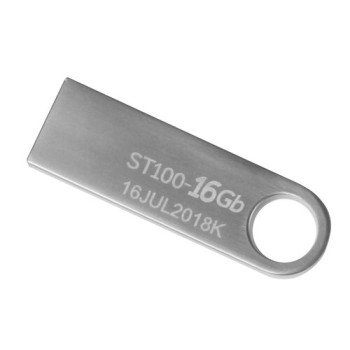
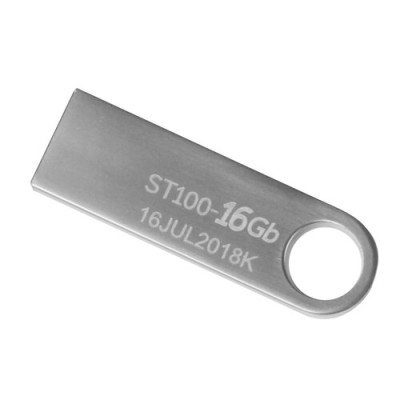
Memoria USB Stylos 16GB Plata USB 2.0 Modelo STMUSB2B
SKU
STMUSB2B
Memoria USB Stylos de 16GB en color plata con interfaz USB 2.0. Ideal para almacenar y transportar documentos, fotos y archivos de forma segura y práctica.
$69.00
Impuestos: $69.00
Solo 3 piezas disponibles
Entrega estimada
Entrega entre el 05/02/2026 y el 08/02/2026
Costo de envio
Calculado en el checkout
Se ajustara automaticamente con Skydropx
Compra con confianza
- Pago seguro
- MSI con tarjetas participantes
- Factura electronica SAT
Garantia
Garantia incluida segun fabricante
Garantia extendible disponible
Metodos de pago
Metodos disponibles al finalizar la compra
Etiquetas:
memoria usb
, stylos
, 16gb
, usb 2.0
, almacenamiento
, portatil
, metal
, plata
, datos
, transferencia
, oficina
, estudiantes
, backup
La memoria USB Stylos modelo STMUSB2B es tu compañera perfecta para el almacenamiento portátil. Con una capacidad de 16GB, podrás guardar miles de documentos, fotos, música y videos importantes. Fabricada en metal resistente y con un elegante color plata, esta memoria no solo es duradera sino también estéticamente atractiva.Gracias a su interfaz USB 2.0 tipo A, es compatible con la mayoría de computadoras, laptops y dispositivos con puerto USB. Su diseño compacto la hace fácil de llevar contigo a todas partes, ideal para estudiantes, profesionales y cualquier persona que necesite transferir datos de manera rápida y confiable.Ya sea para respaldar información valiosa, compartir archivos con colegas o llevar tu música favorita, esta memoria USB Stylos te ofrece la combinación perfecta de capacidad, estilo y funcionalidad.
Características
- Color del producto:Plata
- Material de la carcasa:Metal
- Versión USB:2.0
- Capacidad:16 GB
- Interfaz del dispositivo:USB tipo A
**Preguntas Frecuentes (FAQ)**
**1. ¿Es compatible con mi computadora?**
Sí, es compatible con cualquier computadora (Windows, macOS, Linux) que tenga un puerto USB estándar. También funciona con algunas televisiones, consolas de videojuegos y sistemas de sonido que tengan puerto USB y soporten almacenamiento externo.
**2. ¿Necesito instalar algún software o controlador?**
No, generalmente no es necesario. La mayoría de los sistemas operativos modernos la reconocen automáticamente como una unidad de almacenamiento extraíble (plug-and-play).
**3. ¿Cómo debo retirar la memoria USB de forma segura?**
Para evitar daños en los archivos, siempre usa la opción "Expulsar" o "Quitar hardware con seguridad" en tu sistema operativo antes de desconectarla físicamente del puerto.
**4. ¿Qué hago si mi computadora no la reconoce?**
Prueba estos pasos: 1) Conéctala en otro puerto USB. 2) Reinicia tu computadora con la memoria conectada. 3) Verifica si aparece en el administrador de discos de tu sistema. Si el problema persiste, podría estar dañada.
**5. ¿Tiene garantía?**
Sí, el producto cuenta con garantía. Para hacerla válida, se recomienda conservar el comprobante de compra y contactar directamente al vendedor o al soporte de Diten, ya que los términos pueden variar.
**6. ¿Cómo puedo proteger mis archivos?**
La memoria no tiene cifrado integrado. Para mayor seguridad, puedes proteger archivos individuales con contraseña usando software de compresión (como WinZip o 7-Zip) o considerar el uso de software de cifrado de terceros.
**7. ¿Cuál es la vida útil o durabilidad?**
Su durabilidad depende del uso. Evita golpes, humedad, temperaturas extremas y desconexiones bruscas. Los puertos USB tienen una vida mecánica finita, así que insértala y retírala con cuidado.
**8. ¿Puedo usarla para instalar un sistema operativo?**
Sí, es común usarla para crear unidades de instalación (por ejemplo, de Windows o Linux). Necesitarás un software especial (como Rufus o el Creador de medios de Windows) para formatearla y copiar los archivos de instalación.
**1. ¿Es compatible con mi computadora?**
Sí, es compatible con cualquier computadora (Windows, macOS, Linux) que tenga un puerto USB estándar. También funciona con algunas televisiones, consolas de videojuegos y sistemas de sonido que tengan puerto USB y soporten almacenamiento externo.
**2. ¿Necesito instalar algún software o controlador?**
No, generalmente no es necesario. La mayoría de los sistemas operativos modernos la reconocen automáticamente como una unidad de almacenamiento extraíble (plug-and-play).
**3. ¿Cómo debo retirar la memoria USB de forma segura?**
Para evitar daños en los archivos, siempre usa la opción "Expulsar" o "Quitar hardware con seguridad" en tu sistema operativo antes de desconectarla físicamente del puerto.
**4. ¿Qué hago si mi computadora no la reconoce?**
Prueba estos pasos: 1) Conéctala en otro puerto USB. 2) Reinicia tu computadora con la memoria conectada. 3) Verifica si aparece en el administrador de discos de tu sistema. Si el problema persiste, podría estar dañada.
**5. ¿Tiene garantía?**
Sí, el producto cuenta con garantía. Para hacerla válida, se recomienda conservar el comprobante de compra y contactar directamente al vendedor o al soporte de Diten, ya que los términos pueden variar.
**6. ¿Cómo puedo proteger mis archivos?**
La memoria no tiene cifrado integrado. Para mayor seguridad, puedes proteger archivos individuales con contraseña usando software de compresión (como WinZip o 7-Zip) o considerar el uso de software de cifrado de terceros.
**7. ¿Cuál es la vida útil o durabilidad?**
Su durabilidad depende del uso. Evita golpes, humedad, temperaturas extremas y desconexiones bruscas. Los puertos USB tienen una vida mecánica finita, así que insértala y retírala con cuidado.
**8. ¿Puedo usarla para instalar un sistema operativo?**
Sí, es común usarla para crear unidades de instalación (por ejemplo, de Windows o Linux). Necesitarás un software especial (como Rufus o el Creador de medios de Windows) para formatearla y copiar los archivos de instalación.
**Guía Rápida de Uso**
1. **Conectar:** Inserta la memoria USB en un puerto USB disponible de tu computadora.
2. **Esperar:** Aguarda unos segundos a que el sistema operativo la detecte e instale los controladores necesarios (automático).
3. **Acceder:** Abre el explorador de archivos (Windows) o Finder (Mac). La unidad aparecerá como "USB" o "Disco extraíble".
4. **Transferir Archivos:** Para copiar archivos *hacia* la memoria, arrástralos y suéltalos en su carpeta, o usa Copiar (Ctrl+C) y Pegar (Ctrl+V).
5. **Organizar:** Puedes crear carpetas dentro de la memoria para mantener tus archivos ordenados.
6. **Expulsar Seguro:** Antes de retirarla, haz clic en el icono de "Quitar hardware con seguridad" en la barra de tareas (Windows) o arrastra el icono de la unidad a la papelera (Mac) para expulsarla.
7. **Retirar:** Una vez que el sistema indique que es seguro, retira la memoria con cuidado del puerto USB.
8. **Formatear (Opcional):** Si necesitas borrarla por completo o cambiar su formato (por ejemplo, para compatibilidad entre Windows y Mac), haz clic derecho sobre la unidad y selecciona "Formatear". **¡ADVERTENCIA! Esto borrará todos los datos.**
**Nota:** Para especificaciones técnicas detalladas (velocidad de transferencia exacta, etc.), consulta la ficha técnica del producto en el sitio web del fabricante.
1. **Conectar:** Inserta la memoria USB en un puerto USB disponible de tu computadora.
2. **Esperar:** Aguarda unos segundos a que el sistema operativo la detecte e instale los controladores necesarios (automático).
3. **Acceder:** Abre el explorador de archivos (Windows) o Finder (Mac). La unidad aparecerá como "USB" o "Disco extraíble".
4. **Transferir Archivos:** Para copiar archivos *hacia* la memoria, arrástralos y suéltalos en su carpeta, o usa Copiar (Ctrl+C) y Pegar (Ctrl+V).
5. **Organizar:** Puedes crear carpetas dentro de la memoria para mantener tus archivos ordenados.
6. **Expulsar Seguro:** Antes de retirarla, haz clic en el icono de "Quitar hardware con seguridad" en la barra de tareas (Windows) o arrastra el icono de la unidad a la papelera (Mac) para expulsarla.
7. **Retirar:** Una vez que el sistema indique que es seguro, retira la memoria con cuidado del puerto USB.
8. **Formatear (Opcional):** Si necesitas borrarla por completo o cambiar su formato (por ejemplo, para compatibilidad entre Windows y Mac), haz clic derecho sobre la unidad y selecciona "Formatear". **¡ADVERTENCIA! Esto borrará todos los datos.**
**Nota:** Para especificaciones técnicas detalladas (velocidad de transferencia exacta, etc.), consulta la ficha técnica del producto en el sitio web del fabricante.