Documentacion del producto
Documentacion disponible proximamente
- PDFs
- Fichas tecnicas
- Manuales
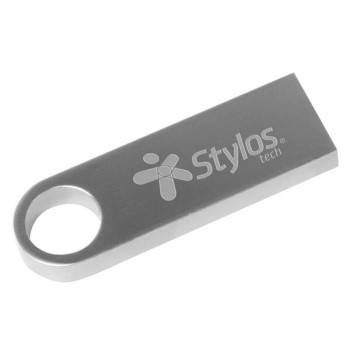
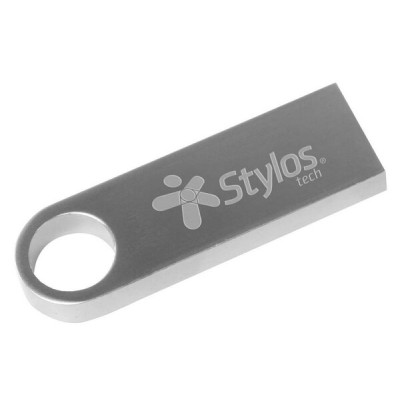
Memoria USB Stylos ST100 256GB USB 2.0 Plata Modelo STMUSB6B
SKU
STMUSB6B
Memoria USB Stylos ST100 de 256GB con interfaz USB 2.0, diseño metálico en color plata. Ideal para almacenar y transferir archivos de forma rápida y segura.
$249.00
Impuestos: $249.00
Solo 5 piezas disponibles
Entrega estimada
Entrega entre el 05/02/2026 y el 08/02/2026
Costo de envio
Calculado en el checkout
Se ajustara automaticamente con Skydropx
Compra con confianza
- Pago seguro
- MSI con tarjetas participantes
- Factura electronica SAT
Garantia
Garantia incluida segun fabricante
Garantia extendible disponible
Metodos de pago
Metodos disponibles al finalizar la compra
Etiquetas:
memoria usb
, stylos
, 256gb
, usb 2.0
, almacenamiento
, portátil
, plata
, metal
, transferencia archivos
, estudiantes
, profesionales
, backup
, datos
La memoria USB Stylos ST100 es la solución perfecta para tus necesidades de almacenamiento portátil. Con una generosa capacidad de 256GB, podrás guardar todos tus documentos importantes, fotos, videos y música favoritos en un solo dispositivo compacto y fácil de transportar.Equipada con tecnología USB 2.0, esta memoria te permite transferir archivos de manera eficiente entre computadoras y otros dispositivos compatibles. Su interfaz USB tipo A garantiza compatibilidad universal con la mayoría de los equipos disponibles en el mercado.Diseñada con un elegante cuerpo metálico en color plata, la ST100 combina durabilidad y estilo. Su construcción robusta protege tus datos contra golpes y caídas accidentales, mientras que su diseño compacto facilita su transporte en bolsillos, mochilas o llaveros.Esta memoria USB es ideal para estudiantes, profesionales, fotógrafos y cualquier persona que necesite almacenar y transportar grandes cantidades de información. Ya sea para uso personal, académico o laboral, la ST100 te ofrece la confiabilidad y capacidad que necesitas para mantener tus archivos siempre accesibles.
Especificaciones
| Desempeño | |
|---|---|
| Capacidad | 256 GB |
| Versión USB | 2.0 |
| Interfaz del dispositivo | USB tipo A |
| Diseño | |
| Color del producto | Plata |
| Material de la cubierta | Metal |
**Preguntas Frecuentes (FAQ)**
**1. ¿Es compatible con mi computadora?**
Sí, es compatible con cualquier computadora (Windows, macOS, Linux) que tenga un puerto USB estándar. También funciona con algunos televisores inteligentes, consolas de videojuegos y sistemas de sonido que admitan puertos USB para lectura de archivos multimedia.
**2. ¿Necesito instalar algún software o controlador?**
No, generalmente no es necesario. La mayoría de los sistemas operativos modernos la reconocen automáticamente como un dispositivo de almacenamiento extraíble (plug-and-play).
**3. ¿Cómo formateo la memoria USB?**
Conéctala a tu computadora, localiza la unidad en 'Este equipo' (Windows) o 'Finder' (macOS). Haz clic derecho sobre ella y selecciona 'Formatear'. Elige el sistema de archivos (FAT32 es el más compatible, NTFS para archivos grandes >4GB). **ADVERTENCIA:** Formatear borrará todos los datos.
**4. ¿Por qué mi computadora no la reconoce o no aparece?**
Prueba estos pasos: 1) Conéctala a otro puerto USB. 2) Reinicia tu computadora. 3) Prueba en otra computadora para descartar problemas del puerto original. Si el problema persiste, podría indicar una falla en la unidad.
**5. ¿Cuál es la velocidad de transferencia?**
Al ser USB 2.0, las velocidades son estándar para esta tecnología. Es adecuada para transferir documentos, fotos y música. Para transferir archivos muy grandes o muchos archivos a la vez, el proceso puede ser más lento comparado con USB 3.0.
**6. ¿Tiene garantía y cómo la hago válida?**
Sí, el producto cuenta con garantía en México. Para hacerla válida, debes conservar tu comprobante de compra (ticket o factura) y contactar al soporte del lugar donde la adquiriste o al fabricante (Stylos). La garantía cubre defectos de fabricación, no daños por mal uso, líquidos o golpes.
**7. ¿Cómo debo cuidarla y mantenerla?**
Para un óptimo funcionamiento: 1) Siempre expúlsala de manera segura desde el sistema operativo antes de desconectarla físicamente. 2) Guárdala en un lugar seco y fresco, lejos de imanes o calor extremo. 3) Evita golpes, humedad y doblar la conexión metálica.
**8. ¿Puedo usarla para instalar un sistema operativo (ej. Windows)?**
Sí, es posible. Deberás formatearla y usar una herramienta especial (como Rufus o el Media Creation Tool de Microsoft) para hacerla 'arrancable'. Consulta guías específicas para tu sistema operativo.
**9. ¿Es segura para guardar información confidencial?**
No incluye cifrado de hardware por defecto. Para información sensible, se recomienda usar software de cifrado por software (como Veracrypt) o considerar un modelo con cifrado integrado. Protégela siempre de pérdida o robo.
**1. ¿Es compatible con mi computadora?**
Sí, es compatible con cualquier computadora (Windows, macOS, Linux) que tenga un puerto USB estándar. También funciona con algunos televisores inteligentes, consolas de videojuegos y sistemas de sonido que admitan puertos USB para lectura de archivos multimedia.
**2. ¿Necesito instalar algún software o controlador?**
No, generalmente no es necesario. La mayoría de los sistemas operativos modernos la reconocen automáticamente como un dispositivo de almacenamiento extraíble (plug-and-play).
**3. ¿Cómo formateo la memoria USB?**
Conéctala a tu computadora, localiza la unidad en 'Este equipo' (Windows) o 'Finder' (macOS). Haz clic derecho sobre ella y selecciona 'Formatear'. Elige el sistema de archivos (FAT32 es el más compatible, NTFS para archivos grandes >4GB). **ADVERTENCIA:** Formatear borrará todos los datos.
**4. ¿Por qué mi computadora no la reconoce o no aparece?**
Prueba estos pasos: 1) Conéctala a otro puerto USB. 2) Reinicia tu computadora. 3) Prueba en otra computadora para descartar problemas del puerto original. Si el problema persiste, podría indicar una falla en la unidad.
**5. ¿Cuál es la velocidad de transferencia?**
Al ser USB 2.0, las velocidades son estándar para esta tecnología. Es adecuada para transferir documentos, fotos y música. Para transferir archivos muy grandes o muchos archivos a la vez, el proceso puede ser más lento comparado con USB 3.0.
**6. ¿Tiene garantía y cómo la hago válida?**
Sí, el producto cuenta con garantía en México. Para hacerla válida, debes conservar tu comprobante de compra (ticket o factura) y contactar al soporte del lugar donde la adquiriste o al fabricante (Stylos). La garantía cubre defectos de fabricación, no daños por mal uso, líquidos o golpes.
**7. ¿Cómo debo cuidarla y mantenerla?**
Para un óptimo funcionamiento: 1) Siempre expúlsala de manera segura desde el sistema operativo antes de desconectarla físicamente. 2) Guárdala en un lugar seco y fresco, lejos de imanes o calor extremo. 3) Evita golpes, humedad y doblar la conexión metálica.
**8. ¿Puedo usarla para instalar un sistema operativo (ej. Windows)?**
Sí, es posible. Deberás formatearla y usar una herramienta especial (como Rufus o el Media Creation Tool de Microsoft) para hacerla 'arrancable'. Consulta guías específicas para tu sistema operativo.
**9. ¿Es segura para guardar información confidencial?**
No incluye cifrado de hardware por defecto. Para información sensible, se recomienda usar software de cifrado por software (como Veracrypt) o considerar un modelo con cifrado integrado. Protégela siempre de pérdida o robo.
**Guía de Uso Rápido**
Sigue estos pasos para usar tu memoria USB Stylos ST100 de manera correcta y segura:
1. **Inserta la memoria:** Conecta la memoria USB directamente en un puerto USB disponible de tu computadora. No fuerces la conexión.
2. **Espera el reconocimiento:** Tu sistema operativo la detectará automáticamente. En Windows, aparecerá una notificación y la unidad se mostrará en 'Este equipo'. En Mac, aparecerá en el escritorio o en el Finder.
3. **Accede a los archivos:** Abre la unidad (llamada comúnmente 'USB' o 'Disco extraíble') haciendo doble clic sobre su icono.
4. **Para copiar archivos HACIA la memoria:** Arrastra y suelta los archivos o carpetas desde tu computadora a la ventana de la memoria USB. También puedes usar Copiar (Ctrl+C) y Pegar (Ctrl+V).
5. **Para copiar archivos DESDE la memoria:** Arrastra los archivos desde la ventana de la memoria USB a una carpeta de tu computadora.
6. **Monitorea la transferencia:** Espera a que finalice el proceso de copia. No desconectes la memoria mientras la luz (si tiene) parpadee o el sistema indique que está en uso.
7. **Expulsión segura (MUY IMPORTANTE):** Antes de desconectarla físicamente, haz clic derecho sobre el icono de la unidad en tu computadora y selecciona 'Expulsar' (Windows/macOS) o 'Sacar' (Linux). Espera el mensaje de que es seguro retirar el hardware.
8. **Retira la memoria:** Una vez que el sistema te indique que es seguro, retira la memoria suavemente del puerto USB.
9. **Almacenamiento:** Guárdala en un lugar seguro, utilizando la tapa si está incluida, para proteger el conector.
**Nota:** Para información más detallada sobre capacidades o especificaciones técnicas, consulta la ficha técnica del producto en el sitio web del fabricante.
Sigue estos pasos para usar tu memoria USB Stylos ST100 de manera correcta y segura:
1. **Inserta la memoria:** Conecta la memoria USB directamente en un puerto USB disponible de tu computadora. No fuerces la conexión.
2. **Espera el reconocimiento:** Tu sistema operativo la detectará automáticamente. En Windows, aparecerá una notificación y la unidad se mostrará en 'Este equipo'. En Mac, aparecerá en el escritorio o en el Finder.
3. **Accede a los archivos:** Abre la unidad (llamada comúnmente 'USB' o 'Disco extraíble') haciendo doble clic sobre su icono.
4. **Para copiar archivos HACIA la memoria:** Arrastra y suelta los archivos o carpetas desde tu computadora a la ventana de la memoria USB. También puedes usar Copiar (Ctrl+C) y Pegar (Ctrl+V).
5. **Para copiar archivos DESDE la memoria:** Arrastra los archivos desde la ventana de la memoria USB a una carpeta de tu computadora.
6. **Monitorea la transferencia:** Espera a que finalice el proceso de copia. No desconectes la memoria mientras la luz (si tiene) parpadee o el sistema indique que está en uso.
7. **Expulsión segura (MUY IMPORTANTE):** Antes de desconectarla físicamente, haz clic derecho sobre el icono de la unidad en tu computadora y selecciona 'Expulsar' (Windows/macOS) o 'Sacar' (Linux). Espera el mensaje de que es seguro retirar el hardware.
8. **Retira la memoria:** Una vez que el sistema te indique que es seguro, retira la memoria suavemente del puerto USB.
9. **Almacenamiento:** Guárdala en un lugar seguro, utilizando la tapa si está incluida, para proteger el conector.
**Nota:** Para información más detallada sobre capacidades o especificaciones técnicas, consulta la ficha técnica del producto en el sitio web del fabricante.