





AGOTADO
Documentacion del producto
Documentacion disponible proximamente
- PDFs
- Fichas tecnicas
- Manuales
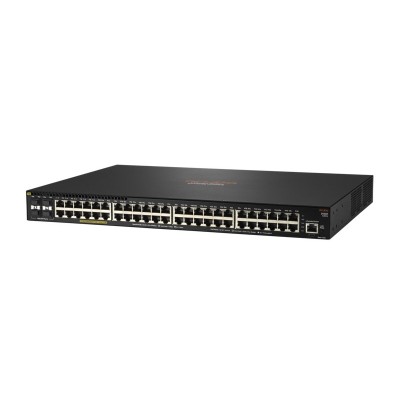
Switch Aruba 2930F 48 Puertos Gigabit PoE+ 4 SFP Gestionado JL557A
SKU
JL557A
Switch aruba 2930f gestionado, ideal para redes empresariales que requieren conectividad robusta y administración centralizada. cuenta con 48 puertos gigabit con tecnología poe+ para alimentar dispositivos como teléfonos ip y puntos de acceso inalámbrico, además de 4 puertos sfp para conexiones de fibra óptica. su diseño compacto y eficiente facilita la instalación en racks, ofreciendo un rendimiento confiable para entornos de trabajo exigentes.
$82,152.06
Impuestos: $82,152.06
No Disponible
Entrega estimada
Entrega entre el 07/04/2026 y el 10/04/2026
Costo de envio
Calculado en el checkout
Se ajustara automaticamente con Skydropx
Compra con confianza
- Pago seguro
- MSI con tarjetas participantes
- Factura electronica SAT
Garantia
Garantia incluida segun fabricante
Garantia extendible disponible
Metodos de pago
Metodos disponibles al finalizar la compra
Etiquetas:
switch
, aruba
, 2930f
, 48 puertos
, gigabit
, poe+
, sfp
, gestionado
, capa 3
, empresarial
, red
, networking
, rack
, qos
, vlan
El Switch Aruba 2930F modelo JL557A es una solución de red profesional diseñada para empresas que necesitan alto rendimiento y gestión avanzada. Con 48 puertos Gigabit Ethernet que soportan PoE+ (hasta 740W de presupuesto), permite alimentar dispositivos como teléfonos IP, cámaras de seguridad y puntos de acceso inalámbricos. Incluye 4 ranuras SFP para conexiones de fibra óptica de 10G, ofreciendo flexibilidad en la infraestructura de red. Este switch gestionado de capa 3 cuenta con funciones avanzadas como QoS, VLAN, seguridad con autenticación MAC y web, y soporte para protocolos como SSH/SSL. Su diseño 1U facilita el montaje en rack, siendo perfecto para oficinas, centros de datos y entornos educativos que buscan confiabilidad y escalabilidad.
Especificaciones
| Alimentación a través de Ethernet (PoE) | |
|---|---|
| Energía sobre Ethernet (PoE) | Si |
| Potencia a través de Ethernet (PoE) Presupuesto | 740 W |
| Características de administración | |
| Tipo de interruptor | Gestionado |
| Capa del interruptor | L3 |
| Clasificación del tráfico | Si |
| Administración basada en web | Si |
| Calidad de servicio (QoS) soporte | Si |
| Condiciones ambientales | |
| Disipación del calor | 420.9 BTU/h |
| Intervalo de temperatura de almacenaje | -40 - 70 °C |
| Intervalo de temperatura operativa (T-T) | 0 - 45 °C |
| Intervalo de humedad relativa durante almacenaje | 15 - 95% |
| Intervalo de humedad relativa para funcionamiento | 15 - 95% |
| Control de energía | |
| Voltaje de entrada AC | 100 - 240 V |
| Frecuencia de entrada AC | 50 - 60 Hz |
| Fuente de alimentación incluida | Si |
| Desempeño | |
| Memoria interna | 1024 MB |
| Tipo de memoria | DDR3-SDRAM |
| Modelo del procesador | ARM Cortex-A9 |
| Procesador incorporado | Si |
| Frecuencia del procesador | 1016 MHz |
| Diseño | |
| Apilable | Si |
| Factor de forma | 1U |
| Montaje en rack | Si |
| Color del producto | Gris |
| Funciones de multidifusión | |
| Multidifusión, soporte | Si |
| Peso y dimensiones | |
| Peso | 4.79 kg |
| Ancho | 442.5 mm |
| Altura | 43.9 mm |
| Profundidad | 324.2 mm |
| Puertos e Interfaces | |
| Cantidad de ranuras del módulo SFP | 4 |
| Puertos tipo básico de conmutación RJ-45 Ethernet | Gigabit Ethernet (10/100/1000) |
| Cantidad de puertos básicos de conmutación RJ-45 Ethernet | 48 |
| Red | |
| Ruteo de IP | Si |
| Soporte 10G | Si |
| Soporte VLAN | Si |
| Auto-detección | Si |
| Auto MDI / MDI-X | Si |
| Límite de rango | Si |
| Estándares de red | IEEE 802.1AX, IEEE 802.1Q, IEEE 802.1p, IEEE 802.1s, IEEE 802.1v, IEEE 802.1w, IEEE 802.3, IEEE 802.3ab, IEEE 802.3ad, IEEE 802.3af, IEEE 802.3at, IEEE 802.3az, IEEE 802.3u, IEEE 802.3x |
| Adición de vínculos | Si |
| Soporte de control de flujo | Si |
| Protocolo de árbol de expansión | Si |
| Bidireccional completo (Full duplex) | Si |
| Seguridad | |
| IGMP | Si |
| Autenticación | Autenticación basada en MAC, Autenticación basada en web |
| Funciones DHCP | DHCP server |
| Soporte SSH/SSL | Si |
| Lista de Control de Acceso (ACL) | Si |
| Transmisión de datos | |
| Rendimiento | 112 Mpps |
| Latencia (1 Gbps) | 3.8 µs |
| Latencia (10 Gbps) | 1.6 µs |
| Soporte Jumbo Frames | Si |
| Tabla de direcciones MAC | 32768 entradas |
| Capacidad de conmutación | 176 Gbit/s |
| Memoria intermedia de paquetes | 12.38 MB |
**Preguntas Frecuentes (FAQ)**
**1. ¿Qué significa que el switch sea 'Gestionado'?**
R: Significa que puedes configurar y controlar la red desde una interfaz (web o línea de comandos). Permite crear VLANs, priorizar tráfico, monitorear dispositivos y mejorar la seguridad, a diferencia de un switch 'no gestionado' que solo conecta equipos.
**2. ¿Cuánta potencia PoE+ puede entregar en total?**
R: Este modelo es un switch PoE+. La potencia total disponible depende del modelo específico. Para conocer la potencia total del chasis (en vatios) y por puerto, consulta la ficha técnica oficial del producto JL557A en el sitio de Aruba o con tu proveedor.
**3. ¿Qué dispositivos puedo conectar a los puertos PoE+?**
R: Son ideales para equipos que requieren alimentación por Ethernet, como puntos de acceso inalámbrico (Wi-Fi), teléfonos IP, cámaras de seguridad IP y algunos controladores de iluminación. Verifica que el consumo de tu dispositivo sea compatible con el estándar PoE+ (IEEE 802.3at).
**4. ¿Para qué sirven los puertos SFP?**
R: Los 4 puertos SFP (Small Form-factor Pluggable) son para conexiones de fibra óptica o cobre de mayor distancia y velocidad (1Gbps o 10Gbps, dependiendo del módulo SFP usado). Se usan típicamente para enlaces troncales (uplinks) entre switches o para conectar servidores.
**5. ¿Tiene garantía en México? ¿Qué cubre?**
R: Sí, el producto incluye garantía. El plazo y cobertura exactos dependen del distribuidor (Diten). Generalmente cubre defectos de fabricación. Contacta al vendedor para obtener los términos específicos de la garantía y el proceso de soporte en México.
**6. ¿Es difícil de configurar para alguien sin experiencia?**
R: Aruba ofrece una interfaz web (Aruba Central o interfaz local) intuitiva para configuraciones básicas. Para configuraciones avanzadas (seguridad, VLANs complejas) se recomienda contar con personal con conocimientos en redes o consultar a un integrador certificado.
**7. ¿Qué hago si un puerto PoE+ no alimenta mi dispositivo?**
R: 1) Verifica que el dispositivo sea compatible con PoE o PoE+. 2) Asegúrate de que el puerto esté habilitado para PoE en la configuración del switch. 3) Comprueba que no se haya superado el presupuesto total de potencia PoE del switch. 4) Prueba con otro cable Ethernet Cat5e o superior.
**8. ¿El switch necesita un software especial para gestionarlo?**
R: Puedes gestionarlo directamente accediendo a su dirección IP desde un navegador web (interfaz local) o, si es compatible, mediante la plataforma en la nube Aruba Central (puede requerir licencia). No necesitas instalar software en tu computadora para la gestión local básica.
**1. ¿Qué significa que el switch sea 'Gestionado'?**
R: Significa que puedes configurar y controlar la red desde una interfaz (web o línea de comandos). Permite crear VLANs, priorizar tráfico, monitorear dispositivos y mejorar la seguridad, a diferencia de un switch 'no gestionado' que solo conecta equipos.
**2. ¿Cuánta potencia PoE+ puede entregar en total?**
R: Este modelo es un switch PoE+. La potencia total disponible depende del modelo específico. Para conocer la potencia total del chasis (en vatios) y por puerto, consulta la ficha técnica oficial del producto JL557A en el sitio de Aruba o con tu proveedor.
**3. ¿Qué dispositivos puedo conectar a los puertos PoE+?**
R: Son ideales para equipos que requieren alimentación por Ethernet, como puntos de acceso inalámbrico (Wi-Fi), teléfonos IP, cámaras de seguridad IP y algunos controladores de iluminación. Verifica que el consumo de tu dispositivo sea compatible con el estándar PoE+ (IEEE 802.3at).
**4. ¿Para qué sirven los puertos SFP?**
R: Los 4 puertos SFP (Small Form-factor Pluggable) son para conexiones de fibra óptica o cobre de mayor distancia y velocidad (1Gbps o 10Gbps, dependiendo del módulo SFP usado). Se usan típicamente para enlaces troncales (uplinks) entre switches o para conectar servidores.
**5. ¿Tiene garantía en México? ¿Qué cubre?**
R: Sí, el producto incluye garantía. El plazo y cobertura exactos dependen del distribuidor (Diten). Generalmente cubre defectos de fabricación. Contacta al vendedor para obtener los términos específicos de la garantía y el proceso de soporte en México.
**6. ¿Es difícil de configurar para alguien sin experiencia?**
R: Aruba ofrece una interfaz web (Aruba Central o interfaz local) intuitiva para configuraciones básicas. Para configuraciones avanzadas (seguridad, VLANs complejas) se recomienda contar con personal con conocimientos en redes o consultar a un integrador certificado.
**7. ¿Qué hago si un puerto PoE+ no alimenta mi dispositivo?**
R: 1) Verifica que el dispositivo sea compatible con PoE o PoE+. 2) Asegúrate de que el puerto esté habilitado para PoE en la configuración del switch. 3) Comprueba que no se haya superado el presupuesto total de potencia PoE del switch. 4) Prueba con otro cable Ethernet Cat5e o superior.
**8. ¿El switch necesita un software especial para gestionarlo?**
R: Puedes gestionarlo directamente accediendo a su dirección IP desde un navegador web (interfaz local) o, si es compatible, mediante la plataforma en la nube Aruba Central (puede requerir licencia). No necesitas instalar software en tu computadora para la gestión local básica.
**Guía Rápida de Puesta en Marcha**
**Antes de comenzar:** Desempaqueta el switch, el cable de alimentación y los soportes para rack (si aplica). Ten a mano un cable Ethernet para conectar tu computadora.
**Paso 1:** Coloca el switch en un lugar bien ventilado, sobre una superficie estable o instálalo en el rack.
**Paso 2:** Conecta el cable de alimentación al switch y a una toma de corriente adecuada. Espera a que termine el proceso de arranque (los LEDs parpadearán).
**Paso 3:** Conecta tu computadora a cualquier puerto Ethernet del switch usando un cable LAN.
**Paso 4:** Configura la dirección IP de tu computadora en la misma subred que el switch (por ejemplo, 192.168.1.2) o déjala en DHCP. La IP por defecto del switch suele estar en la etiqueta del producto o en el manual.
**Paso 5:** Abre un navegador web (Chrome, Firefox) y escribe la dirección IP por defecto del switch (ej: http://192.168.1.1) en la barra de direcciones.
**Paso 6:** Inicia sesión con las credenciales por defecto (usuario/contraseña como 'admin/admin'). **Cambia estas credenciales inmediatamente por seguridad.**
**Paso 7:** En la interfaz web, revisa el estado de los puertos y la potencia PoE disponible. Aquí podrás ver qué dispositivos están conectados.
**Paso 8:** Para conectar dispositivos PoE (como cámaras o access points), simplemente enchúfalos a un puerto PoE+ con un cable Ethernet. El switch detectará y alimentará automáticamente los dispositivos compatibles.
**Paso 9:** Para usar los puertos SFP, inserta el módulo SFP (de fibra o cobre) compatible y conecta el cable correspondiente. El puerto se activará automáticamente si hay enlace.
**Paso 10:** Realiza configuraciones básicas según tu red: asigna una IP fija al switch, actualiza la contraseña de administrador y guarda la configuración.
**Nota:** Para configuraciones avanzadas (VLANs, QoS, agregación de enlaces), consulta la Guía de Inicio Rápido o la documentación oficial de Aruba para el modelo 2930F.
**Antes de comenzar:** Desempaqueta el switch, el cable de alimentación y los soportes para rack (si aplica). Ten a mano un cable Ethernet para conectar tu computadora.
**Paso 1:** Coloca el switch en un lugar bien ventilado, sobre una superficie estable o instálalo en el rack.
**Paso 2:** Conecta el cable de alimentación al switch y a una toma de corriente adecuada. Espera a que termine el proceso de arranque (los LEDs parpadearán).
**Paso 3:** Conecta tu computadora a cualquier puerto Ethernet del switch usando un cable LAN.
**Paso 4:** Configura la dirección IP de tu computadora en la misma subred que el switch (por ejemplo, 192.168.1.2) o déjala en DHCP. La IP por defecto del switch suele estar en la etiqueta del producto o en el manual.
**Paso 5:** Abre un navegador web (Chrome, Firefox) y escribe la dirección IP por defecto del switch (ej: http://192.168.1.1) en la barra de direcciones.
**Paso 6:** Inicia sesión con las credenciales por defecto (usuario/contraseña como 'admin/admin'). **Cambia estas credenciales inmediatamente por seguridad.**
**Paso 7:** En la interfaz web, revisa el estado de los puertos y la potencia PoE disponible. Aquí podrás ver qué dispositivos están conectados.
**Paso 8:** Para conectar dispositivos PoE (como cámaras o access points), simplemente enchúfalos a un puerto PoE+ con un cable Ethernet. El switch detectará y alimentará automáticamente los dispositivos compatibles.
**Paso 9:** Para usar los puertos SFP, inserta el módulo SFP (de fibra o cobre) compatible y conecta el cable correspondiente. El puerto se activará automáticamente si hay enlace.
**Paso 10:** Realiza configuraciones básicas según tu red: asigna una IP fija al switch, actualiza la contraseña de administrador y guarda la configuración.
**Nota:** Para configuraciones avanzadas (VLANs, QoS, agregación de enlaces), consulta la Guía de Inicio Rápido o la documentación oficial de Aruba para el modelo 2930F.
