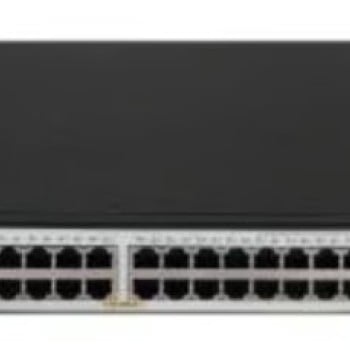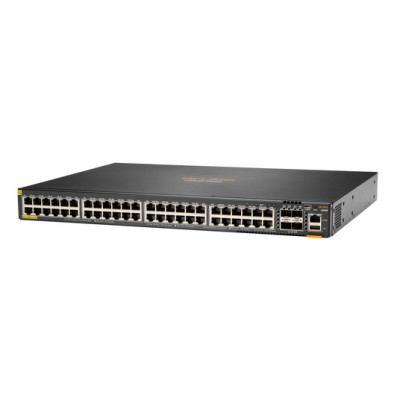
Switch Aruba 6200F Gestionado - 48 Puertos Gigabit PoE + 4 SFP - Modelo JL727B
Switch Aruba 6200F gestionado con 48 puertos Gigabit PoE y 4 puertos SFP para redes empresariales. Ofrece alta capacidad de conmutación, gestión avanzada y alimentación PoE de 370W para dispositivos conectados.
$71,969.00
Impuestos: $71,969.00

Etiquetas:
switch
, aruba
, 6200f
, gigabit ethernet
, puertos poe
, switch gestionado
, red empresarial
, switch capa 3
, sfp
, montaje rack
, apilable
, poe 370w
, conmutador red
, infraestructura red
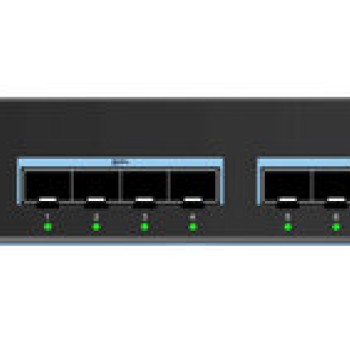
El Switch Aruba 6200F JL727B es un dispositivo de red empresarial gestionado que combina alto rendimiento y flexibilidad. Con 48 puertos Gigabit Ethernet con soporte PoE (Power over Ethernet) y 4 puertos SFP, es ideal para oficinas, centros de datos y entornos educativos que requieren conectividad robusta y gestión avanzada.Este switch de capa 3 ofrece una capacidad de conmutación de 176 Gbit/s y rendimiento de 130.9 Mpps, garantizando transferencia de datos rápida y eficiente. El presupuesto PoE de 370W permite alimentar múltiples dispositivos como teléfonos IP, cámaras de seguridad y puntos de acceso inalámbricos sin necesidad de fuentes de alimentación adicionales.Características destacadas incluyen soporte para VLAN, calidad de servicio (QoS), apilamiento de hasta 8 unidades y montaje en rack 1U. Con procesador ARM Cortex-A72 y memoria interna de 8GB, proporciona un manejo eficiente de tráfico de red y funciones de seguridad avanzadas como autenticación RADIUS y listas de control de acceso.Perfecto para administradores de red que buscan escalabilidad, gestión centralizada y confiabilidad en infraestructuras de red empresariales en México.
Especificaciones
| Alimentación a través de Ethernet (PoE) | |
|---|---|
| Energía sobre Ethernet (PoE) | Si |
| Potencia a través de Ethernet (PoE) Presupuesto | 370 W |
| Características de administración | |
| Tipo de interruptor | Gestionado |
| Capa del interruptor | L3 |
| Calidad de servicio (QoS) soporte | Si |
| Condiciones ambientales | |
| Intervalo de temperatura de almacenaje | -40 - 70 °C |
| Intervalo de temperatura operativa (T-T) | 0 - 45 °C |
| Intervalo de humedad relativa durante almacenaje | 5 - 95% |
| Intervalo de humedad relativa para funcionamiento | 5 - 95% |
| Control de energía | |
| Fuente de energía | Corriente alterna |
| Voltaje de entrada AC | 100 - 240 V |
| Frecuencia de entrada AC | 50 - 60 Hz |
| Consumo de energía (máx.) | 76 W |
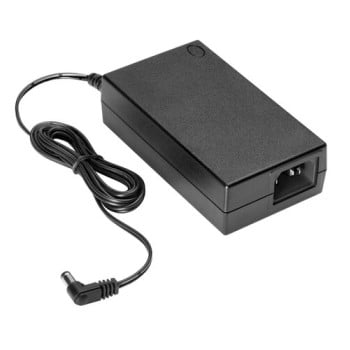
| Fuente de alimentación incluida | Si |
| Suministro de energía redundante (RPS), soporte | No |
| Desempeño | |
| Memoria Flash | 16384 MB |
| Memoria interna | 8192 MB |
| Tipo de memoria | SDRAM / Flash |
| Modelo del procesador | ARM Cortex-A72 |
| Procesador incorporado | Si |
| Frecuencia del procesador | 1800 MHz |
| Apilamiento físico (unidades) | 8 |
| Diseño | |
| Apilable | Si |
| Factor de forma | 1U |
| Montaje en rack | Si |
| Fibra óptica | |
| Distancia de transmisión (máx.) | 10 kilometros |
| Funciones de multidifusión | |
| Multidifusión, soporte | Si |
| Peso y dimensiones | |
| Peso | 5.1 kg |
| Ancho | 442 mm |
| Altura | 43.9 mm |
| Profundidad | 327 mm |
| Puertos e Interfaces | |
| Puerto de consola | RJ-45/USB Type-C |
| Cantidad de ranuras del módulo SFP+ | 4 |
| Puertos tipo básico de conmutación RJ-45 Ethernet | Gigabit Ethernet (10/100/1000) |
| Cantidad de puertos básicos de conmutación RJ-45 Ethernet | 48 |
| Red | |
| Soporte 10G | Si |
| Soporte VLAN | Si |
| Auto MDI / MDI-X | Si |
| Espejeo de puertos | Si |
| Estándares de red | IEEE 802.1AX, IEEE 802.1D, IEEE 802.1Q, IEEE 802.1ab, IEEE 802.1ak, IEEE 802.1p, IEEE 802.1s, IEEE 802.1t, IEEE 802.1v, IEEE 802.1w, IEEE 802.3ab, IEEE 802.3ad, IEEE 802.3ae, IEEE 802.3af, IEEE 802.3at, IEEE 802.3az, IEEE 802.3x, IEEE 802.3z |
| Adición de vínculos | Si |
| Soporte de control de flujo | Si |
| Protocolo de árbol de expansión | Si |
| Seguridad | |
| IGMP | Si |
| Autenticación | Autenticación basada en MAC, Autenticación basada en web |
| Tipo de autenticación | RADIUS, TACACS+ |
| Lista de Control de Acceso (ACL) | Si |
| Transmisión de datos | |
| Rendimiento | 130.9 Mpps |
| Latencia (1 Gbps) | 2.28 µs |
| Latencia (10 Gbps) | 1.46 µs |
| Tabla de direcciones MAC | 32768 entradas |
| Capacidad de conmutación | 176 Gbit/s |
| Memoria intermedia de paquetes | 8 MB |
**Preguntas Frecuentes (FAQ)**
**1. ¿Qué incluye el envío del switch?**
El envío incluye el switch Aruba 6200F (modelo JL727B), el cable de alimentación, los soportes para montaje en rack y la documentación básica. Los cables de red y los módulos SFP se adquieren por separado.
**2. ¿Cuál es el consumo de energía y los requisitos eléctricos?**
El switch tiene un presupuesto de energía PoE de 370W para alimentar dispositivos conectados (como teléfonos IP, puntos de acceso, cámaras). Se recomienda conectarlo a un circuito eléctrico estable y, para entornos críticos, considerar una fuente de alimentación ininterrumpida (UPS).
**3. ¿Es compatible con otros equipos Aruba y de terceros?**
Sí, es compatible con otros switches y controladores de la gama Aruba. Los puertos Gigabit Ethernet son estándar y funcionan con cualquier dispositivo de red. Los puertos SFP aceptan módulos ópticos o de cobre compatibles con el factor de forma SFP.
**4. ¿Cómo se accede a la interfaz de gestión por primera vez?**
Inicialmente, se debe conectar un ordenador a cualquier puerto del switch con un cable Ethernet. La dirección IP por defecto suele ser asignada por DHCP. Si no hay servidor DHCP, se puede acceder vía consola serie (cable de consola RJ-45 a DB9/USB, no incluido) o consultar la etiqueta del producto para la IP fija por defecto.
**5. ¿Qué garantía tiene y cómo se activa?**
Los productos Aruba suelen incluir garantía limitada del fabricante. Se recomienda registrar el producto en el sitio web de Aruba (Hewlett Packard Enterprise) con el número de serie para activar la garantía y acceder a soporte técnico y actualizaciones de firmware.
**6. ¿Se puede montar en un rack estándar?**
Sí, el switch tiene un diseño para montaje en rack de 1U (una unidad de altura). Incluye las orejas o soportes para su instalación en racks estándar de 19 pulgadas.
**7. ¿Cómo se gestiona la seguridad básica del equipo?**
Es fundamental cambiar las credenciales de acceso por defecto (usuario/contraseña), deshabilitar servicios de gestión no utilizados y mantener el firmware actualizado. Para configuraciones avanzadas (listas de control de acceso, VLANs), se debe consultar la guía oficial.
**8. ¿Qué hago si un puerto PoE no alimenta mi dispositivo?**
Verifica que el dispositivo conectado sea compatible con PoE (802.3af/at). Accede a la interfaz de gestión para comprobar si el puerto está habilitado para PoE y que no se ha superado el presupuesto total de 370W. Revisa también el cable Ethernet.
**9. ¿Ofrecen soporte técnico para la configuración?**
El vendedor (Diten) gestiona la logística y garantía. Para soporte técnico avanzado en configuración, debes contactar al fabricante (Aruba/HPE) una vez registrado el producto o consultar con un integrador de redes certificado.
**10. ¿El switch viene configurado o en estado de fábrica?**
Normalmente se envía en estado de fábrica ("out-of-the-box"), sin configuración previa. Esto permite personalizarlo según los requerimientos específicos de la red.
**1. ¿Qué incluye el envío del switch?**
El envío incluye el switch Aruba 6200F (modelo JL727B), el cable de alimentación, los soportes para montaje en rack y la documentación básica. Los cables de red y los módulos SFP se adquieren por separado.
**2. ¿Cuál es el consumo de energía y los requisitos eléctricos?**
El switch tiene un presupuesto de energía PoE de 370W para alimentar dispositivos conectados (como teléfonos IP, puntos de acceso, cámaras). Se recomienda conectarlo a un circuito eléctrico estable y, para entornos críticos, considerar una fuente de alimentación ininterrumpida (UPS).
**3. ¿Es compatible con otros equipos Aruba y de terceros?**
Sí, es compatible con otros switches y controladores de la gama Aruba. Los puertos Gigabit Ethernet son estándar y funcionan con cualquier dispositivo de red. Los puertos SFP aceptan módulos ópticos o de cobre compatibles con el factor de forma SFP.
**4. ¿Cómo se accede a la interfaz de gestión por primera vez?**
Inicialmente, se debe conectar un ordenador a cualquier puerto del switch con un cable Ethernet. La dirección IP por defecto suele ser asignada por DHCP. Si no hay servidor DHCP, se puede acceder vía consola serie (cable de consola RJ-45 a DB9/USB, no incluido) o consultar la etiqueta del producto para la IP fija por defecto.
**5. ¿Qué garantía tiene y cómo se activa?**
Los productos Aruba suelen incluir garantía limitada del fabricante. Se recomienda registrar el producto en el sitio web de Aruba (Hewlett Packard Enterprise) con el número de serie para activar la garantía y acceder a soporte técnico y actualizaciones de firmware.
**6. ¿Se puede montar en un rack estándar?**
Sí, el switch tiene un diseño para montaje en rack de 1U (una unidad de altura). Incluye las orejas o soportes para su instalación en racks estándar de 19 pulgadas.
**7. ¿Cómo se gestiona la seguridad básica del equipo?**
Es fundamental cambiar las credenciales de acceso por defecto (usuario/contraseña), deshabilitar servicios de gestión no utilizados y mantener el firmware actualizado. Para configuraciones avanzadas (listas de control de acceso, VLANs), se debe consultar la guía oficial.
**8. ¿Qué hago si un puerto PoE no alimenta mi dispositivo?**
Verifica que el dispositivo conectado sea compatible con PoE (802.3af/at). Accede a la interfaz de gestión para comprobar si el puerto está habilitado para PoE y que no se ha superado el presupuesto total de 370W. Revisa también el cable Ethernet.
**9. ¿Ofrecen soporte técnico para la configuración?**
El vendedor (Diten) gestiona la logística y garantía. Para soporte técnico avanzado en configuración, debes contactar al fabricante (Aruba/HPE) una vez registrado el producto o consultar con un integrador de redes certificado.
**10. ¿El switch viene configurado o en estado de fábrica?**
Normalmente se envía en estado de fábrica ("out-of-the-box"), sin configuración previa. Esto permite personalizarlo según los requerimientos específicos de la red.
**Guía Rápida de Puesta en Marcha**
1. **Desempaque y Verificación:** Desempaca el switch y verifica que incluya el equipo, el cable de alimentación y los soportes para rack.
2. **Elección de Ubicación:** Elige un lugar bien ventilado, cerca de una toma de corriente y de los dispositivos a conectar. Para montaje en rack, instala los soportes laterales.
3. **Conexión Eléctrica:** Conecta el cable de alimentación al switch y a una toma de corriente adecuada. El equipo se encenderá y realizará un autodiagnóstico (los LEDs parpadearán).
4. **Conexión de Gestión (Recomendada Inicial):** Conecta un ordenador a un puerto Ethernet del switch usando un cable LAN. Esto te permitirá acceder a la interfaz web si hay un servidor DHCP en la red.
5. **Acceso a la Interfaz:** Abre un navegador web. Si tu red tiene DHCP, el switch obtendrá una IP automáticamente. Puedes descubrirla con herramientas de escaneo de red o acceder vía consola serie (método más seguro para la primera configuración).
6. **Configuración Básica:** Una vez accedas (usuario/contraseña por defecto, consulta la documentación del producto), cambia inmediatamente las credenciales de administrador.
7. **Configuración de Red:** Asigna una dirección IP fija al switch que sea compatible con tu red o confirma la configuración DHCP según tu política.
8. **Habilitar Puertos:** En la interfaz, habilita los puertos Ethernet y PoE (si es necesario) para los dispositivos que conectarás.
9. **Conexión de Dispositivos:** Conecta los dispositivos finales (computadoras, puntos de acceso, etc.) a los puertos correspondientes del switch usando cables Ethernet en buen estado.
10. **Conexión de Red:** Conecta los puertos SFP (con los módulos ópticos o de cobre adecuados) al núcleo de tu red o a otro switch para el enlace ascendente (uplink).
11. **Verificación:** Comprueba que los LEDs de los puertos conectados estén encendidos (verde/ámbar) y que los dispositivos tengan conectividad de red.
12. **Respaldo y Actualización:** Guarda la configuración final y considera actualizar el firmware a la última versión estable desde el portal de soporte de Aruba para mayor seguridad y funcionalidad.
**Nota:** Para configuraciones avanzadas (VLANs, agregación de enlaces, SNMP), consulta la guía de instalación y configuración oficial de Aruba para el modelo JL727B.
1. **Desempaque y Verificación:** Desempaca el switch y verifica que incluya el equipo, el cable de alimentación y los soportes para rack.
2. **Elección de Ubicación:** Elige un lugar bien ventilado, cerca de una toma de corriente y de los dispositivos a conectar. Para montaje en rack, instala los soportes laterales.
3. **Conexión Eléctrica:** Conecta el cable de alimentación al switch y a una toma de corriente adecuada. El equipo se encenderá y realizará un autodiagnóstico (los LEDs parpadearán).
4. **Conexión de Gestión (Recomendada Inicial):** Conecta un ordenador a un puerto Ethernet del switch usando un cable LAN. Esto te permitirá acceder a la interfaz web si hay un servidor DHCP en la red.
5. **Acceso a la Interfaz:** Abre un navegador web. Si tu red tiene DHCP, el switch obtendrá una IP automáticamente. Puedes descubrirla con herramientas de escaneo de red o acceder vía consola serie (método más seguro para la primera configuración).
6. **Configuración Básica:** Una vez accedas (usuario/contraseña por defecto, consulta la documentación del producto), cambia inmediatamente las credenciales de administrador.
7. **Configuración de Red:** Asigna una dirección IP fija al switch que sea compatible con tu red o confirma la configuración DHCP según tu política.
8. **Habilitar Puertos:** En la interfaz, habilita los puertos Ethernet y PoE (si es necesario) para los dispositivos que conectarás.
9. **Conexión de Dispositivos:** Conecta los dispositivos finales (computadoras, puntos de acceso, etc.) a los puertos correspondientes del switch usando cables Ethernet en buen estado.
10. **Conexión de Red:** Conecta los puertos SFP (con los módulos ópticos o de cobre adecuados) al núcleo de tu red o a otro switch para el enlace ascendente (uplink).
11. **Verificación:** Comprueba que los LEDs de los puertos conectados estén encendidos (verde/ámbar) y que los dispositivos tengan conectividad de red.
12. **Respaldo y Actualización:** Guarda la configuración final y considera actualizar el firmware a la última versión estable desde el portal de soporte de Aruba para mayor seguridad y funcionalidad.
**Nota:** Para configuraciones avanzadas (VLANs, agregación de enlaces, SNMP), consulta la guía de instalación y configuración oficial de Aruba para el modelo JL727B.