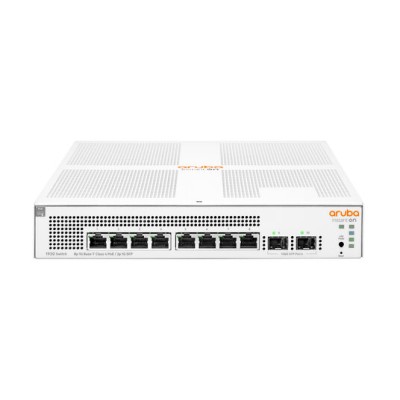
Switch de Red Aruba Instant On 1930 - 8 Puertos Gigabit + 2 SFP - Modelo JL681A
SKU
JL681A
Switch de red aruba instant on 1930, ideal para pequeñas empresas u oficinas en casa. este modelo de 8 puertos gigabit ofrece conexiones rápidas y confiables para tu red cableada, y cuenta con 2 puertos sfp para mayor flexibilidad en la conectividad. su diseño compacto y gestión simplificada permiten una instalación y control sencillos, facilitando la expansión de tu red de manera eficiente.
$6,164.62
Impuestos: $6,164.62
Entrega estimada
Entrega entre el 18/04/2026 y el 21/04/2026
Costo de envio
Calculado en el checkout
Se ajustara automaticamente con Skydropx
Compra con confianza
- Pago seguro
- MSI con tarjetas participantes
- Factura electronica SAT
Garantia
Garantia incluida segun fabricante
Garantia extendible disponible
Metodos de pago
Metodos disponibles al finalizar la compra

Etiquetas:
switch
, aruba
, instant on
, 8 puertos
, gigabit
, sfp
, redes
, empresarial
, gestionado
, oficina
, pymes
, conectividad
El Switch Aruba Instant On 1930 modelo JL681A es una solución de red profesional diseñada para optimizar el rendimiento de tu infraestructura empresarial. Con 8 puertos Gigabit Ethernet y 2 puertos SFP, ofrece conectividad de alta velocidad para dispositivos críticos y enlaces de fibra óptica.Este switch gestionado permite un control remoto intuitivo a través de la plataforma Instant On, facilitando la administración de la red desde cualquier lugar. Es perfecto para oficinas, PYMEs y entornos educativos que necesitan escalabilidad y confiabilidad.Entre sus beneficios destacan la fácil instalación, gestión centralizada sin complicaciones y soporte para redes de alto tráfico. Mejora la productividad de tu negocio con una conexión estable y segura.
**Preguntas Frecuentes (FAQ)**
**1. ¿Qué necesito para empezar a usar el switch?**
Necesitarás el switch, el cable de alimentación incluido, un cable Ethernet para conectarlo a tu red/internet y un dispositivo (computadora o celular) para la configuración inicial.
**2. ¿Cómo se configura el switch?**
La configuración principal se realiza de forma remota mediante la aplicación móvil gratuita "Aruba Instant On" o desde un navegador web. No requiere un controlador físico adicional.
**3. ¿Los puertos SFP son para fibra óptica?**
Sí, los 2 puertos SFP (Small Form-factor Pluggable) permiten conectar módulos de fibra óptica o cobre para extender la red a mayores distancias o conectar a otros equipos que usen este tipo de conexión. Los módulos SFP se compran por separado.
**4. ¿Es difícil de gestionar para alguien sin experiencia?**
No. Está diseñado para ser sencillo. La aplicación y la interfaz web son intuitivas, permitiendo configurar VLANs, priorización de tráfico y monitoreo sin necesidad de conocimientos avanzados.
**5. ¿Funciona si se corta el internet?**
Sí. El switch manejará el tráfico local de tu red (entre dispositivos conectados a él) sin problemas. Solo perderías el acceso a la gestión remota desde fuera de la red local si el internet falla.
**6. ¿Qué garantía tiene y cómo la activo?**
El producto cuenta con garantía limitada del fabricante. Para activarla y realizar cualquier reclamación, debes conservar tu ticket de compra y contactar directamente al soporte de Aruba o al proveedor donde lo adquiriste. Se recomienda registrar el producto en el sitio web del fabricante.
**7. ¿Puedo resetearlo si olvido la contraseña?**
Sí. El switch tiene un botón físico de reset. Manteniéndolo presionado por unos segundos (consulta el manual para el tiempo exacto), el equipo volverá a su configuración de fábrica.
**8. ¿Es seguro para una red empresarial?**
Sí, ofrece características de seguridad como aislamiento de puertos, autenticación 802.1X y la posibilidad de crear VLANs para segmentar el tráfico de la red. Es fundamental configurar una contraseña fuerte para la administración.
**1. ¿Qué necesito para empezar a usar el switch?**
Necesitarás el switch, el cable de alimentación incluido, un cable Ethernet para conectarlo a tu red/internet y un dispositivo (computadora o celular) para la configuración inicial.
**2. ¿Cómo se configura el switch?**
La configuración principal se realiza de forma remota mediante la aplicación móvil gratuita "Aruba Instant On" o desde un navegador web. No requiere un controlador físico adicional.
**3. ¿Los puertos SFP son para fibra óptica?**
Sí, los 2 puertos SFP (Small Form-factor Pluggable) permiten conectar módulos de fibra óptica o cobre para extender la red a mayores distancias o conectar a otros equipos que usen este tipo de conexión. Los módulos SFP se compran por separado.
**4. ¿Es difícil de gestionar para alguien sin experiencia?**
No. Está diseñado para ser sencillo. La aplicación y la interfaz web son intuitivas, permitiendo configurar VLANs, priorización de tráfico y monitoreo sin necesidad de conocimientos avanzados.
**5. ¿Funciona si se corta el internet?**
Sí. El switch manejará el tráfico local de tu red (entre dispositivos conectados a él) sin problemas. Solo perderías el acceso a la gestión remota desde fuera de la red local si el internet falla.
**6. ¿Qué garantía tiene y cómo la activo?**
El producto cuenta con garantía limitada del fabricante. Para activarla y realizar cualquier reclamación, debes conservar tu ticket de compra y contactar directamente al soporte de Aruba o al proveedor donde lo adquiriste. Se recomienda registrar el producto en el sitio web del fabricante.
**7. ¿Puedo resetearlo si olvido la contraseña?**
Sí. El switch tiene un botón físico de reset. Manteniéndolo presionado por unos segundos (consulta el manual para el tiempo exacto), el equipo volverá a su configuración de fábrica.
**8. ¿Es seguro para una red empresarial?**
Sí, ofrece características de seguridad como aislamiento de puertos, autenticación 802.1X y la posibilidad de crear VLANs para segmentar el tráfico de la red. Es fundamental configurar una contraseña fuerte para la administración.
**Guía Rápida de Puesta en Marcha**
1. **Desempaqueta:** Verifica que tengas el switch, el cable de alimentación y los accesorios.
2. **Conecta la energía:** Enchufa el cable de alimentación al switch y a una toma de corriente.
3. **Conexión a internet/red:** Usa un cable Ethernet para conectar el puerto 1 (u otro) del switch a tu módem o router principal.
4. **Conecta tus dispositivos:** Conecta computadoras, impresoras, cámaras IP, etc., a los puertos Gigabit restantes (2 al 8).
5. **Prepara tu dispositivo de gestión:** En tu celular, descarga la app "Aruba Instant On" (iOS/Android) o usa una computadora en la misma red.
6. **Crea una cuenta:** Abre la app o ve a `instanton.arubanetworks.com` desde un navegador y crea una cuenta gratuita.
7. **Agrega el switch:** La app o el sitio web te guiarán para descubrir y agregar el switch a tu cuenta. Suele ser automático.
8. **Configura la red:** Asigna un nombre a tu red (SSID si usas AP Aruba) y al switch para identificarlo.
9. **Personaliza (opcional):** Explora la interfaz para configurar VLANs, priorizar un puerto para videollamadas o revisar el estado de la red.
10. **Monitorea:** Usa la app o el portal web para ver el estado de los dispositivos conectados y el tráfico en cualquier momento.
**Nota:** Para especificaciones técnicas completas, configuración avanzada de los puertos SFP o solución de problemas, consulta la guía del usuario oficial en el sitio de soporte de Aruba.
1. **Desempaqueta:** Verifica que tengas el switch, el cable de alimentación y los accesorios.
2. **Conecta la energía:** Enchufa el cable de alimentación al switch y a una toma de corriente.
3. **Conexión a internet/red:** Usa un cable Ethernet para conectar el puerto 1 (u otro) del switch a tu módem o router principal.
4. **Conecta tus dispositivos:** Conecta computadoras, impresoras, cámaras IP, etc., a los puertos Gigabit restantes (2 al 8).
5. **Prepara tu dispositivo de gestión:** En tu celular, descarga la app "Aruba Instant On" (iOS/Android) o usa una computadora en la misma red.
6. **Crea una cuenta:** Abre la app o ve a `instanton.arubanetworks.com` desde un navegador y crea una cuenta gratuita.
7. **Agrega el switch:** La app o el sitio web te guiarán para descubrir y agregar el switch a tu cuenta. Suele ser automático.
8. **Configura la red:** Asigna un nombre a tu red (SSID si usas AP Aruba) y al switch para identificarlo.
9. **Personaliza (opcional):** Explora la interfaz para configurar VLANs, priorizar un puerto para videollamadas o revisar el estado de la red.
10. **Monitorea:** Usa la app o el portal web para ver el estado de los dispositivos conectados y el tráfico en cualquier momento.
**Nota:** Para especificaciones técnicas completas, configuración avanzada de los puertos SFP o solución de problemas, consulta la guía del usuario oficial en el sitio de soporte de Aruba.