
Documentacion del producto
Documentacion disponible proximamente
- PDFs
- Fichas tecnicas
- Manuales
Switch KVM StarTech.com 2 Puertos DisplayPort USB 4K Ultra HD - SV211DPUA4K
SKU
SV211DPUA4K
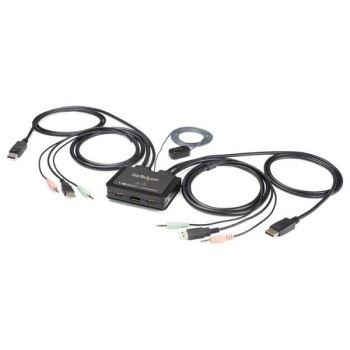
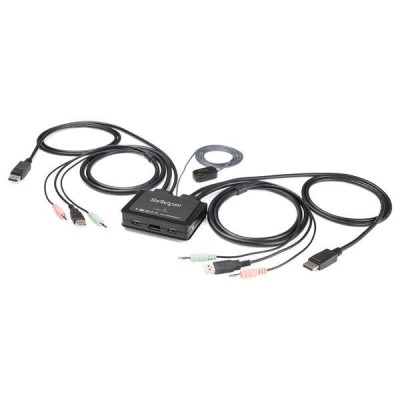
Switch kvm de star tech con 2 puertos displayport, ideal para controlar dos computadoras desde un solo teclado, mouse y monitor 4k ultra hd. simplifica tu espacio de trabajo al alternar entre equipos con solo presionar un botón, manteniendo una imagen nítida y de alta resolución. compatible con monitores que tengan entrada displayport, es una solución práctica para oficinas, estudios o entornos donde se utilizan múltiples computadoras.
$2,789.00
Impuestos: $2,789.00
Solo 5 piezas disponibles
Entrega estimada
Entrega entre el 08/04/2026 y el 11/04/2026
Costo de envio
Calculado en el checkout
Se ajustara automaticamente con Skydropx
Compra con confianza
- Pago seguro
- MSI con tarjetas participantes
- Factura electronica SAT
Garantia
Garantia incluida segun fabricante
Garantia extendible disponible
Metodos de pago
Metodos disponibles al finalizar la compra
Etiquetas:
switch kvm
, startech
, displayport
, 4k ultra hd
, control computadoras
, perifericos compartidos
, oficina
, diseño
, video 4k
, audio estéreo
, cables integrados
, productividad
, setup multiple
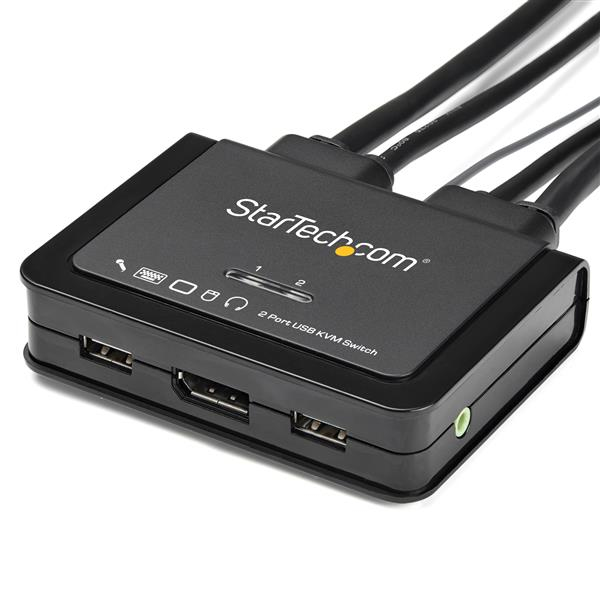
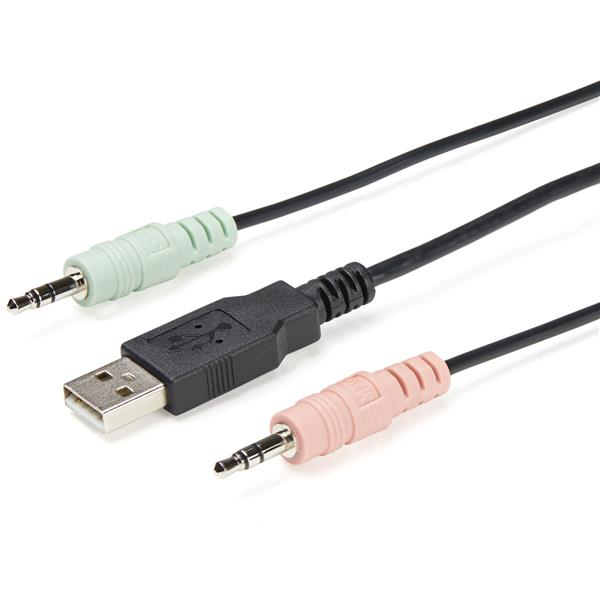
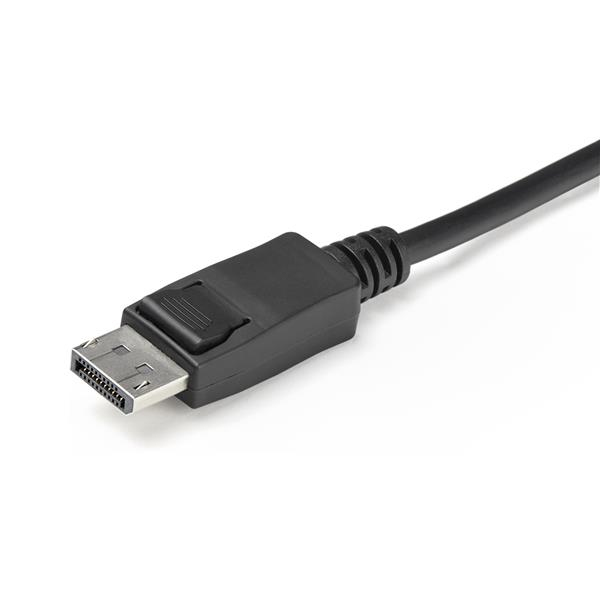
Optimiza tu espacio de trabajo con el switch KVM StarTech.com SV211DPUA4K, diseñado para usuarios que necesitan alternar entre dos computadoras usando un solo conjunto de periféricos. Conecta tu teclado, mouse y monitor DisplayPort a este dispositivo y cambia entre sistemas con solo presionar un botón, ideal para entornos de oficina, estudios de diseño o setups gaming.Características principales incluyen soporte para resolución 4K Ultra HD (3840x2160 píxeles) a 60Hz, audio estéreo 2.0 y cables integrados de 1.2 metros que eliminan la necesidad de adaptadores adicionales. Compatible con Windows, Mac y sistemas servidor, ofrece intervalos de escaneo ajustables y teclas de acceso directo para un control rápido y eficiente.Fabricado en plástico negro resistente con certificaciones CE, FCC, REACH y RoHS, garantiza durabilidad y seguridad. Perfecto para profesionales que manejan múltiples equipos, simplifica tu configuración y mejora la productividad sin sacrificar calidad de visualización.
Especificaciones
| Condiciones ambientales | |
|---|---|
| Intervalo de temperatura de almacenaje | -20 - 60 °C |
| Intervalo de temperatura operativa (T-T) | 0 - 40 °C |
| Intervalo de humedad relativa para funcionamiento | 0 - 90% |
| Contenido del empaque | |
| Guía de instalación rápida | Si |
| Datos de logística | |
| Alto de la caja principal | 345 mm |
| Largo de la caja principal | 440 mm |
| Cantidad por caja principal | 20 pieza(s) |
| Longitud de la caja principal | 345 mm |
| Código de Sistema de Armonización (SA) | 85176200 |
| Desempeño | |
| Tipo HD | 4K Ultra HD |
| Canales de audio | 2.0 |
| Conexión en cadena | No |
| Máxima resolución | 3840 x 2160 Pixeles |
| Intervalo de escaneado | 10,20,30,40,50,60 s |
| Ancho de banda de vídeo | 60 Hz |
| Diseño | |
| Certificación | CE, FCC, REACH |
| Indicadores LED | Si |
| Montaje en rack | No |
| Longitud de cable | 1.2 m |
| Color del producto | Negro |
| Material de la cubierta | Plástico |
| Teclas de acceso directo | Si |
| Tiempo medio entre fallos | 1012884 h |
| Empaquetado de datos | |
| Alto del paquete | 160 mm |
| Ancho del paquete | 60 mm |
| Largo del paquete | 210 mm |
| Exhibición | |
| Pantalla incorporada | No |
| Exhibición en pantalla (OSD) | No |
| Otras características | |
| Control IP | No |
| Peso y dimensiones | |
| Peso | 350 g |
| Ancho | 82.2 mm |
| Altura | 9 mm |
| Profundidad | 97 mm |
| Puertos e Interfaces | |
| Puerto de consola | DisplayPort |
| Conexión de audio | Si |
| Tipo de conector USB | USB tipo A |
| Puertos de la consola | USB A |
| Versión de DisplayPort | 1.2 |
| Cantidad de DisplayPorts | 1 |
| Tipo de puerto de ratón | USB |
| Tipo de puerto de vídeo | DisplayPort |
| Tipo de puerto de teclado | USB |
| Número de computadoras controladas | 1 |
| Cantidad de puertos USB de la consola | 2 |
| Requisitos del sistema | |
| Sistemas operativos Mac soportados | Mac OS X 10.6 Snow Leopard, Mac OS X 10.7 Lion, Mac OS X 10.8 Mountain Lion, Mac OS X 10.9 Mavericks |
| Sistemas operativos Windows soportados | Windows 10, Windows 10 Education, Windows 10 Education x64, Windows 10 Enterprise, Windows 10 Enterprise x64, Windows 10 Home, Windows 10 Home x64, Windows 10 IOT Core, Windows 10 Pro, Windows 10 Pro x64, Windows 10 x64, Windows 7, Windows 7 Enterprise, Windows 7 Enterprise x64, Windows 7 Home Basic, Windows 7 Home Basic x64, Windows 7 Home Premium, Windows 7 Home Premium x64, Windows 7 Professional, Windows 7 Professional x64, Windows 7 Starter, Windows 7 Starter x64, Windows 7 Ultimate, Windows 7 Ultimate x64, Windows 7 x64, Windows 8, Windows 8 Enterprise, Windows 8 Enterprise x64, Windows 8 Pro, Windows 8 Pro x64, Windows 8 x64, Windows 8.1, Windows 8.1 Enterprise, Windows 8.1 Enterprise x64, Windows 8.1 Pro, Windows 8.1 Pro x64, Windows 8.1 x64, Windows Vista, Windows Vista Business, Windows Vista Business x64, Windows Vista Enterprise, Windows Vista Enterprise x64, Windows Vista Home Basic, Windows Vista Home Basic x64, Windows Vista Home Premium, Windows Vista Home Premium x64, Windows Vista Ultimate, Windows Vista Ultimate x64, Windows Vista x64, Windows XP, Windows XP Home, Windows XP Home x64, Windows XP Professional, Windows XP Professional x64 |
| Sistemas oerativos de servidor soportados | Windows Server 2003, Windows Server 2008 R2, Windows Server 2012, Windows Server 2016, Windows Server 2019 |
| Sustentabilidad | |
| Certificados de cumplimiento | RoHS |
**Preguntas Frecuentes (FAQ)**
**1. ¿Qué necesito para usar este switch KVM?**
Necesitas dos computadoras con puerto DisplayPort, un teclado, un mouse y un monitor compatible con DisplayPort y resolución 4K (3840x2160 @ 60Hz).
**2. ¿Los cables están incluidos o debo comprarlos aparte?**
Sí, los cables DisplayPort y USB para conectar las computadoras al switch vienen integrados (aproximadamente 1.8 metros cada uno). Solo necesitas tus periféricos y el monitor.
**3. ¿Cómo cambio de una computadora a la otra?**
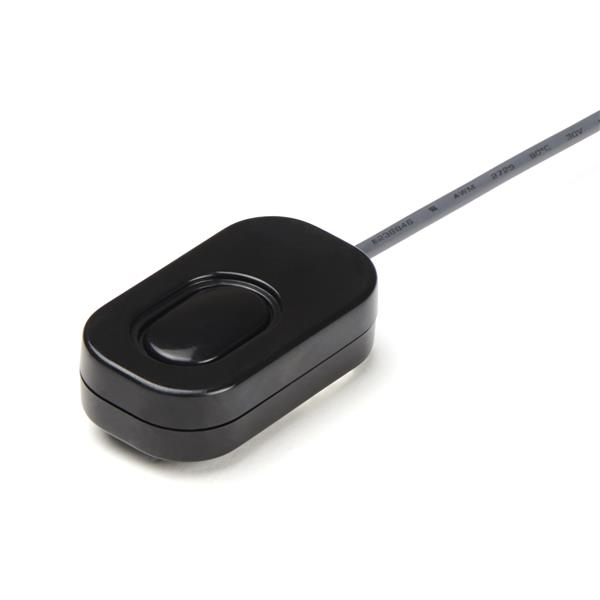
Puedes cambiar usando el botón físico en el dispositivo o con una secuencia rápida de teclas (por defecto, presionando dos veces la tecla [Scroll Lock]).
**4. ¿Es compatible con mi laptop que solo tiene puerto HDMI o USB-C?**
No directamente. Este modelo es exclusivo para puertos DisplayPort. Para HDMI o USB-C, necesitarías adaptadores activos compatibles con 4K@60Hz, pero se recomienda verificar compatibilidad en la ficha técnica del producto.
**5. ¿Puedo usar audífonos o bocinas a través del switch?**
Sí, el switch soporta audio. El audio de la computadora seleccionada se transmitirá a través del cable DisplayPort hacia tu monitor o sistema de audio.
**6. ¿Qué hago si el video no se muestra o la resolución es baja?**
1) Verifica que todos los cables estén bien conectados. 2) Asegúrate de que tu monitor soporte 4K@60Hz por DisplayPort. 3) Prueba encender las computadoras y el monitor en diferente orden. 4) Revisa la configuración de resolución en el sistema operativo de cada PC.
**7. ¿El switch necesita una fuente de poder externa?**
No, se alimenta directamente a través de los cables USB conectados a las computadoras.
**8. ¿Cuál es la garantía y dónde puedo obtener soporte?**
StarTech.com ofrece garantía limitada. Para reclamarla o obtener soporte técnico, debes contactar directamente al proveedor donde lo compraste o visitar el sitio web de soporte de StarTech.com con el número de modelo (SV211DPUA4K).
**9. ¿Puedo usar un teclado y mouse inalámbricos?**
Sí, pero el receptor USB del combo inalámbrico debe conectarse a uno de los puertos USB del switch (no a la computadora directamente).
**10. ¿Es seguro para mis equipos?**
Sí, está diseñado para conexión en caliente (hot-plug). Sin embargo, se recomienda apagar los equipos durante la instalación inicial para evitar posibles conflictos.
**1. ¿Qué necesito para usar este switch KVM?**
Necesitas dos computadoras con puerto DisplayPort, un teclado, un mouse y un monitor compatible con DisplayPort y resolución 4K (3840x2160 @ 60Hz).
**2. ¿Los cables están incluidos o debo comprarlos aparte?**
Sí, los cables DisplayPort y USB para conectar las computadoras al switch vienen integrados (aproximadamente 1.8 metros cada uno). Solo necesitas tus periféricos y el monitor.
**3. ¿Cómo cambio de una computadora a la otra?**
Puedes cambiar usando el botón físico en el dispositivo o con una secuencia rápida de teclas (por defecto, presionando dos veces la tecla [Scroll Lock]).
**4. ¿Es compatible con mi laptop que solo tiene puerto HDMI o USB-C?**
No directamente. Este modelo es exclusivo para puertos DisplayPort. Para HDMI o USB-C, necesitarías adaptadores activos compatibles con 4K@60Hz, pero se recomienda verificar compatibilidad en la ficha técnica del producto.
**5. ¿Puedo usar audífonos o bocinas a través del switch?**
Sí, el switch soporta audio. El audio de la computadora seleccionada se transmitirá a través del cable DisplayPort hacia tu monitor o sistema de audio.
**6. ¿Qué hago si el video no se muestra o la resolución es baja?**
1) Verifica que todos los cables estén bien conectados. 2) Asegúrate de que tu monitor soporte 4K@60Hz por DisplayPort. 3) Prueba encender las computadoras y el monitor en diferente orden. 4) Revisa la configuración de resolución en el sistema operativo de cada PC.
**7. ¿El switch necesita una fuente de poder externa?**
No, se alimenta directamente a través de los cables USB conectados a las computadoras.
**8. ¿Cuál es la garantía y dónde puedo obtener soporte?**
StarTech.com ofrece garantía limitada. Para reclamarla o obtener soporte técnico, debes contactar directamente al proveedor donde lo compraste o visitar el sitio web de soporte de StarTech.com con el número de modelo (SV211DPUA4K).
**9. ¿Puedo usar un teclado y mouse inalámbricos?**
Sí, pero el receptor USB del combo inalámbrico debe conectarse a uno de los puertos USB del switch (no a la computadora directamente).
**10. ¿Es seguro para mis equipos?**
Sí, está diseñado para conexión en caliente (hot-plug). Sin embargo, se recomienda apagar los equipos durante la instalación inicial para evitar posibles conflictos.
**Guía Rápida de Uso**
1. **Apaga** tus dos computadoras y el monitor.
2. **Conecta** los cables DisplayPort integrados del switch a los puertos DisplayPort de cada computadora.
3. **Conecta** los cables USB integrados del switch a los puertos USB de cada computadora.
4. **Conecta** tu monitor al puerto DisplayPort de "salida" (output) del switch, usando un cable DisplayPort estándar (no incluido).
5. **Conecta** tu teclado y mouse a los puertos USB marcados en el switch.
6. **Enciende** primero el monitor, luego las dos computadoras.
7. **Espera** a que ambas computadoras terminen de iniciar.
8. **Selecciona la computadora** que deseas controlar presionando el botón físico en el switch.
9. **Alternativamente**, para cambiar usando el teclado, presiona la tecla [Scroll Lock] dos veces rápidamente.
10. **Ajusta la resolución** en la configuración de pantalla de cada computadora para obtener 4K Ultra HD (3840x2160) si no se configura automáticamente.
11. **Para audio:** Si tu monitor tiene bocinas o usas audífonos conectados a él, el audio de la PC activa se escuchará automáticamente.
12. **Problemas:** Si algo no funciona, repite los pasos 1 al 6, asegurando conexiones firmes, y verifica la compatibilidad de tu monitor.
1. **Apaga** tus dos computadoras y el monitor.
2. **Conecta** los cables DisplayPort integrados del switch a los puertos DisplayPort de cada computadora.
3. **Conecta** los cables USB integrados del switch a los puertos USB de cada computadora.
4. **Conecta** tu monitor al puerto DisplayPort de "salida" (output) del switch, usando un cable DisplayPort estándar (no incluido).
5. **Conecta** tu teclado y mouse a los puertos USB marcados en el switch.
6. **Enciende** primero el monitor, luego las dos computadoras.
7. **Espera** a que ambas computadoras terminen de iniciar.
8. **Selecciona la computadora** que deseas controlar presionando el botón físico en el switch.
9. **Alternativamente**, para cambiar usando el teclado, presiona la tecla [Scroll Lock] dos veces rápidamente.
10. **Ajusta la resolución** en la configuración de pantalla de cada computadora para obtener 4K Ultra HD (3840x2160) si no se configura automáticamente.
11. **Para audio:** Si tu monitor tiene bocinas o usas audífonos conectados a él, el audio de la PC activa se escuchará automáticamente.
12. **Problemas:** Si algo no funciona, repite los pasos 1 al 6, asegurando conexiones firmes, y verifica la compatibilidad de tu monitor.