Documentacion del producto
Documentacion disponible proximamente
- PDFs
- Fichas tecnicas
- Manuales
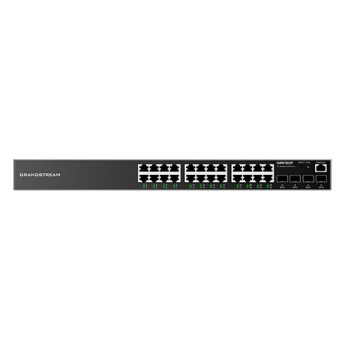
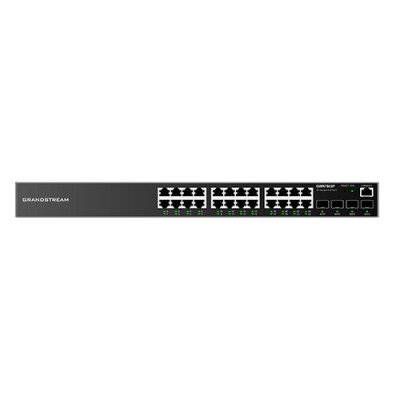
Switch Gestionado Grandstream Networks 24 Puertos Gigabit con 4 SFP GWN7803
SKU
GWN7803
Switch gestionado grandstream networks de 24 puertos gigabit con 4 ranuras sfp, ideal para crear redes empresariales o de oficina robustas y escalables. este dispositivo centraliza y optimiza la conexión de múltiples equipos, ofreciendo control avanzado sobre el tráfico de datos para una red eficiente y segura. su diseño metálico garantiza durabilidad y su administración es accesible para una gestión de red simplificada.
$3,189.00
Impuestos: $3,189.00
Solo 5 piezas disponibles
Entrega estimada
Entrega entre el 06/04/2026 y el 09/04/2026
Costo de envio
Calculado en el checkout
Se ajustara automaticamente con Skydropx
Compra con confianza
- Pago seguro
- MSI con tarjetas participantes
- Factura electronica SAT
Garantia
Garantia incluida segun fabricante
Garantia extendible disponible
Metodos de pago
Metodos disponibles al finalizar la compra
Etiquetas:
switch
, grandstream
, gwn7803
, 24 puertos
, gigabit
, sfp
, gestionado
, empresarial
, red
, conmutador
, capaz l2+
, vlan
, qos
, rack mount
El Switch Gestionado Grandstream Networks GWN7803 es la solución perfecta para empresas que requieren un control total sobre su infraestructura de red. Con 24 puertos Gigabit Ethernet y 4 puertos SFP, ofrece una conectividad robusta y escalable para oficinas, centros de datos y entornos corporativos.Este switch de capa L2+ incluye funciones avanzadas de administración web, soporte para VLAN (hasta 4000), calidad de servicio (QoS) y protocolo de árbol de expansión para garantizar la estabilidad de la red. Con un consumo energético de solo 30W y diseño sin ventiladores, opera de forma silenciosa y eficiente.Ideal para administradores de red, empresas medianas y grandes que buscan seguridad avanzada con funciones como filtrado MAC, ACL, protección contra loops y autenticación IEEE 802.1x. Su capacidad de conmutación de 56 Gbit/s y rendimiento de 28 Gbit/s aseguran un flujo de datos óptimo en entornos demandantes.
Especificaciones
| Alimentación a través de Ethernet (PoE) | |
|---|---|
| Energía sobre Ethernet (PoE) | No |
| Características de administración | |
| Tipo de interruptor | Gestionado |
| Capa del interruptor | L2+ |
| Administración basada en web | Si |
| Calidad de servicio (QoS) soporte | Si |
| Configuración de ajustes de ubicación (CLI) | Si |
| Contenido del empaque | |
| Cables incluidos | Corriente alterna |
| Estante de montaje | Si |
| Control de energía | |
| Fuente de energía | Corriente alterna |
| Consumo energético | 30 W |
| Fuente de alimentación incluida | Si |
| Diseño | |
| Apilable | Si |
| Indicadores LED | Si |
| Montaje en rack | Si |
| Color del producto | Negro |
| Número de ventiladores | 0 Ventilador(es) |
| Funciones de multidifusión | |
| Multidifusión, soporte | Si |
| Peso y dimensiones | |
| Peso | 2.7 kg |
| Ancho | 200 mm |
| Altura | 440 mm |
| Profundidad | 44 mm |
| Puertos e Interfaces | |
| Número de módulos SFP instalados | 4 |
| Puertos tipo básico de conmutación RJ-45 Ethernet | Gigabit Ethernet (10/100/1000) |
| Cantidad de puertos básicos de conmutación RJ-45 Ethernet | 24 |
| Red | |
| Ruteo de IP | Si |
| Soporte 10G | No |
| Soporte VLAN | Si |
| Auto-detección | Si |
| Límite de rango | Si |
| Número de VLANs | 4000 |
| Auto-negociación | Si |
| Espejeo de puertos | Si |
| Estándares de red | IEEE 802.3, IEEE 802.3ab, IEEE 802.3at, IEEE 802.3i, IEEE 802.3p, IEEE 802.3u, IEEE 802.3x, IEEE 802.3z |
| Detección de vínculos activos | Si |
| Protocolo de árbol de expansión | Si |
| Ethernet LAN, velocidad de transferencia de datos | 10,100,1000 Mbit/s |
| Seguridad | |
| IGMP | Si |
| Funciones DHCP | DHCP snooping, DHCP relay, DHCPv6 snooping, DHCP server |
| Soporte SSH/SSL | Si |
| Tipo de autenticación | IEEE 802.1x |
| Protección contra loops | Si |
| Puerto vinculante IP-MAC | Si |
| Filtro de direcciones MAC | Si |
| Protección y filtrado BPDU | Si |
| Lista de Control de Acceso (ACL) | Si |
| Protección mediante contraseña | Si |
| Reglas de la lista de control de acceso (ACL) | 1500 |
| Transmisión de datos | |
| Rendimiento | 28 Gbit/s |
| Ruta estática | Si |
| Guardar y remitir | Si |
| Rango de reenvío | 41.66 Mpps |
| Capacidad de conmutación | 56 Gbit/s |
| Número de rutas estáticas | 8000 |
**Preguntas Frecuentes (FAQ)**
**1. ¿Qué significa que el switch sea 'gestionado'?**
Significa que puedes configurar, monitorear y controlar la red a través de una interfaz web o línea de comandos. Permite crear VLANs, priorizar tráfico (QoS), agrupar puertos (Link Aggregation) y ver estadísticas de uso, ofreciendo mayor control y seguridad que un switch no gestionado.
**2. ¿Para qué sirven los puertos SFP?**
Los 4 puertos SFP (Small Form-factor Pluggable) permiten conectar módulos de fibra óptica o cobre para extender la red a largas distancias (hasta decenas de kilómetros con fibra) o conectar a otros switches o enrutadores de manera profesional. Son ideales para enlaces troncales (uplinks).
**3. ¿Viene incluido el cable de alimentación?**
Sí, el switch incluye su cable de alimentación estándar. Se recomienda conectarlo a un regulador de voltaje o UPS para protegerlo de variaciones eléctricas.
**4. ¿Cómo accedo a la interfaz de gestión?**
Conecta una computadora a cualquier puerto del switch. Por defecto, el switch asignará una IP vía DHCP. Puedes encontrar esa IP en tu router o usar una herramienta de descubrimiento de Grandstream. Luego, ingresa esa IP en el navegador web.
**5. ¿Tiene garantía en México?**
Sí, el producto cuenta con garantía oficial de Grandstream válida en México. Para hacerla efectiva, conserva tu ticket o factura de compra. Los detalles específicos de cobertura y duración deben verificarse con el distribuidor o en el sitio web de Grandstream.
**6. ¿Puedo reiniciar la configuración de fábrica?**
Sí. En el panel frontal hay un botón recessed (interno) etiquetado como 'Reset'. Mantenlo presionado por más de 10 segundos mientras el switch está encendido para restaurar todos los ajustes a los valores predeterminados de fábrica.
**7. ¿Es compatible con equipos de otras marcas?**
Sí, es totalmente compatible a nivel de red (estándares IEEE) con cualquier dispositivo que tenga puerto Ethernet (computadoras, impresoras, cámaras IP, etc.) o SFP compatible. Las funciones de gestión avanzada (como las VLANs) funcionan mejor en un entorno homogéneo, pero la interoperabilidad básica está garantizada.
**8. ¿Qué hago si un puerto no enciende o no hay conexión?**
1. Verifica que el cable Ethernet esté bien insertado en ambos extremos.
2. Prueba con otro cable conocido como bueno.
3. Revisa en la interfaz de gestión si el puerto está habilitado.
4. Intenta conectar el dispositivo a otro puerto para descartar falla del equipo final.
5. Si el problema persiste, contacta a soporte técnico.
**1. ¿Qué significa que el switch sea 'gestionado'?**
Significa que puedes configurar, monitorear y controlar la red a través de una interfaz web o línea de comandos. Permite crear VLANs, priorizar tráfico (QoS), agrupar puertos (Link Aggregation) y ver estadísticas de uso, ofreciendo mayor control y seguridad que un switch no gestionado.
**2. ¿Para qué sirven los puertos SFP?**
Los 4 puertos SFP (Small Form-factor Pluggable) permiten conectar módulos de fibra óptica o cobre para extender la red a largas distancias (hasta decenas de kilómetros con fibra) o conectar a otros switches o enrutadores de manera profesional. Son ideales para enlaces troncales (uplinks).
**3. ¿Viene incluido el cable de alimentación?**
Sí, el switch incluye su cable de alimentación estándar. Se recomienda conectarlo a un regulador de voltaje o UPS para protegerlo de variaciones eléctricas.
**4. ¿Cómo accedo a la interfaz de gestión?**
Conecta una computadora a cualquier puerto del switch. Por defecto, el switch asignará una IP vía DHCP. Puedes encontrar esa IP en tu router o usar una herramienta de descubrimiento de Grandstream. Luego, ingresa esa IP en el navegador web.
**5. ¿Tiene garantía en México?**
Sí, el producto cuenta con garantía oficial de Grandstream válida en México. Para hacerla efectiva, conserva tu ticket o factura de compra. Los detalles específicos de cobertura y duración deben verificarse con el distribuidor o en el sitio web de Grandstream.
**6. ¿Puedo reiniciar la configuración de fábrica?**
Sí. En el panel frontal hay un botón recessed (interno) etiquetado como 'Reset'. Mantenlo presionado por más de 10 segundos mientras el switch está encendido para restaurar todos los ajustes a los valores predeterminados de fábrica.
**7. ¿Es compatible con equipos de otras marcas?**
Sí, es totalmente compatible a nivel de red (estándares IEEE) con cualquier dispositivo que tenga puerto Ethernet (computadoras, impresoras, cámaras IP, etc.) o SFP compatible. Las funciones de gestión avanzada (como las VLANs) funcionan mejor en un entorno homogéneo, pero la interoperabilidad básica está garantizada.
**8. ¿Qué hago si un puerto no enciende o no hay conexión?**
1. Verifica que el cable Ethernet esté bien insertado en ambos extremos.
2. Prueba con otro cable conocido como bueno.
3. Revisa en la interfaz de gestión si el puerto está habilitado.
4. Intenta conectar el dispositivo a otro puerto para descartar falla del equipo final.
5. Si el problema persiste, contacta a soporte técnico.
**Guía Rápida de Configuración Inicial**
**Objetivo:** Configurar la IP del switch y acceder a la interfaz web de gestión por primera vez.
**Material necesario:** Computadora, cable Ethernet, el switch GWN7803 y su cable de alimentación.
**Pasos:**
1. **Conecta la alimentación:** Enchufa el cable de poder del switch a un contacto eléctrico. Espera a que todos los LEDs de la parte frontal terminen su secuencia de inicio (unos 60 segundos).
2. **Conecta tu computadora:** Usa un cable Ethernet para conectar tu PC o laptop a cualquiera de los 24 puertos Gigabit (del 1 al 24) del switch.
3. **Configura tu PC:** Asegúrate de que tu computadora esté configurada para obtener una dirección IP automáticamente (DHCP). Esto suele ser la configuración por defecto.
4. **Encuentra la IP del switch:** El switch, por defecto, intentará obtener una IP de un servidor DHCP (generalmente tu router). Si no hay DHCP, usará una IP estática por defecto (consulta el manual del producto en el sitio de Grandstream). Para encontrarla:
* Revisa la lista de dispositivos conectados en la interfaz de tu router.
* O usa la herramienta gratuita "Grandstream Device Discovery Tool" disponible en el sitio web de Grandstream.
5. **Accede a la interfaz web:** Abre tu navegador (Chrome, Firefox, etc.) y escribe la dirección IP del switch en la barra de direcciones. Presiona Enter.
6. **Inicia sesión:** Aparecerá la pantalla de login. Las credenciales de fábrica suelen ser:
* **Usuario:** admin
* **Contraseña:** admin
*(Cambia estas credenciales inmediatamente después del primer acceso por seguridad).*
7. **Explora el dashboard:** Una vez dentro, verás un resumen del estado del switch (puertos, tráfico, sistema).
8. **Configuración básica recomendada:**
* Cambia la contraseña del usuario **admin** en: *System > User Management*.
* Configura la zona horaria en: *System > Time Settings*.
* Si tu red lo requiere, asigna una IP fija al switch en: *Network > IP Settings*.
9. **Configuración de red (ejemplo):** Para crear una VLAN básica, ve a *VLAN > Port-based VLAN* y asigna los puertos deseados a un mismo ID de VLAN.
10. **Guarda la configuración:** Después de cualquier cambio, **SIEMPRE** haz clic en el botón "Apply" o "Save" que aparece en la página. Para guardar la configuración de forma permanente y que sobreviva a un reinicio, ve a *System > Configuration > Save & Reboot* y selecciona "Save".
**Objetivo:** Configurar la IP del switch y acceder a la interfaz web de gestión por primera vez.
**Material necesario:** Computadora, cable Ethernet, el switch GWN7803 y su cable de alimentación.
**Pasos:**
1. **Conecta la alimentación:** Enchufa el cable de poder del switch a un contacto eléctrico. Espera a que todos los LEDs de la parte frontal terminen su secuencia de inicio (unos 60 segundos).
2. **Conecta tu computadora:** Usa un cable Ethernet para conectar tu PC o laptop a cualquiera de los 24 puertos Gigabit (del 1 al 24) del switch.
3. **Configura tu PC:** Asegúrate de que tu computadora esté configurada para obtener una dirección IP automáticamente (DHCP). Esto suele ser la configuración por defecto.
4. **Encuentra la IP del switch:** El switch, por defecto, intentará obtener una IP de un servidor DHCP (generalmente tu router). Si no hay DHCP, usará una IP estática por defecto (consulta el manual del producto en el sitio de Grandstream). Para encontrarla:
* Revisa la lista de dispositivos conectados en la interfaz de tu router.
* O usa la herramienta gratuita "Grandstream Device Discovery Tool" disponible en el sitio web de Grandstream.
5. **Accede a la interfaz web:** Abre tu navegador (Chrome, Firefox, etc.) y escribe la dirección IP del switch en la barra de direcciones. Presiona Enter.
6. **Inicia sesión:** Aparecerá la pantalla de login. Las credenciales de fábrica suelen ser:
* **Usuario:** admin
* **Contraseña:** admin
*(Cambia estas credenciales inmediatamente después del primer acceso por seguridad).*
7. **Explora el dashboard:** Una vez dentro, verás un resumen del estado del switch (puertos, tráfico, sistema).
8. **Configuración básica recomendada:**
* Cambia la contraseña del usuario **admin** en: *System > User Management*.
* Configura la zona horaria en: *System > Time Settings*.
* Si tu red lo requiere, asigna una IP fija al switch en: *Network > IP Settings*.
9. **Configuración de red (ejemplo):** Para crear una VLAN básica, ve a *VLAN > Port-based VLAN* y asigna los puertos deseados a un mismo ID de VLAN.
10. **Guarda la configuración:** Después de cualquier cambio, **SIEMPRE** haz clic en el botón "Apply" o "Save" que aparece en la página. Para guardar la configuración de forma permanente y que sobreviva a un reinicio, ve a *System > Configuration > Save & Reboot* y selecciona "Save".