Documentacion del producto
Documentacion disponible proximamente
- PDFs
- Fichas tecnicas
- Manuales
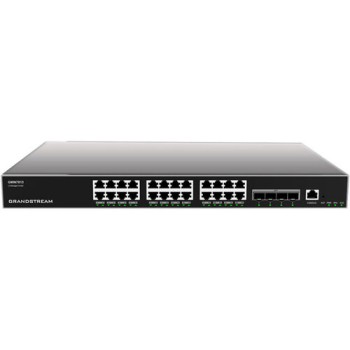
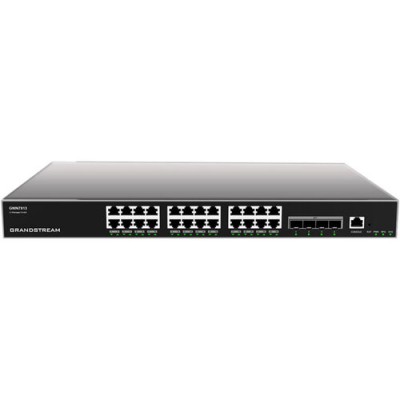
Switch Grandstream Networks GWN7813 - 24 Puertos Gigabit Ethernet + 4 SFP+ - Administrable L3
SKU
GWN7813
Switch administrable de nivel 3 de la marca grandstream networks, ideal para redes empresariales que requieren alto rendimiento y gestión avanzada. cuenta con 24 puertos gigabit ethernet y 4 puertos sfp+ para conexiones de alta velocidad y mayor alcance. su diseño robusto facilita una administración centralizada y segura de la red, ofreciendo confiabilidad y escalabilidad para entornos profesionales.
$3,739.00
Impuestos: $3,739.00
Solo 5 piezas disponibles
Entrega estimada
Entrega entre el 15/04/2026 y el 18/04/2026
Costo de envio
Calculado en el checkout
Se ajustara automaticamente con Skydropx
Compra con confianza
- Pago seguro
- MSI con tarjetas participantes
- Factura electronica SAT
Garantia
Garantia incluida segun fabricante
Garantia extendible disponible
Metodos de pago
Metodos disponibles al finalizar la compra
Etiquetas:
switch
, grandstream
, gwn7813
, switch administrable
, 24 puertos
, gigabit ethernet
, sfp+
, capa 3
, red empresarial
, gestión nube
, vlan
, qos
, montaje rack
, mexico
El Switch GWN7813 de Grandstream Networks es la solución ideal para redes empresariales que requieren alto rendimiento y gestión avanzada. Con 24 puertos Gigabit Ethernet y 4 puertos SFP+, ofrece conectividad versátil y soporte para velocidades de hasta 10G, perfecto para enlaces troncales y servidores.Este switch de capa 3 incluye gestión en la nube, permitiendo administración remota sencilla, además de funciones avanzadas como QoS, VLANs (hasta 4000), seguridad con ACL, y soporte para protocolos como STP y LACP. Ideal para oficinas, centros de datos y entornos educativos que necesitan confiabilidad y control total sobre su red.Incluye montaje en rack, cable de alimentación y guía de configuración rápida para una instalación sin complicaciones. Con un consumo energético eficiente de 60W y diseño robusto, garantiza operación estable en condiciones variadas.
Especificaciones
| Alimentación a través de Ethernet (PoE) | |
|---|---|
| Energía sobre Ethernet (PoE) | No |
| Características de administración | |
| Inspección ARP | Si |
| Tipo de interruptor | Gestionado |
| Capa del interruptor | L3 |
| Gestionado por la nube | Si |
| Conformación de tráfico | Si |
| Calidad de servicio (QoS) soporte | Si |
| Condiciones ambientales | |
| Intervalo de temperatura de almacenaje | -10 - 60 °C |
| Intervalo de temperatura operativa (T-T) | 0 - 45 °C |
| Intervalo de humedad relativa durante almacenaje | 5 - 95% |
| Intervalo de humedad relativa para funcionamiento | 10 - 90% |
| Contenido del empaque | |
| Cables incluidos | Corriente alterna |
| Estante de montaje | Si |
| Guía de configuración rápida | Si |
| Control de energía | |
| Fuente de energía | Corriente alterna |
| Voltaje de entrada | 12 V |
| Consumo energético | 60 W |
| Corriente de entrada | 5 A |
| Suministro de energía redundante (RPS), soporte | Si |
| Diseño | |
| Indicadores LED | Si |
| Montaje en rack | Si |
| Color del producto | Gris |
| Peso y dimensiones | |
| Peso | 2.94 kg |
| Ancho | 200 mm |
| Altura | 44 mm |
| Profundidad | 440 mm |
| Protocolos | |
| Protocolo de Registro GARP VLAN (GVRP) | Si |
| Puertos e Interfaces | |
| Cantidad de ranuras del módulo SFP+ | 4 |
| Puertos tipo básico de conmutación RJ-45 Ethernet | Gigabit Ethernet (10/100/1000) |
| Cantidad de puertos básicos de conmutación RJ-45 Ethernet | 24 |
| Red | |
| Soporte 10G | Si |
| Soporte VLAN | Si |
| Límite de rango | Si |
| Número de VLANs | 4000 |
| Espejeo de puertos | Si |
| Estándares de red | IEEE 802.1D, IEEE 802.1Q, IEEE 802.1p, IEEE 802.1s, IEEE 802.1w, IEEE 802.1x, IEEE 802.3, IEEE 802.3ab, IEEE 802.3ad, IEEE 802.3af, IEEE 802.3at, IEEE 802.3i, IEEE 802.3u, IEEE 802.3x, IEEE 802.3z |
| Adición de vínculos | Si |
| Funcioes de LAN virtual | Tagged VLAN |
| Protocolo de árbol de expansión | Si |
| Seguridad | |
| IGMP | Si |
| Funciones DHCP | DHCP Option 82, DHCP relay, DHCP server, DHCP snooping |
| Tipo de autenticación | AAA, RADIUS, TACACS+ |
| Algoritmos de seguridad | 802.1x RADIUS, SNMP |
| Protección contra loops | Si |
| Filtro de direcciones MAC | Si |
| Protección y filtrado BPDU | Si |
| Lista de Control de Acceso (ACL) | Si |
| Protección mediante contraseña | Si |
| Algoritmos de programación de colas | SP, WFQ, WFQ+SP, WRR+SP, Weighted Round Robin (WRR) |
| Entradas IPv4 de Lista de control de acceso (ACL) | 2000 |
| Entradas IPv6 de Lista de control de acceso (ACL) | 2000 |
| Transmisión de datos | |
| Rendimiento | 64 Gbit/s |
| Ruta estática | Si |
| Guardar y remitir | Si |
| Rango de reenvío | 95.232 Mpps |
| Tabla de direcciones MAC | 16000 entradas |
| Capacidad de conmutación | 128 Gbit/s |
| Memoria intermedia de paquetes | 12 MB |
**Preguntas Frecuentes (FAQ) - Switch GWN7813**
**1. ¿Qué necesito para empezar a usar el switch?**
Necesitará un cable de alimentación, cables de red Ethernet (RJ45) para conectar sus dispositivos y acceso a internet para la gestión en la nube. Se recomienda tener conocimientos básicos de redes o consultar con un técnico.
**2. ¿Es compatible con cualquier router o módem?**
Sí, es compatible con la mayoría de routers y módems estándar a través de sus puertos Gigabit Ethernet o SFP+. Para conexiones de fibra óptica, necesitará los módulos SFP+ compatibles.
**3. ¿Cómo se accede a la configuración del switch?**
Puede gestionarlo de dos formas principales: a través de la plataforma en la nube de Grandstream (GWN.Cloud) o mediante su interfaz web local accediendo a la dirección IP asignada al switch desde un navegador.
**4. ¿Qué garantía tiene y cómo la activo?**
Grandstream ofrece una garantía limitada. Para activarla, debe registrar el producto en el sitio web del fabricante con el número de serie. Consulte los términos exactos en la ficha del producto o en diten.mx.
**5. ¿Puedo crear redes separadas (VLANs) con este switch?**
Sí, al ser un switch administrable de capa 3 (L3), permite crear y gestionar VLANs para segmentar su red y mejorar la seguridad y el rendimiento.
**6. ¿Los 4 puertos SFP+ son para fibra óptica?**
Los puertos SFP+ admiten conexiones de fibra óptica de alta velocidad (hasta 10G) o de cobre, pero necesitará adquirir por separado los módulos SFP+ específicos para el tipo de conexión que requiera.
**7. ¿Qué hago si un puerto deja de funcionar?**
Primero, verifique el cable y el dispositivo conectado. Luego, reinicie el switch. Si el problema persiste, acceda a la interfaz de gestión para revisar el estado del puerto o contacte a soporte técnico.
**8. ¿Es seguro usar la gestión en la nube?**
La plataforma GWN.Cloud utiliza cifrado y protocolos de seguridad. Para mayor seguridad, se recomienda usar contraseñas fuertes y actualizar el firmware del switch a la última versión disponible.
**1. ¿Qué necesito para empezar a usar el switch?**
Necesitará un cable de alimentación, cables de red Ethernet (RJ45) para conectar sus dispositivos y acceso a internet para la gestión en la nube. Se recomienda tener conocimientos básicos de redes o consultar con un técnico.
**2. ¿Es compatible con cualquier router o módem?**
Sí, es compatible con la mayoría de routers y módems estándar a través de sus puertos Gigabit Ethernet o SFP+. Para conexiones de fibra óptica, necesitará los módulos SFP+ compatibles.
**3. ¿Cómo se accede a la configuración del switch?**
Puede gestionarlo de dos formas principales: a través de la plataforma en la nube de Grandstream (GWN.Cloud) o mediante su interfaz web local accediendo a la dirección IP asignada al switch desde un navegador.
**4. ¿Qué garantía tiene y cómo la activo?**
Grandstream ofrece una garantía limitada. Para activarla, debe registrar el producto en el sitio web del fabricante con el número de serie. Consulte los términos exactos en la ficha del producto o en diten.mx.
**5. ¿Puedo crear redes separadas (VLANs) con este switch?**
Sí, al ser un switch administrable de capa 3 (L3), permite crear y gestionar VLANs para segmentar su red y mejorar la seguridad y el rendimiento.
**6. ¿Los 4 puertos SFP+ son para fibra óptica?**
Los puertos SFP+ admiten conexiones de fibra óptica de alta velocidad (hasta 10G) o de cobre, pero necesitará adquirir por separado los módulos SFP+ específicos para el tipo de conexión que requiera.
**7. ¿Qué hago si un puerto deja de funcionar?**
Primero, verifique el cable y el dispositivo conectado. Luego, reinicie el switch. Si el problema persiste, acceda a la interfaz de gestión para revisar el estado del puerto o contacte a soporte técnico.
**8. ¿Es seguro usar la gestión en la nube?**
La plataforma GWN.Cloud utiliza cifrado y protocolos de seguridad. Para mayor seguridad, se recomienda usar contraseñas fuertes y actualizar el firmware del switch a la última versión disponible.
**Guía Rápida de Uso - Switch GWN7813**
**Antes de comenzar:** Asegúrese de tener todos los cables necesarios y haber registrado el producto para la garantía.
**Paso 1: Instalación Física.** Coloque el switch en un lugar bien ventilado. Conecte el cable de alimentación a la fuente y a un enchufe adecuado.
**Paso 2: Conexión a la Red.** Conecte un cable Ethernet desde un puerto LAN de su router principal a cualquier puerto Gigabit (1-24) del switch.
**Paso 3: Conexión de Dispositivos.** Conecte sus computadoras, cámaras IP, puntos de acceso u otros dispositivos de red a los puertos Gigabit libres del switch.
**Paso 4: Conexiones de Alta Velocidad (Opcional).** Si necesita enlaces de 10G, inserte los módulos SFP+ compatibles en los puertos 25-28 y conéctelos a otro switch o servidor.
**Paso 5: Encendido.** Encienda el interruptor de alimentación. Espere a que todos los LEDs se estabilicen (esto puede tomar un minuto).
**Paso 6: Acceso a la Gestión (Método Local).** Descubra la dirección IP asignada al switch (desde su router) y escríbala en la barra de direcciones de un navegador web (Chrome, Firefox).
**Paso 7: Acceso a la Gestión (Método en la Nube).** Cree una cuenta en GWN.Cloud (de Grandstream) y agregue su switch usando su número de serie. Siga las instrucciones en pantalla.
**Paso 8: Configuración Básica.** Una vez dentro de la interfaz (local o en la nube), cambie la contraseña de administrador por defecto por una segura.
**Paso 9: Configuración de Red (Opcional).** Según sus necesidades, puede configurar VLANs, agrupación de puertos (Link Aggregation) o priorización de tráfico (QoS).
**Paso 10: Actualización de Firmware.** Verifique en la sección de "Mantenimiento" o "Sistema" si hay una actualización de firmware disponible e instálela para tener las últimas mejoras y parches de seguridad.
**Nota:** Para configuraciones avanzadas (VLANs L3, routing, etc.), consulte la guía de usuario oficial de Grandstream o contacte a un profesional de redes.
**Antes de comenzar:** Asegúrese de tener todos los cables necesarios y haber registrado el producto para la garantía.
**Paso 1: Instalación Física.** Coloque el switch en un lugar bien ventilado. Conecte el cable de alimentación a la fuente y a un enchufe adecuado.
**Paso 2: Conexión a la Red.** Conecte un cable Ethernet desde un puerto LAN de su router principal a cualquier puerto Gigabit (1-24) del switch.
**Paso 3: Conexión de Dispositivos.** Conecte sus computadoras, cámaras IP, puntos de acceso u otros dispositivos de red a los puertos Gigabit libres del switch.
**Paso 4: Conexiones de Alta Velocidad (Opcional).** Si necesita enlaces de 10G, inserte los módulos SFP+ compatibles en los puertos 25-28 y conéctelos a otro switch o servidor.
**Paso 5: Encendido.** Encienda el interruptor de alimentación. Espere a que todos los LEDs se estabilicen (esto puede tomar un minuto).
**Paso 6: Acceso a la Gestión (Método Local).** Descubra la dirección IP asignada al switch (desde su router) y escríbala en la barra de direcciones de un navegador web (Chrome, Firefox).
**Paso 7: Acceso a la Gestión (Método en la Nube).** Cree una cuenta en GWN.Cloud (de Grandstream) y agregue su switch usando su número de serie. Siga las instrucciones en pantalla.
**Paso 8: Configuración Básica.** Una vez dentro de la interfaz (local o en la nube), cambie la contraseña de administrador por defecto por una segura.
**Paso 9: Configuración de Red (Opcional).** Según sus necesidades, puede configurar VLANs, agrupación de puertos (Link Aggregation) o priorización de tráfico (QoS).
**Paso 10: Actualización de Firmware.** Verifique en la sección de "Mantenimiento" o "Sistema" si hay una actualización de firmware disponible e instálela para tener las últimas mejoras y parches de seguridad.
**Nota:** Para configuraciones avanzadas (VLANs L3, routing, etc.), consulte la guía de usuario oficial de Grandstream o contacte a un profesional de redes.