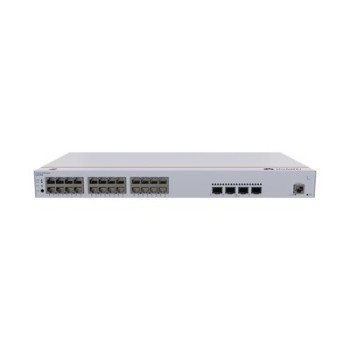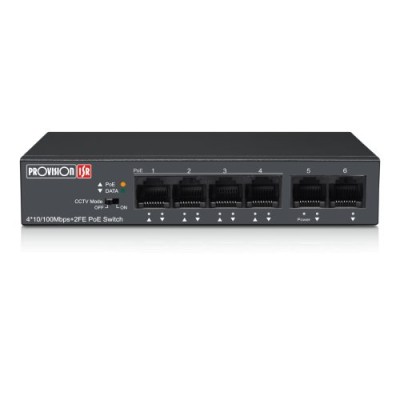
Switch Provision-ISR 4 Puertos Fast Ethernet con 2 Puertos Uplink Modelo PoES-0460C+2I-V2
SKU
PoES-0460C+2I-V2
Switch Provision-ISR de 4 puertos Fast Ethernet con 2 puertos uplink, ideal para redes empresariales y oficinas. Ofrece conectividad confiable y gestión eficiente de dispositivos de red.
$629.00
Impuestos: $629.00
Solo 5 piezas disponibles
Entrega estimada
Entrega entre el 03/02/2026 y el 06/02/2026
Costo de envio
Calculado en el checkout
Se ajustara automaticamente con Skydropx
Compra con confianza
- Pago seguro
- MSI con tarjetas participantes
- Factura electronica SAT
Garantia
Garantia incluida segun fabricante
Garantia extendible disponible
Metodos de pago
Metodos disponibles al finalizar la compra
Etiquetas:
switch
, provision-isr
, 4 puertos
, fast ethernet
, puertos uplink
, red empresarial
, oficina
, conectividad
, dispositivos red
, poes-0460c+2i-v2
El Switch Provision-ISR PoES-0460C+2I-V2 es una solución de red robusta diseñada para entornos empresariales y de oficina. Con 4 puertos Fast Ethernet, garantiza velocidades de transferencia estables para conectar computadoras, impresoras y otros dispositivos. Incluye 2 puertos uplink que permiten expandir la red o conectar a enrutadores principales, optimizando el flujo de datos.Este switch es perfecto para pequeñas y medianas empresas que buscan mejorar su infraestructura de red sin complicaciones. Su diseño compacto y eficiente asegura un rendimiento continuo, reduciendo tiempos de inactividad. Además, es compatible con una variedad de dispositivos, facilitando la integración en redes existentes.Ideal para administradores de TI y usuarios que necesitan una conexión confiable para tareas diarias, videoconferencias y transferencia de archivos. Mejora la productividad al mantener todos los equipos conectados de manera segura y rápida.
**Preguntas Frecuentes (FAQ)**
**1. ¿Qué tipo de cables necesito para conectarlo?**
Para los 4 puertos Fast Ethernet (10/100 Mbps) y los 2 puertos Uplink, puedes usar cables de red estándar Ethernet (UTP) categoría 5e o superior.
**2. ¿El switch tiene función PoE (Power over Ethernet)?**
No. A pesar de que "PoES" aparece en el modelo, este switch NO proporciona energía PoE a dispositivos como cámaras IP o teléfonos VoIP. Solo distribuye datos. Para alimentar dispositivos, necesitarás un switch con PoE o inyectores independientes.
**3. ¿Es plug & play o necesita configuración?**
Es un switch no administrado (unmanaged), por lo que es plug & play. Solo conecta los dispositivos a los puertos y comenzará a funcionar automáticamente, sin necesidad de configuración.
**4. ¿Puedo usarlo para conectar mi módem de internet a varias computadoras?**
Sí, es un uso común. Conecta el cable de tu módem/router a uno de los puertos Uplink, y luego conecta tus computadoras, impresoras u otros dispositivos a los puertos Fast Ethernet para compartir la conexión.
**5. ¿Cuál es la diferencia entre los puertos Fast Ethernet y los Uplink?**
Los 4 puertos Fast Ethernet (10/100 Mbps) son para conectar dispositivos finales (PCs, impresoras, etc.). Los 2 puertos Uplink suelen estar diseñados para conexiones de mayor velocidad o para enlazar con otro switch o el router principal. Consulta la ficha técnica para verificar si tienen especificaciones diferentes.
**6. ¿Qué garantía tiene y cómo la activo?**
La garantía depende del fabricante (Provision-ISR) y del vendedor (Diten). Generalmente, estos productos tienen garantía contra defectos de fabricación. Para activarla, conserva tu ticket o factura de compra y contacta directamente al soporte de Diten.mx.
**7. ¿Se calienta mucho durante el uso?**
Es normal que genere algo de calor durante la operación continua, pero no debería ser excesivo. Asegúrate de instalarlo en un lugar con ventilación adecuada, lejos de fuentes de calor directo y sin obstruir sus rejillas de ventilación.
**8. ¿Funciona con cualquier router o módem?**
Sí, es compatible con cualquier router, módem o equipo de red estándar que use puertos Ethernet RJ-45, independientemente de la marca (TP-Link, Cisco, Huawei, etc.).
**1. ¿Qué tipo de cables necesito para conectarlo?**
Para los 4 puertos Fast Ethernet (10/100 Mbps) y los 2 puertos Uplink, puedes usar cables de red estándar Ethernet (UTP) categoría 5e o superior.
**2. ¿El switch tiene función PoE (Power over Ethernet)?**
No. A pesar de que "PoES" aparece en el modelo, este switch NO proporciona energía PoE a dispositivos como cámaras IP o teléfonos VoIP. Solo distribuye datos. Para alimentar dispositivos, necesitarás un switch con PoE o inyectores independientes.
**3. ¿Es plug & play o necesita configuración?**
Es un switch no administrado (unmanaged), por lo que es plug & play. Solo conecta los dispositivos a los puertos y comenzará a funcionar automáticamente, sin necesidad de configuración.
**4. ¿Puedo usarlo para conectar mi módem de internet a varias computadoras?**
Sí, es un uso común. Conecta el cable de tu módem/router a uno de los puertos Uplink, y luego conecta tus computadoras, impresoras u otros dispositivos a los puertos Fast Ethernet para compartir la conexión.
**5. ¿Cuál es la diferencia entre los puertos Fast Ethernet y los Uplink?**
Los 4 puertos Fast Ethernet (10/100 Mbps) son para conectar dispositivos finales (PCs, impresoras, etc.). Los 2 puertos Uplink suelen estar diseñados para conexiones de mayor velocidad o para enlazar con otro switch o el router principal. Consulta la ficha técnica para verificar si tienen especificaciones diferentes.
**6. ¿Qué garantía tiene y cómo la activo?**
La garantía depende del fabricante (Provision-ISR) y del vendedor (Diten). Generalmente, estos productos tienen garantía contra defectos de fabricación. Para activarla, conserva tu ticket o factura de compra y contacta directamente al soporte de Diten.mx.
**7. ¿Se calienta mucho durante el uso?**
Es normal que genere algo de calor durante la operación continua, pero no debería ser excesivo. Asegúrate de instalarlo en un lugar con ventilación adecuada, lejos de fuentes de calor directo y sin obstruir sus rejillas de ventilación.
**8. ¿Funciona con cualquier router o módem?**
Sí, es compatible con cualquier router, módem o equipo de red estándar que use puertos Ethernet RJ-45, independientemente de la marca (TP-Link, Cisco, Huawei, etc.).
**Guía Rápida de Uso**
1. **Desempaqueta:** Verifica que tengas el switch, el adaptador de corriente (si está incluido) y el manual.
2. **Ubicación:** Colócalo en una superficie estable, cerca de una toma de corriente y con espacio para ventilación.
3. **Alimentación:** Conecta el adaptador de corriente al switch y luego a la toma de pared. Un LED de alimentación (Power) deberá encenderse.
4. **Conexión Uplink:** Toma un cable de red Ethernet y conéctalo desde un puerto LAN de tu router o módem principal a UNO de los **puertos Uplink** del switch.
5. **Conexión de Dispositivos:** Usa cables Ethernet para conectar tus computadoras, impresoras, consolas u otros equipos a los **puertos Fast Ethernet** (1 al 4) del switch.
6. **Verificación:** Al conectar cada cable, fíjate en los LEDs de los puertos. Un LED parpadeante o fijo indica que hay conexión y actividad de red.
7. **Prueba:** Enciende tus dispositivos conectados. Deberían obtener automáticamente una dirección IP y tener acceso a la red e internet (si tu router lo permite).
8. **Solución Básica:** Si un dispositivo no se conecta, prueba con otro puerto del switch y verifica que el cable Ethernet esté bien insertado en ambos extremos.
**Nota:** Para detalles técnicos específicos (como el significado de cada LED), consulta el manual del usuario o la ficha técnica completa del producto en el sitio web del fabricante.
1. **Desempaqueta:** Verifica que tengas el switch, el adaptador de corriente (si está incluido) y el manual.
2. **Ubicación:** Colócalo en una superficie estable, cerca de una toma de corriente y con espacio para ventilación.
3. **Alimentación:** Conecta el adaptador de corriente al switch y luego a la toma de pared. Un LED de alimentación (Power) deberá encenderse.
4. **Conexión Uplink:** Toma un cable de red Ethernet y conéctalo desde un puerto LAN de tu router o módem principal a UNO de los **puertos Uplink** del switch.
5. **Conexión de Dispositivos:** Usa cables Ethernet para conectar tus computadoras, impresoras, consolas u otros equipos a los **puertos Fast Ethernet** (1 al 4) del switch.
6. **Verificación:** Al conectar cada cable, fíjate en los LEDs de los puertos. Un LED parpadeante o fijo indica que hay conexión y actividad de red.
7. **Prueba:** Enciende tus dispositivos conectados. Deberían obtener automáticamente una dirección IP y tener acceso a la red e internet (si tu router lo permite).
8. **Solución Básica:** Si un dispositivo no se conecta, prueba con otro puerto del switch y verifica que el cable Ethernet esté bien insertado en ambos extremos.
**Nota:** Para detalles técnicos específicos (como el significado de cada LED), consulta el manual del usuario o la ficha técnica completa del producto en el sitio web del fabricante.