Documentacion del producto
Documentacion disponible proximamente
- PDFs
- Fichas tecnicas
- Manuales
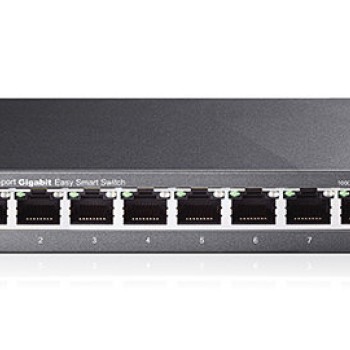
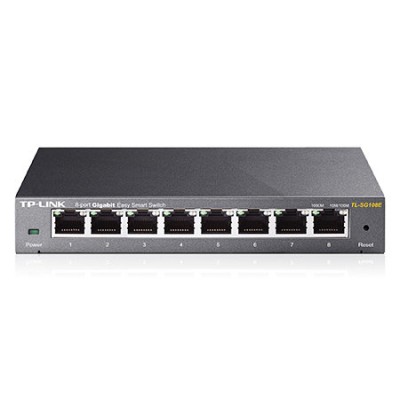
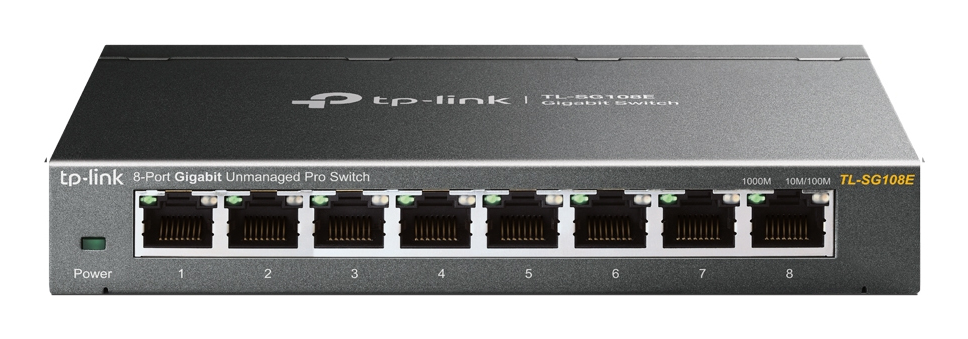
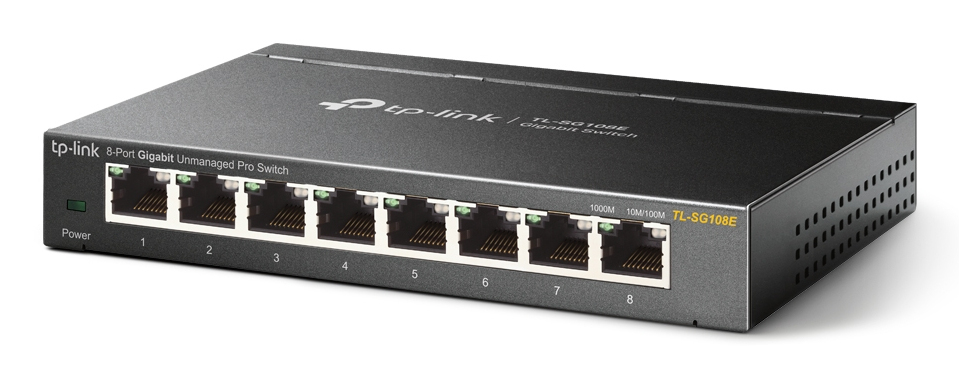
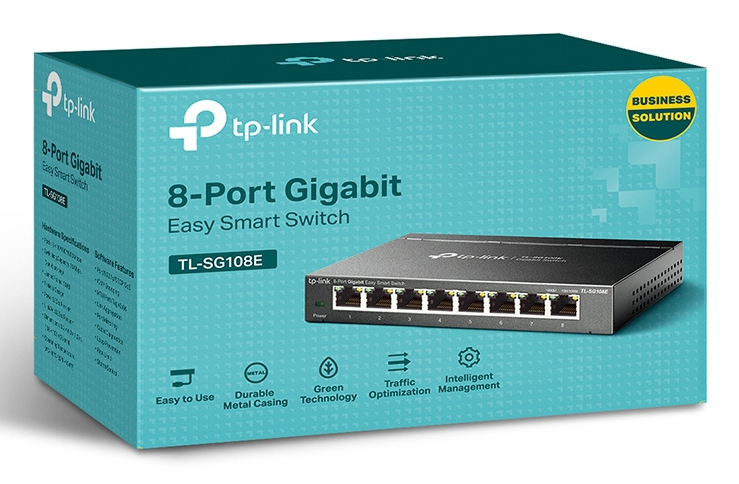
Switch TP-LINK 8 Puertos Gigabit Gestionado TL-SG108E
SKU
TL-SG108E
Switch tp-link de 8 puertos gigabit gestionado, ideal para optimizar la red doméstica o de pequeña oficina. permite crear redes separadas virtuales (vlan) para organizar el tráfico y mejorar la seguridad. su diseño metálico compacto y silencioso facilita su instalación en cualquier espacio. es una solución confiable para expandir conexiones cableadas de alta velocidad.
$619.00
Impuestos: $619.00
Solo 1 piezas disponibles
Entrega estimada
Entrega entre el 09/05/2026 y el 12/05/2026
Costo de envio
Calculado en el checkout
Se ajustara automaticamente con Skydropx
Compra con confianza
- Pago seguro
- MSI con tarjetas participantes
- Factura electronica SAT
Garantia
Garantia incluida segun fabricante
Garantia extendible disponible
Metodos de pago
Metodos disponibles al finalizar la compra
Etiquetas:
switch
, tp-link
, 8 puertos
, gigabit
, gestionado
, vlan
, qos
, red
, empresarial
, oficina
, hogar
, tl-sg108e
, conmutador
El Switch TP-LINK TL-SG108E es un dispositivo de red gestionado de 8 puertos Gigabit, diseñado para ofrecer un rendimiento superior en entornos que requieren control y flexibilidad. Con una capacidad de conmutación de 16 Gbit/s y soporte para VLAN, QoS y IGMP, permite segmentar y priorizar el tráfico de red, mejorando la seguridad y eficiencia. Incluye funciones avanzadas como espejeo de puertos, control de tormentas de transmisión y jumbo frames de hasta 16000 bytes, ideales para aplicaciones que demandan alto ancho de banda.Este switch es perfecto para pequeñas empresas, oficinas y usuarios avanzados que necesitan gestionar su red de forma profesional. Su interfaz web facilita la configuración remota, mientras que su diseño compacto en metal negro asegura durabilidad y disipación eficiente del calor. Certificado por FCC, CE y RoHS, garantiza calidad y cumplimiento de estándares internacionales.Incluye cable de alimentación y manual de usuario, listo para instalar y optimizar tu infraestructura de red con confianza y rendimiento garantizado.
Especificaciones
| Alimentación a través de Ethernet (PoE) | |
|---|---|
| Energía sobre Ethernet (PoE) | No |
| Características de administración | |
| Tipo de interruptor | Gestionado |
| Capa del interruptor | L2 |
| Administración basada en web | Si |
| Calidad de servicio (QoS) soporte | Si |
| Certificados | |
| Certificación | FCC, CE, RoHS |
| Condiciones ambientales | |
| Disipación del calor | 12.55 BTU/h |
| Intervalo de temperatura de almacenaje | -40 - 70 °C |
| Intervalo de temperatura operativa (T-T) | 0 - 40 °C |
| Intervalo de humedad relativa durante almacenaje | 5 - 90% |
| Intervalo de humedad relativa para funcionamiento | 10 - 90% |
| Contenido del empaque | |
| Cables incluidos | Corriente alterna |
| Manual de usuario | Si |
| Control de energía | |
| Corriente de entrada | 0.6 A |
| Voltaje de entrada AC | 100 - 240 V |
| Voltaje de entrada DC | 9 V |
| Frecuencia de entrada AC | 50 - 60 Hz |
| Fuente de alimentación incluida | Si |
| Datos de logística | |
| Código de Sistema de Armonización (SA) | 85176990 |
| Diseño | |
| Indicadores LED | Si |
| Color del producto | Negro |
| Material de la cubierta | Metal |
| Empaquetado de datos | |
| Tipo de empaque | Caja |
| Funciones de multidifusión | |
| Número de grupos de multidifusión filtrados | 128 |
| Peso y dimensiones | |
| Ancho | 158 mm |
| Altura | 25 mm |
| Profundidad | 101 mm |
| Puertos e Interfaces | |
| Puertos tipo básico de conmutación RJ-45 Ethernet | Gigabit Ethernet (10/100/1000) |
| Cantidad de puertos básicos de conmutación RJ-45 Ethernet | 8 |
| Red | |
| Soporte VLAN | Si |
| Auto MDI / MDI-X | Si |
| Límite de rango | Si |
| Número de VLANs | 32 |
| Auto-negociación | Si |
| Espejeo de puertos | Si |
| Estándares de red | IEEE 802.1Q, IEEE 802.1ab, IEEE 802.1p, IEEE 802.3, IEEE 802.3u, IEEE 802.3x |
| Adición de vínculos | Si |
| Control de transmisión de tormentas | Si |
| Seguridad | |
| IGMP | Si |
| Transmisión de datos | |
| Rendimiento | 11.9 Mpps |
| Marcos jumbo | 16000 |
| Número de colas | 4 |
| Guardar y remitir | Si |
| Soporte Jumbo Frames | Si |
| Tabla de direcciones MAC | 4000 entradas |
| Capacidad de conmutación | 16 Gbit/s |
| Memoria intermedia de paquetes | 1.5 MB |
**Preguntas Frecuentes (FAQ) - Switch TP-LINK TL-SG108E**
**1. ¿Este switch necesita configuración para funcionar?**
No. Funciona como un switch no gestionado de inmediato al conectarlo a la corriente y los dispositivos a sus puertos. La gestión web (para VLAN, QoS, etc.) es opcional y requiere configuración manual.
**2. ¿Es compatible con cualquier router o módem?**
Sí. Es compatible con cualquier router, módem o equipo de red que tenga un puerto Ethernet (RJ45) estándar. Conéctalo desde un puerto LAN de tu router a cualquier puerto del switch.
**3. ¿Cómo accedo a la interfaz de gestión web?**
Primero, conecta una computadora directamente a un puerto del switch. Asegúrate de que tu PC obtenga una IP automáticamente (DHCP). Por defecto, la IP del switch es 192.168.0.1. Abre un navegador y escribe esa dirección. Las credenciales por defecto suelen ser admin/admin.
**4. ¿Qué significa que sea 'Gigabit'?**
Que cada uno de sus 8 puertos soporta velocidades de hasta 1000 Mbps (1 Gbps), ideal para transferencias rápidas de datos, streaming en alta definición y conexiones de fibra óptica.
**5. ¿Para qué sirven las funciones de VLAN y QoS?**
* **VLAN:** Permite crear redes virtuales separadas dentro del mismo switch (por ejemplo, aislar dispositivos de invitados de tu red principal).
* **QoS (Calidad de Servicio):** Permite priorizar el tráfico de ciertos dispositivos o aplicaciones (como videollamadas o juegos) para un mejor rendimiento.
**6. ¿Requiere mantenimiento?**
Muy poco. Solo asegúrate de que esté en un lugar ventilado, libre de polvo excesivo y de que la fuente de alimentación esté bien conectada. No es necesario apagarlo.
**7. ¿Qué hago si un puerto no funciona?**
1. Prueba con otro cable Ethernet.
2. Prueba el dispositivo en otro puerto del switch.
3. Reinicia el switch desconectándolo de la corriente por 10 segundos.
Si el problema persiste en un solo puerto, podría ser una falla física.
**8. ¿Cuál es la garantía y dónde la gestiono?**
TP-LINK ofrece garantía limitada. El tiempo exacto y los términos pueden variar. Conserva tu ticket de compra. Para soporte, contacta al vendedor (Diten) o visita el sitio web oficial de TP-LINK México.
**9. ¿Consume mucha energía?**
No. Está diseñado para bajo consumo. No tiene ventilador, por lo que opera de forma silenciosa.
**10. ¿Puedo conectarlo en cascada con otro switch?**
Sí. Puedes conectar un puerto de este switch a otro switch para expandir tu red. Usa un cable Ethernet normal.
**1. ¿Este switch necesita configuración para funcionar?**
No. Funciona como un switch no gestionado de inmediato al conectarlo a la corriente y los dispositivos a sus puertos. La gestión web (para VLAN, QoS, etc.) es opcional y requiere configuración manual.
**2. ¿Es compatible con cualquier router o módem?**
Sí. Es compatible con cualquier router, módem o equipo de red que tenga un puerto Ethernet (RJ45) estándar. Conéctalo desde un puerto LAN de tu router a cualquier puerto del switch.
**3. ¿Cómo accedo a la interfaz de gestión web?**
Primero, conecta una computadora directamente a un puerto del switch. Asegúrate de que tu PC obtenga una IP automáticamente (DHCP). Por defecto, la IP del switch es 192.168.0.1. Abre un navegador y escribe esa dirección. Las credenciales por defecto suelen ser admin/admin.
**4. ¿Qué significa que sea 'Gigabit'?**
Que cada uno de sus 8 puertos soporta velocidades de hasta 1000 Mbps (1 Gbps), ideal para transferencias rápidas de datos, streaming en alta definición y conexiones de fibra óptica.
**5. ¿Para qué sirven las funciones de VLAN y QoS?**
* **VLAN:** Permite crear redes virtuales separadas dentro del mismo switch (por ejemplo, aislar dispositivos de invitados de tu red principal).
* **QoS (Calidad de Servicio):** Permite priorizar el tráfico de ciertos dispositivos o aplicaciones (como videollamadas o juegos) para un mejor rendimiento.
**6. ¿Requiere mantenimiento?**
Muy poco. Solo asegúrate de que esté en un lugar ventilado, libre de polvo excesivo y de que la fuente de alimentación esté bien conectada. No es necesario apagarlo.
**7. ¿Qué hago si un puerto no funciona?**
1. Prueba con otro cable Ethernet.
2. Prueba el dispositivo en otro puerto del switch.
3. Reinicia el switch desconectándolo de la corriente por 10 segundos.
Si el problema persiste en un solo puerto, podría ser una falla física.
**8. ¿Cuál es la garantía y dónde la gestiono?**
TP-LINK ofrece garantía limitada. El tiempo exacto y los términos pueden variar. Conserva tu ticket de compra. Para soporte, contacta al vendedor (Diten) o visita el sitio web oficial de TP-LINK México.
**9. ¿Consume mucha energía?**
No. Está diseñado para bajo consumo. No tiene ventilador, por lo que opera de forma silenciosa.
**10. ¿Puedo conectarlo en cascada con otro switch?**
Sí. Puedes conectar un puerto de este switch a otro switch para expandir tu red. Usa un cable Ethernet normal.
**Guía Rápida de Uso - Switch TP-LINK TL-SG108E**
**Configuración Básica (Modo No Gestionado - Plug & Play):**
1. **Ubicación:** Coloca el switch en un lugar fresco, seco y con ventilación.
2. **Alimentación:** Conecta el adaptador de corriente incluido al switch y a un enchufe.
3. **Conexión al Router:** Toma un cable Ethernet y conéctalo desde un puerto **LAN** de tu router a **cualquier puerto** del switch (ej. Puerto 1).
4. **Conexión de Dispositivos:** Conecta tus computadoras, consolas, cámaras IP, etc., a los puertos restantes del switch usando cables Ethernet.
5. **Verificación:** Los LEDs de los puertos encenderán (verde/ámbar) indicando conexión y actividad. Tu red ya está expandida.
**Para Acceder a la Gestión Web (Configuración Avanzada):**
6. **Conexión Directa:** Conecta una computadora directamente a un puerto del switch con un cable Ethernet.
7. **Configuración IP:** Asegúrate de que tu PC esté configurada para obtener una IP automáticamente (DHCP).
8. **Acceso:** Abre un navegador web (Chrome, Edge, etc.) y en la barra de direcciones escribe: **http://192.168.0.1** y presiona Enter.
9. **Inicio de Sesión:** Ingresa el nombre de usuario y contraseña. Los valores por defecto suelen ser **admin** para ambos. (Se recomienda cambiarlos después).
10. **Configuración:** Desde la interfaz web podrás configurar VLANs, QoS, agrupación de puertos (Link Aggregation) y otras funciones. Para detalles específicos, consulta la guía completa en el sitio de soporte de TP-LINK.
11. **Recomendación:** Después de configurar, puedes reconectar el switch a tu router normal si lo deseas.
12. **Reinicio:** Si la configuración falla, puedes presionar y mantener el botón de reset (con un clip) por más de 5 segundos para restaurar los valores de fábrica.
**Configuración Básica (Modo No Gestionado - Plug & Play):**
1. **Ubicación:** Coloca el switch en un lugar fresco, seco y con ventilación.
2. **Alimentación:** Conecta el adaptador de corriente incluido al switch y a un enchufe.
3. **Conexión al Router:** Toma un cable Ethernet y conéctalo desde un puerto **LAN** de tu router a **cualquier puerto** del switch (ej. Puerto 1).
4. **Conexión de Dispositivos:** Conecta tus computadoras, consolas, cámaras IP, etc., a los puertos restantes del switch usando cables Ethernet.
5. **Verificación:** Los LEDs de los puertos encenderán (verde/ámbar) indicando conexión y actividad. Tu red ya está expandida.
**Para Acceder a la Gestión Web (Configuración Avanzada):**
6. **Conexión Directa:** Conecta una computadora directamente a un puerto del switch con un cable Ethernet.
7. **Configuración IP:** Asegúrate de que tu PC esté configurada para obtener una IP automáticamente (DHCP).
8. **Acceso:** Abre un navegador web (Chrome, Edge, etc.) y en la barra de direcciones escribe: **http://192.168.0.1** y presiona Enter.
9. **Inicio de Sesión:** Ingresa el nombre de usuario y contraseña. Los valores por defecto suelen ser **admin** para ambos. (Se recomienda cambiarlos después).
10. **Configuración:** Desde la interfaz web podrás configurar VLANs, QoS, agrupación de puertos (Link Aggregation) y otras funciones. Para detalles específicos, consulta la guía completa en el sitio de soporte de TP-LINK.
11. **Recomendación:** Después de configurar, puedes reconectar el switch a tu router normal si lo deseas.
12. **Reinicio:** Si la configuración falla, puedes presionar y mantener el botón de reset (con un clip) por más de 5 segundos para restaurar los valores de fábrica.