
Documentacion del producto
Documentacion disponible proximamente
- PDFs
- Fichas tecnicas
- Manuales
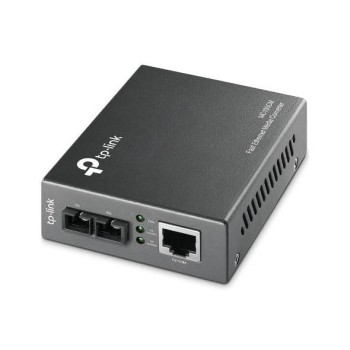
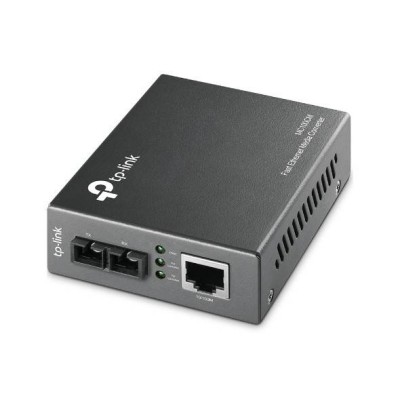
Convertidor de Fibra Óptica TP-LINK SC a RJ-45 Multimodo 1310nm Modelo MC100CM
SKU
MC100CM
Convierte señales de fibra óptica SC multimodo a Ethernet RJ-45 con hasta 2 km de alcance. Ideal para extender redes empresariales con máxima fiabilidad y compatibilidad con estándares IEEE.
$439.00
Impuestos: $439.00
Solo 1 piezas disponibles
Entrega estimada
Entrega entre el 06/02/2026 y el 09/02/2026
Costo de envio
Calculado en el checkout
Se ajustara automaticamente con Skydropx
Compra con confianza
- Pago seguro
- MSI con tarjetas participantes
- Factura electronica SAT
Garantia
Garantia incluida segun fabricante
Garantia extendible disponible
Metodos de pago
Metodos disponibles al finalizar la compra
Etiquetas:
convertidor
, tp-link
, fibra óptica
, sc a rj45
, multimodo
, 1310nm
, redes
, ethernet
, empresas
, centro de datos
, mc100cm
, conversor
, networking
, extensor red
El convertidor TP-LINK MC100CM es la solución perfecta para integrar infraestructuras de fibra óptica con redes Ethernet existentes. Convierte señales de fibra SC multimodo a puertos RJ-45, permitiendo distancias de transmisión de hasta 2000 metros a velocidades de 100 Mbit/s. Su diseño compacto y certificación RoHS garantiza un funcionamiento seguro y duradero en entornos profesionales.Ideal para empresas, centros de datos y proyectos de networking que requieren extender la conectividad más allá de las limitaciones del cableado de cobre. Compatible con cables Cat3, Cat4, Cat5 y Cat5e, y soporta modos dúplex completo y semi para una integración flexible. Incluye indicadores LED para monitoreo del estado y manual de usuario para una instalación rápida.Opera en un rango de temperatura de 0 a 40 °C y humedad relativa del 10% al 90%, asegurando rendimiento estable en diversas condiciones. Consume solo 2.4 W máximo, optimizando el uso energético en instalaciones continuas.
Especificaciones
| Características | |
|---|---|
| Interno | No |
| Indicadores LED | Si |
| Color del producto | Negro |
| Certificados | |
| Certificados de cumplimiento | RoHS |
| Condiciones ambientales | |
| Intervalo de temperatura de almacenaje | -40 - 70 °C |
| Intervalo de temperatura operativa (T-T) | 0 - 40 °C |
| Intervalo de humedad relativa durante almacenaje | 5 - 90% |
| Intervalo de humedad relativa para funcionamiento | 10 - 90% |
| Contenido del empaque | |
| Manual | Si |
| Control de energía | |
| Consumo de energía (máx.) | 2.4 W |
| Datos de logística | |
| Código de Sistema de Armonización (SA) | 85176990 |
| Desempeño | |
| Longitud de onda | 1310 nm |
| Estructura de modo de fibra | Multimodo |
| Distancia de transferencia máxima | 2000 m |
| Peso y dimensiones | |
| Ancho | 95 mm |
| Altura | 27 mm |
| Profundidad | 73 mm |
| Puertos e Interfaces | |
| Conector fibra óptica | SC |
| Puertos de canal de fibra | 1 |
| Tecnología de conectividad | Alámbrico |
| Puertos Ethernet LAN (RJ-45) | 1 |
| Red | |
| Auto MDI / MDI-X | Si |
| Estándares de red | IEEE 802.3, IEEE 802.3u, IEEE 802.3x |
| Sistema de dúplex | Completo, Semi (dúplex) |
| Tipos de cable soportados | Cat3, Cat4, Cat5, Cat5e |
| Rango máximo de transferencia de datos | 100 Mbit/s |
| Ethernet LAN, velocidad de transferencia de datos | 10,100 Mbit/s |
1. ¿Qué necesito para usar este convertidor?
Necesitas un cable de fibra óptica multimodo con conectores SC y un cable de red Ethernet RJ-45. También requiere una fuente de alimentación de 5V DC (incluida).
2. ¿Es compatible con cualquier router o switch?
Sí, es compatible con cualquier dispositivo de red que tenga un puerto Ethernet RJ-45 de 10/100 Mbit/s. Convierte la señal de fibra a una señal Ethernet estándar.
3. ¿Cuál es la distancia máxima de funcionamiento?
El alcance máximo es de 2 kilómetros utilizando fibra óptica multimodo de 62.5/125 µm o 50/125 µm.
4. ¿Puedo usarlo para extender mi red doméstica?
Está diseñado principalmente para entornos empresariales o centros de datos donde se requiere conexión por fibra. Para un hogar, es más común usar extensores Ethernet o Wi-Fi, a menos que ya tengas infraestructura de fibra.
5. ¿Cómo sé si está funcionando?
El convertidor tiene LEDs indicadores (normalmente para alimentación, enlace de fibra y enlace Ethernet). Revisa que estos estén encendidos o parpadeando según la actividad.
6. ¿Qué hago si no hay señal o conexión?
Verifica que todos los cables (fibra y Ethernet) estén bien conectados. Confirma que la fibra esté intacta y que los conectores SC estén limpios. Reinicia el convertidor y el equipo al que está conectado.
7. ¿Requiere configuración o es plug & play?
Es un dispositivo plug & play (conectar y usar) a nivel físico. No requiere configuración de software para su funcionamiento básico.
8. ¿Cuál es su garantía y soporte?
Para información específica sobre garantía, plazo y soporte técnico, te recomendamos revisar la ficha del producto en el sitio web o contactar directamente al proveedor (Diten).
9. ¿Es seguro contra sobretensiones?
Este modelo convierte señales ópticas a eléctricas, pero para protección contra sobretensiones en la línea Ethernet, se recomienda el uso de protectores adicionales si el entorno lo requiere.
10. ¿Puedo conectar dos de estos convertidores para unir dos redes por fibra?
Sí, necesitarías un par de convertidores (uno en cada extremo) y un cable de fibra óptica que los una para crear un enlace de fibra entre dos switches o routers con puertos Ethernet.
Necesitas un cable de fibra óptica multimodo con conectores SC y un cable de red Ethernet RJ-45. También requiere una fuente de alimentación de 5V DC (incluida).
2. ¿Es compatible con cualquier router o switch?
Sí, es compatible con cualquier dispositivo de red que tenga un puerto Ethernet RJ-45 de 10/100 Mbit/s. Convierte la señal de fibra a una señal Ethernet estándar.
3. ¿Cuál es la distancia máxima de funcionamiento?
El alcance máximo es de 2 kilómetros utilizando fibra óptica multimodo de 62.5/125 µm o 50/125 µm.
4. ¿Puedo usarlo para extender mi red doméstica?
Está diseñado principalmente para entornos empresariales o centros de datos donde se requiere conexión por fibra. Para un hogar, es más común usar extensores Ethernet o Wi-Fi, a menos que ya tengas infraestructura de fibra.
5. ¿Cómo sé si está funcionando?
El convertidor tiene LEDs indicadores (normalmente para alimentación, enlace de fibra y enlace Ethernet). Revisa que estos estén encendidos o parpadeando según la actividad.
6. ¿Qué hago si no hay señal o conexión?
Verifica que todos los cables (fibra y Ethernet) estén bien conectados. Confirma que la fibra esté intacta y que los conectores SC estén limpios. Reinicia el convertidor y el equipo al que está conectado.
7. ¿Requiere configuración o es plug & play?
Es un dispositivo plug & play (conectar y usar) a nivel físico. No requiere configuración de software para su funcionamiento básico.
8. ¿Cuál es su garantía y soporte?
Para información específica sobre garantía, plazo y soporte técnico, te recomendamos revisar la ficha del producto en el sitio web o contactar directamente al proveedor (Diten).
9. ¿Es seguro contra sobretensiones?
Este modelo convierte señales ópticas a eléctricas, pero para protección contra sobretensiones en la línea Ethernet, se recomienda el uso de protectores adicionales si el entorno lo requiere.
10. ¿Puedo conectar dos de estos convertidores para unir dos redes por fibra?
Sí, necesitarías un par de convertidores (uno en cada extremo) y un cable de fibra óptica que los una para crear un enlace de fibra entre dos switches o routers con puertos Ethernet.
Guía de Instalación Rápida - Convertidor TP-LINK MC100CM
1. Ubicación: Elige un lugar fresco, seco y bien ventilado cerca de una toma de corriente.
2. Alimentación: Conecta el adaptador de corriente incluido (5V DC) al convertidor y a la toma de pared.
3. Conexión Óptica: Retira los protectores del cable de fibra multimodo. Conecta firmemente el conector SC del cable a el puerto SC del convertidor.
4. Conexión Ethernet: Toma un cable de red RJ-45 (Categoría 5 o superior) y conéctalo al puerto Ethernet (10/100 Mbit/s) del convertidor.
5. Conexión a Red: Conecta el otro extremo del cable Ethernet al puerto de un switch, router o dispositivo de red.
6. Verificación: Enciende el convertidor. Revisa los LEDs:
- PWR (Power): Debe estar encendido fijo.
- FX (Fiber Link): Debe encenderse fijo si la fibra está bien conectada y activa en el otro extremo.
- TX/RX (Ethernet Link/Activity): Debe encenderse fijo al detectar el equipo Ethernet y parpadear con el tráfico de red.
7. Repite los pasos 1-6 en el otro extremo del enlace con un segundo convertidor MC100CM.
8. Prueba la conexión de red desde un equipo final (por ejemplo, haciendo ping) para confirmar que el enlace funciona correctamente.
NOTA: Para detalles técnicos completos, especificaciones de cableado de fibra o solución de problemas, consulta el manual oficial del producto en el sitio de TP-LINK o contacta a soporte técnico.
1. Ubicación: Elige un lugar fresco, seco y bien ventilado cerca de una toma de corriente.
2. Alimentación: Conecta el adaptador de corriente incluido (5V DC) al convertidor y a la toma de pared.
3. Conexión Óptica: Retira los protectores del cable de fibra multimodo. Conecta firmemente el conector SC del cable a el puerto SC del convertidor.
4. Conexión Ethernet: Toma un cable de red RJ-45 (Categoría 5 o superior) y conéctalo al puerto Ethernet (10/100 Mbit/s) del convertidor.
5. Conexión a Red: Conecta el otro extremo del cable Ethernet al puerto de un switch, router o dispositivo de red.
6. Verificación: Enciende el convertidor. Revisa los LEDs:
- PWR (Power): Debe estar encendido fijo.
- FX (Fiber Link): Debe encenderse fijo si la fibra está bien conectada y activa en el otro extremo.
- TX/RX (Ethernet Link/Activity): Debe encenderse fijo al detectar el equipo Ethernet y parpadear con el tráfico de red.
7. Repite los pasos 1-6 en el otro extremo del enlace con un segundo convertidor MC100CM.
8. Prueba la conexión de red desde un equipo final (por ejemplo, haciendo ping) para confirmar que el enlace funciona correctamente.
NOTA: Para detalles técnicos completos, especificaciones de cableado de fibra o solución de problemas, consulta el manual oficial del producto en el sitio de TP-LINK o contacta a soporte técnico.