

Documentacion del producto
Documentacion disponible proximamente
- PDFs
- Fichas tecnicas
- Manuales
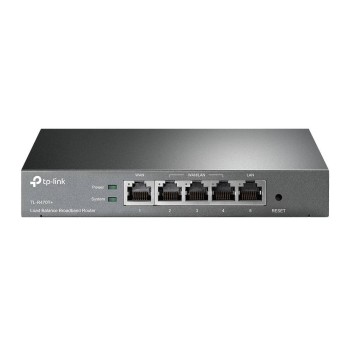
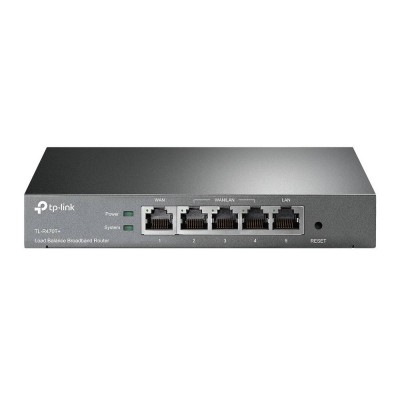
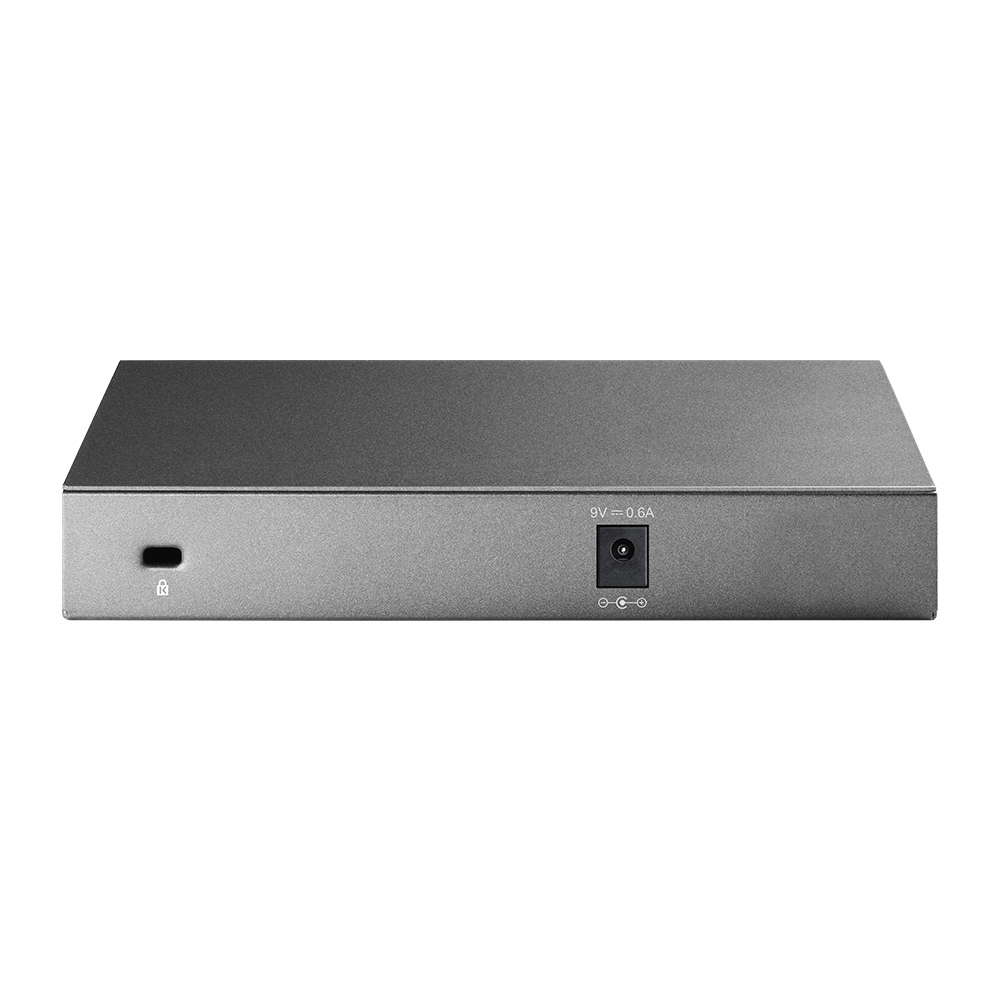
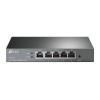
Router TP-LINK 4 Puertos Fast Ethernet VPN Modelo TL-R470T+
SKU
TL-R470T+
Router TP-LINK TL-R470T+ con 4 puertos Fast Ethernet, soporte VPN y administración web. Ideal para pequeñas oficinas y hogares que requieren conexión estable y segura.
$669.00
Impuestos: $669.00
Solo 1 piezas disponibles
Entrega estimada
Entrega entre el 06/02/2026 y el 09/02/2026
Costo de envio
Calculado en el checkout
Se ajustara automaticamente con Skydropx
Compra con confianza
- Pago seguro
- MSI con tarjetas participantes
- Factura electronica SAT
Garantia
Garantia incluida segun fabricante
Garantia extendible disponible
Metodos de pago
Metodos disponibles al finalizar la compra
Etiquetas:
router
, tp-link
, 4 puertos
, fast ethernet
, vpn
, cortafuegos
, oficina
, hogar
, red
, conexion estable
, administracion web
, qos
, seguridad
, tl-r470t+
El router TP-LINK TL-R470T+ es una solución de red confiable y eficiente para pequeñas oficinas y hogares. Cuenta con 4 puertos Fast Ethernet que ofrecen velocidades de transferencia de datos de 10/100 Mbit/s, permitiendo conectar múltiples dispositivos de forma simultánea. Incluye soporte para VPN (PPTP/L2TP/IPSec), cortafuegos integrado y funciones de seguridad avanzadas como filtro de direcciones MAC y vinculación IP-MAC, garantizando una protección robusta para tu red. Con administración basada en web y soporte para QoS (Calidad de Servicio), puedes priorizar el tráfico de aplicaciones críticas como videollamadas o streaming. Compatible con sistemas operativos Windows, macOS y Linux, este router es fácil de configurar y mantener, ideal para usuarios que buscan una conexión estable y segura sin complicaciones. Su diseño compacto en color negro y bajo consumo energético (1.56 W) lo convierten en una opción económica y amigable con el medio ambiente.
Especificaciones
| Características | |
|---|---|
| Memoria Flash | 16 MB |
| Certificación | CE, FCC, RoHS |
| Memoria interna | 128 MB |
| Disipación del calor | 1 BTU/h |
| Tiempo medio entre fallos | 1 h |
| Sistemas operativos Mac soportados | macOS |
| Sistemas operativos Linux soportados | Si |
| Sistemas operativos Windows soportados | Windows 7, Windows 8, Windows Vista, Windows XP |
| Características de administración | |
| Botón de restaurar | Si |
| Administración basada en web | Si |
| Calidad de servicio (QoS) soporte | Si |
| Conectar y usar universal (UPnP, Universal Plug and Play) | Si |
| Condiciones ambientales | |
| Intervalo de temperatura de almacenaje | -40 - 70 °C |
| Intervalo de temperatura operativa (T-T) | 0 - 40 °C |
| Intervalo de humedad relativa durante almacenaje | 5 - 90% |
| Intervalo de humedad relativa para funcionamiento | 10 - 90% |
| Conexión WAN | |
| Ethernet WAN | Si |
| Control de energía | |
| Consumo energético | 1.56 W |
| Diseño | |
| Indicadores LED | LAN, Corriente, Sistema, WAN, WLAN |
| Montaje en rack | No |
| Color del producto | Negro |
| Otras características | |
| Tipo de interruptor | No administrado |
| Peso y dimensiones | |
| Ancho | 158 mm |
| Altura | 25 mm |
| Profundidad | 101 mm |
| Protocolos | |
| Soporte DMZ | Si |
| DHCP, cliente | Si |
| DHCP, servidor | Si |
| Protocolos de red compatibles | TCP/IP, DHCP, ICMP, NAT, PPPoE, SNTP, HTTP, DNS |
| Puertos e Interfaces | |
| Puertos de canal de fibra | 1 |
| Puertos Ethernet LAN (RJ-45) | 4 |
| Red | |
| Ruta estática | Si |
| Estándares de red | IEEE 802.3, IEEE 802.3u, IEEE 802.3x |
| Control de tráfico | Si |
| Conexiones concurrentes | 10000 |
| Tecnología de cableado | 10/100Base-T(X) |
| Tipo de interfaz ethernet | Ethernet rápido |
| Bidireccional completo (Full duplex) | No |
| Ethernet LAN, velocidad de transferencia de datos | 10,100 Mbit/s |
| Seguridad | |
| Cortafuegos | Si |
| Soporte VPN | PPTP/L2TP/IP Sec |
| Algoritmos de seguridad | HTTPS |
| Puerto vinculante IP-MAC | Si |
| Filtro de direcciones MAC | Si |
**Preguntas Frecuentes (FAQ) - Router TP-LINK TL-R470T+**
**1. ¿Qué necesito para instalar este router?**
Necesitas el router, su adaptador de corriente, un cable Ethernet para conectarlo a tu módem de internet y una computadora para configurarlo.
**2. ¿Es compatible con cualquier proveedor de internet (ISP)?**
Sí, es compatible con la mayoría de los proveedores que ofrecen conexión por cable Ethernet (como Telmex, Totalplay, Izzi, etc.). Solo asegúrate de que tu módem tenga un puerto LAN disponible.
**3. ¿Cómo accedo a la configuración del router?**
Conecta tu computadora al router con un cable Ethernet o Wi-Fi (si configuras un punto de acceso inalámbrico adicional). Abre un navegador web y escribe la dirección IP predeterminada, que suele ser `192.168.0.1` o `192.168.1.1`. Los datos de acceso (usuario/contraseña) vienen en el manual o en una etiqueta del dispositivo.
**4. ¿Este router tiene Wi-Fi integrado?**
No. El modelo TL-R470T+ es un router de escritorio con 4 puertos Ethernet (cable). Para tener red inalámbrica, necesitarás conectar un punto de acceso (Access Point) o un router Wi-Fi adicional a uno de sus puertos LAN.
**5. ¿Para qué sirve la función VPN?**
Permite crear una red privada virtual para acceder de forma segura a los recursos de una oficina desde casa, o viceversa. Es una función avanzada que requiere configuración específica. Consulta la guía de soporte de TP-LINK para detalles.
**6. ¿Qué hace el cortafuegos (firewall)?**
Protege tu red interna de accesos no autorizados desde internet, bloqueando ciertos tipos de tráfico y ataques. Viene activado con configuraciones básicas, pero puedes personalizarlo desde el panel de administración.
**7. ¿Qué garantía tiene el producto?**
El producto incluye garantía de fábrica de TP-LINK. El tiempo y cobertura exactos pueden variar; se recomienda conservar el ticket de compra y consultar los términos en la página oficial de TP-LINK o con el vendedor.
**8. ¿Cómo restablezco el router si olvido la contraseña o hay problemas?**
Localiza el botón pequeño de "Reset" en la carcasa. Con el router encendido, mantén presionado este botón con un clip durante unos 10 segundos hasta que las luces parpadeen. Esto restaurará todas las configuraciones a los valores de fábrica.
**9. ¿Puede manejar muchas conexiones simultáneas?**
Está diseñado para pequeñas oficinas o hogares con varios dispositivos cableados. Su rendimiento con múltiples conexiones VPN activas o un tráfico de datos muy intenso puede verse limitado. Para necesidades mayores, se sugiere revisar modelos de gama superior.
**1. ¿Qué necesito para instalar este router?**
Necesitas el router, su adaptador de corriente, un cable Ethernet para conectarlo a tu módem de internet y una computadora para configurarlo.
**2. ¿Es compatible con cualquier proveedor de internet (ISP)?**
Sí, es compatible con la mayoría de los proveedores que ofrecen conexión por cable Ethernet (como Telmex, Totalplay, Izzi, etc.). Solo asegúrate de que tu módem tenga un puerto LAN disponible.
**3. ¿Cómo accedo a la configuración del router?**
Conecta tu computadora al router con un cable Ethernet o Wi-Fi (si configuras un punto de acceso inalámbrico adicional). Abre un navegador web y escribe la dirección IP predeterminada, que suele ser `192.168.0.1` o `192.168.1.1`. Los datos de acceso (usuario/contraseña) vienen en el manual o en una etiqueta del dispositivo.
**4. ¿Este router tiene Wi-Fi integrado?**
No. El modelo TL-R470T+ es un router de escritorio con 4 puertos Ethernet (cable). Para tener red inalámbrica, necesitarás conectar un punto de acceso (Access Point) o un router Wi-Fi adicional a uno de sus puertos LAN.
**5. ¿Para qué sirve la función VPN?**
Permite crear una red privada virtual para acceder de forma segura a los recursos de una oficina desde casa, o viceversa. Es una función avanzada que requiere configuración específica. Consulta la guía de soporte de TP-LINK para detalles.
**6. ¿Qué hace el cortafuegos (firewall)?**
Protege tu red interna de accesos no autorizados desde internet, bloqueando ciertos tipos de tráfico y ataques. Viene activado con configuraciones básicas, pero puedes personalizarlo desde el panel de administración.
**7. ¿Qué garantía tiene el producto?**
El producto incluye garantía de fábrica de TP-LINK. El tiempo y cobertura exactos pueden variar; se recomienda conservar el ticket de compra y consultar los términos en la página oficial de TP-LINK o con el vendedor.
**8. ¿Cómo restablezco el router si olvido la contraseña o hay problemas?**
Localiza el botón pequeño de "Reset" en la carcasa. Con el router encendido, mantén presionado este botón con un clip durante unos 10 segundos hasta que las luces parpadeen. Esto restaurará todas las configuraciones a los valores de fábrica.
**9. ¿Puede manejar muchas conexiones simultáneas?**
Está diseñado para pequeñas oficinas o hogares con varios dispositivos cableados. Su rendimiento con múltiples conexiones VPN activas o un tráfico de datos muy intenso puede verse limitado. Para necesidades mayores, se sugiere revisar modelos de gama superior.
**Guía Rápida de Configuración - Router TP-LINK TL-R470T+**
**Materiales necesarios:** Router, adaptador de corriente, cable Ethernet, computadora.
**Pasos:**
1. **Conecta la alimentación:** Enchufa el adaptador al router y a la toma de corriente. Enciéndelo.
2. **Conecta a internet:** Toma un cable Ethernet y conecta un extremo al puerto **WAN** (o **Internet**) del router y el otro extremo a un puerto **LAN** de tu módem de internet.
3. **Conecta tu computadora:** Usa otro cable Ethernet para conectar tu PC a cualquiera de los 4 puertos **LAN** (1,2,3,4) del router.
4. **Accede al panel de control:** En tu computadora, abre un navegador (Chrome, Firefox, etc.) y en la barra de direcciones escribe: `http://192.168.0.1` y presiona Enter. (Si no funciona, prueba con `http://192.168.1.1`).
5. **Inicia sesión:** Ingresa el nombre de usuario y contraseña. Por defecto suelen ser "admin" en ambos campos. (Consulta la etiqueta en la parte inferior del router o el manual).
6. **Configura la conexión a internet:** El asistente de configuración rápida (Quick Setup) debería aparecer. Selecciona el tipo de conexión que usa tu proveedor (como DHCP/Dinámica IP, PPPoE, etc.). Si no lo sabes, contacta a tu ISP o déjalo en DHCP, que es el más común.
7. **Configura la red LAN (opcional):** Puedes cambiar la dirección IP del router (ej., a `192.168.1.1`) si hay conflicto con tu módem. Anota cualquier cambio.
8. **Configura el cortafuegos:** Activa las funciones básicas de firewall desde el menú "Security" para mayor protección.
9. **Guarda y reinicia:** Aplica los cambios. El router se reiniciará. La luz del puerto WAN debería encenderse fija indicando conexión a internet.
10. **Conecta más dispositivos:** Ahora puedes conectar otros equipos (como una impresora, otro PC o un Access Point para Wi-Fi) a los puertos LAN restantes.
**Nota:** Para configuraciones avanzadas (VPN, reglas de firewall específicas, etc.), consulta el manual completo en el sitio de soporte de TP-LINK.
**Materiales necesarios:** Router, adaptador de corriente, cable Ethernet, computadora.
**Pasos:**
1. **Conecta la alimentación:** Enchufa el adaptador al router y a la toma de corriente. Enciéndelo.
2. **Conecta a internet:** Toma un cable Ethernet y conecta un extremo al puerto **WAN** (o **Internet**) del router y el otro extremo a un puerto **LAN** de tu módem de internet.
3. **Conecta tu computadora:** Usa otro cable Ethernet para conectar tu PC a cualquiera de los 4 puertos **LAN** (1,2,3,4) del router.
4. **Accede al panel de control:** En tu computadora, abre un navegador (Chrome, Firefox, etc.) y en la barra de direcciones escribe: `http://192.168.0.1` y presiona Enter. (Si no funciona, prueba con `http://192.168.1.1`).
5. **Inicia sesión:** Ingresa el nombre de usuario y contraseña. Por defecto suelen ser "admin" en ambos campos. (Consulta la etiqueta en la parte inferior del router o el manual).
6. **Configura la conexión a internet:** El asistente de configuración rápida (Quick Setup) debería aparecer. Selecciona el tipo de conexión que usa tu proveedor (como DHCP/Dinámica IP, PPPoE, etc.). Si no lo sabes, contacta a tu ISP o déjalo en DHCP, que es el más común.
7. **Configura la red LAN (opcional):** Puedes cambiar la dirección IP del router (ej., a `192.168.1.1`) si hay conflicto con tu módem. Anota cualquier cambio.
8. **Configura el cortafuegos:** Activa las funciones básicas de firewall desde el menú "Security" para mayor protección.
9. **Guarda y reinicia:** Aplica los cambios. El router se reiniciará. La luz del puerto WAN debería encenderse fija indicando conexión a internet.
10. **Conecta más dispositivos:** Ahora puedes conectar otros equipos (como una impresora, otro PC o un Access Point para Wi-Fi) a los puertos LAN restantes.
**Nota:** Para configuraciones avanzadas (VPN, reglas de firewall específicas, etc.), consulta el manual completo en el sitio de soporte de TP-LINK.