

Documentacion del producto
Documentacion disponible proximamente
- PDFs
- Fichas tecnicas
- Manuales
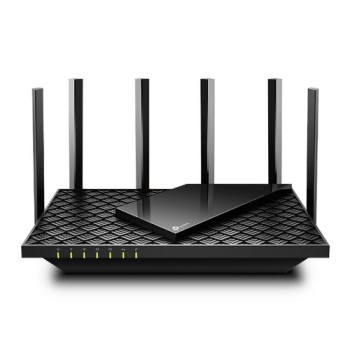
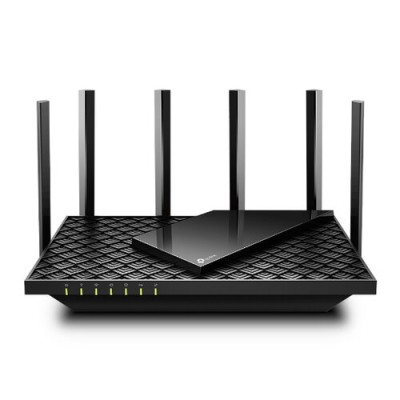
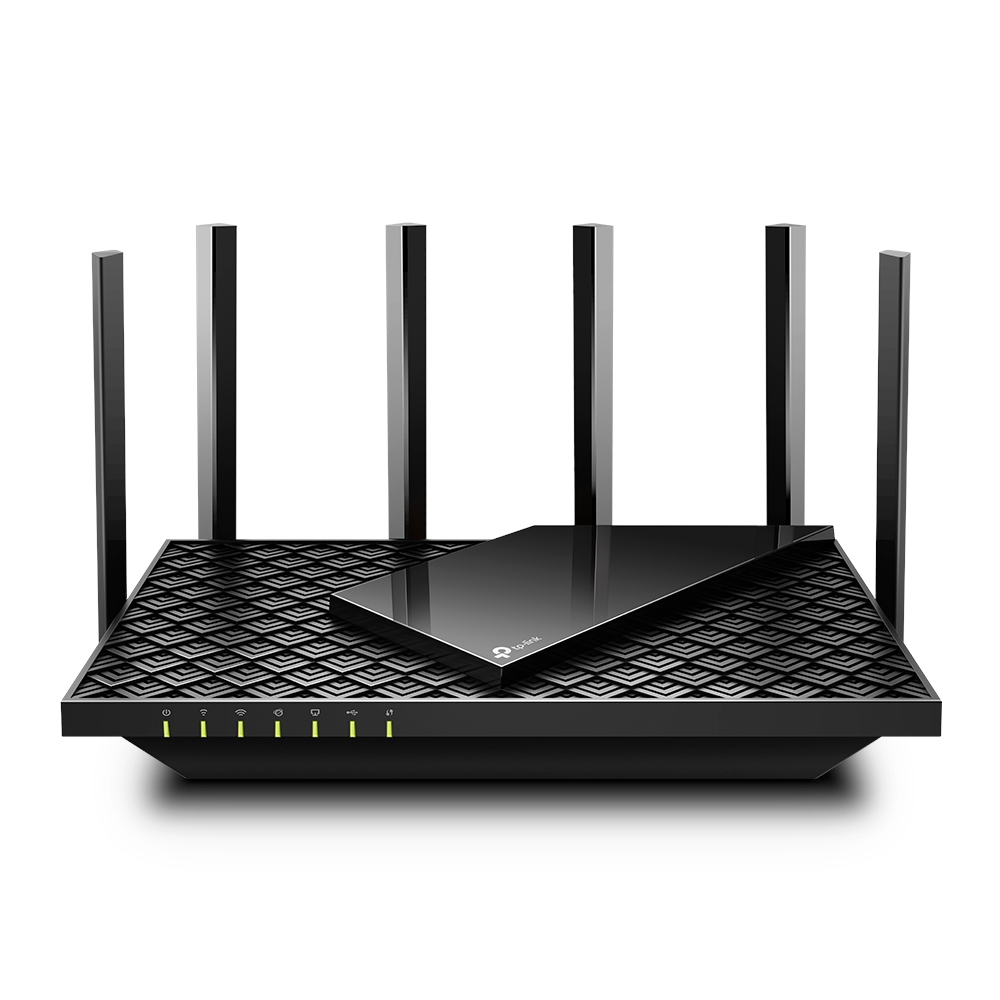
Router TP-LINK Archer AX73 Wi-Fi 6 Dual Band 5400 Mbps 6 Antenas
SKU
Archer AX73
Router Wi-Fi 6 de alta velocidad con tecnología dual band que ofrece hasta 5400 Mbps. Perfecto para hogares con múltiples dispositivos conectados, streaming 4K y gaming online sin interrupciones.
$2,049.00
Impuestos: $2,049.00
Solo 5 piezas disponibles
Entrega estimada
Entrega entre el 06/02/2026 y el 09/02/2026
Costo de envio
Calculado en el checkout
Se ajustara automaticamente con Skydropx
Compra con confianza
- Pago seguro
- MSI con tarjetas participantes
- Factura electronica SAT
Garantia
Garantia incluida segun fabricante
Garantia extendible disponible
Metodos de pago
Metodos disponibles al finalizar la compra
El router TP-LINK Archer AX73 es la solución perfecta para hogares modernos que requieren conexión estable y ultrarrápida. Con tecnología Wi-Fi 6 de última generación, este router ofrece velocidades combinadas de hasta 5400 Mbps distribuidos en banda dual: 4804 Mbps en 5 GHz para actividades demandantes y 574 Mbps en 2.4 GHz para dispositivos básicos.Equipado con 6 antenas externas y tecnología MU-MIMO, permite conectar múltiples dispositivos simultáneamente sin pérdida de rendimiento. Ideal para familias que realizan videollamadas, streaming en 4K, gaming online y teletrabajo. Cuenta con 4 puertos Gigabit Ethernet para conexiones cableadas estables y un puerto USB 3.0 para compartir archivos en red.La seguridad avanzada incluye cifrado WPA3, firewall integrado y control parental para proteger tu red familiar. Su administración web intuitiva facilita la configuración personalizada de calidad de servicio (QoS) y redes de invitados separadas. Diseñado para usuarios que buscan rendimiento profesional en un router doméstico.
Especificaciones
| Antena | |
|---|---|
| Cantidad de antenas | 6 |
| Diseño de la antena | Externo |
| Características | |
| Firmware actualizable | Si |
| Procesador incorporado | Si |
| Núcleos del procesador | 3 |
| Frecuencia del procesador | 1500 MHz |
| Características de LAN inalámbrico | |
| Banda Wi-Fi | Doble banda (2,4 GHz / 5 GHz) |
| Modulación | 1024-QAM, OFDM |
| Estándares de Wi-Fi | Wi-Fi 4 (802.11n), 802.11b, 802.11a, 802.11g, Wi-Fi 5 (802.11ac) |
| Máximo estándar Wi-Fi | Wi-Fi 6 (802.11ax) |
| Tasa de transferencia de datos WLAN (máx.) | 5400 Mbit/s |
| Tasa de transferencia de datos WLAN (primera banda) | 4804 Mbit/s |
| Tasa de transferencia de datos WLAN (segunda banda) | 574 Mbit/s |
| Características de administración | |
| Botón WPS | Si |
| Botón de restaurar | Si |
| Tecnología MU-MIMO | Si |
| Administración basada en web | Si |
| Calidad de servicio (QoS) soporte | Si |
| Certificados | |
| Certificados de cumplimiento | RoHS, Comisión Federal de Comunicaciones (FCC), CE |
| Condiciones ambientales | |
| Intervalo de temperatura de almacenaje | -40 - 70 °C |
| Intervalo de temperatura operativa (T-T) | 0 - 40 °C |
| Intervalo de humedad relativa durante almacenaje | 5 - 90% |
| Intervalo de humedad relativa para funcionamiento | 10 - 90% |
| Conexión WAN | |
| DSL WAN | No |
| Ethernet WAN | Si |
| Tipo de conexión WAN | RJ-45 |
| Ranura para tarjeta SIM | No |
| Compatible con módem USB 3G / 4G | No |
| Contenido del empaque | |
| Cables incluidos | LAN (RJ-45) |
| Adaptador AC incluido | Si |
| Contenido del paquete | 1 x TP-Link Archer AX5400 Dual-Band Gigabit Wi-Fi 6 Router, Black |
| Guía de instalación rápida | Si |
| Control de energía | |
| Voltaje de salida | 12 V |
| Corriente de salida | 2.5 A |
| Tipo de alimentación | CC |
| Datos de logística | |
| País de origen | Malasia |
| Cantidad por paquete | 1 pieza(s) |
| Código de Sistema de Armonización (SA) | 85176990 |
| Diseño | |
| Tipo de producto | Enrutador portátil |
| Color del producto | Negro |
| Interruptor de encendido/apagado integrado | Si |
| Empaquetado de datos | |
| Alto del paquete | 38 mm |
| Peso del paquete | 800 g |
| Ancho del paquete | 124 mm |
| Largo del paquete | 310 mm |
| Peso y dimensiones | |
| Ancho | 272.5 mm |
| Altura | 49.2 mm |
| Profundidad | 147.2 mm |
| Protocolos | |
| DHCP, cliente | Si |
| Protocolos de red compatibles | IPv4, IPv6 |
| Conectar y usar universal (UPnP, Universal Plug and Play) | Si |
| Puertos e Interfaces | |
| Puerto USB | Si |
| Puertos Ethernet LAN (RJ-45) | 4 |
| Cantidad de puertos tipo A USB 3.2 Gen 1 (3.1 Gen 1) | 1 |
| Red | |
| Ethernet | Si |
| Estándares de red | IEEE 802.11a, IEEE 802.11ac, IEEE 802.11ax, IEEE 802.11b, IEEE 802.11g |
| Servidor de medios | Si |
| Reenvío de puertos | Si |
| DNS dinámico (DDNS) | Si |
| Servidor FTP integrado | Si |
| Tecnología de cableado | 10/100/1000Base-T(X) |
| Desencadenamiento del puerto | Si |
| Tipo de interfaz Ethernet LAN | Gigabit Ethernet |
| Soporta Samba (almacenamiento) | Si |
| Número de redes de invitados (5 GHz) | 1 |
| Número de redes de invitados (2.4 GHz) | 1 |
| Ethernet LAN, velocidad de transferencia de datos | 10,100,1000 Mbit/s |
| Seguridad | |
| Filtrado | Si |
| Cortafuegos | Si |
| Soporte DMZ | Si |
| Control parental | Si |
| Algoritmos de seguridad | WPA, WPA-Enterprise, WPA2, WPA2-Enterprise, WPA3 |
| Filtro de dirección IP | Si |
| Filtro de direcciones MAC | Si |
| Prevención de ataques DoS | Si |
| Lista de Control de Acceso (ACL) | Si |
| Traducción de direcciones de red (NAT) | Si |
| Inspección de cortafuegos stateful (SPI) | Si |
| Sustentabilidad | |
| Cumplimiento de la sostenibilidad | Si |
**Preguntas Frecuentes (FAQ) - Router TP-LINK Archer AX73**
**1. ¿Qué necesito para instalar el router?**
Necesitas el router, el cable de alimentación, un cable Ethernet (incluido) y un módem de internet activo de tu proveedor (ISP).
**2. ¿Es compatible con mi módem actual?**
Sí, es compatible con prácticamente todos los módems de internet mediante el puerto WAN (azul) usando un cable Ethernet. No reemplaza al módem, se conecta a él.
**3. ¿Cómo cambio el nombre y la contraseña de mi Wi-Fi?**
Accede a la interfaz web del router (tplinkwifi.net o 192.168.1.1) con el usuario y contraseña que configuraste. En la sección "Wireless" o "Inalámbrico" podrás modificarlos.
**4. ¿Qué ventajas tiene el Wi-Fi 6?**
Ofrece mayor velocidad, menor latencia (ideal para gaming y streaming), mejor rendimiento con muchos dispositivos conectados simultáneamente y mayor eficiencia energética.
**5. ¿Puedo usar mis dispositivos antiguos con este router?**
Sí, es retrocompatible con estándares anteriores (Wi-Fi 5/4). Los dispositivos antiguos se conectarán normalmente, aunque no aprovecharán la velocidad máxima del Wi-Fi 6.
**6. ¿Qué hago si se pierde la conexión a internet?**
Primero, reinicia el router y el módem desconectándolos por 30 segundos. Si persiste, verifica en la interfaz del router que la conexión WAN esté activa o contacta a tu proveedor de internet.
**7. ¿Cómo activo la seguridad WPA3?**
En la interfaz web del router, ve a "Wireless" > "Security" y selecciona "WPA3-Personal" o "WPA2/WPA3-Personal" para mayor compatibilidad. No todos los dispositivos son compatibles con WPA3 puro.
**8. ¿Cuál es la garantía del producto?**
TP-LINK ofrece una garantía limitada. Para detalles exactos sobre cobertura y procedimiento, consulta la tarjeta de garantía incluida en la caja o el sitio web oficial de TP-LINK México.
**9. ¿Puedo conectar dispositivos por cable?**
Sí, cuenta con 4 puertos LAN Gigabit (amarillos) para conectar computadoras, consolas, televisores inteligentes, etc., y obtener la máxima estabilidad.
**10. ¿Cómo mejoro la señal en un área específica?**
Coloca el router en un lugar central, elevado y sin obstáculos. Las 6 antenas son ajustables; orientarlas puede ayudar. Para cobertura extrema, considera agregar un extensor de red compatible.
**1. ¿Qué necesito para instalar el router?**
Necesitas el router, el cable de alimentación, un cable Ethernet (incluido) y un módem de internet activo de tu proveedor (ISP).
**2. ¿Es compatible con mi módem actual?**
Sí, es compatible con prácticamente todos los módems de internet mediante el puerto WAN (azul) usando un cable Ethernet. No reemplaza al módem, se conecta a él.
**3. ¿Cómo cambio el nombre y la contraseña de mi Wi-Fi?**
Accede a la interfaz web del router (tplinkwifi.net o 192.168.1.1) con el usuario y contraseña que configuraste. En la sección "Wireless" o "Inalámbrico" podrás modificarlos.
**4. ¿Qué ventajas tiene el Wi-Fi 6?**
Ofrece mayor velocidad, menor latencia (ideal para gaming y streaming), mejor rendimiento con muchos dispositivos conectados simultáneamente y mayor eficiencia energética.
**5. ¿Puedo usar mis dispositivos antiguos con este router?**
Sí, es retrocompatible con estándares anteriores (Wi-Fi 5/4). Los dispositivos antiguos se conectarán normalmente, aunque no aprovecharán la velocidad máxima del Wi-Fi 6.
**6. ¿Qué hago si se pierde la conexión a internet?**
Primero, reinicia el router y el módem desconectándolos por 30 segundos. Si persiste, verifica en la interfaz del router que la conexión WAN esté activa o contacta a tu proveedor de internet.
**7. ¿Cómo activo la seguridad WPA3?**
En la interfaz web del router, ve a "Wireless" > "Security" y selecciona "WPA3-Personal" o "WPA2/WPA3-Personal" para mayor compatibilidad. No todos los dispositivos son compatibles con WPA3 puro.
**8. ¿Cuál es la garantía del producto?**
TP-LINK ofrece una garantía limitada. Para detalles exactos sobre cobertura y procedimiento, consulta la tarjeta de garantía incluida en la caja o el sitio web oficial de TP-LINK México.
**9. ¿Puedo conectar dispositivos por cable?**
Sí, cuenta con 4 puertos LAN Gigabit (amarillos) para conectar computadoras, consolas, televisores inteligentes, etc., y obtener la máxima estabilidad.
**10. ¿Cómo mejoro la señal en un área específica?**
Coloca el router en un lugar central, elevado y sin obstáculos. Las 6 antenas son ajustables; orientarlas puede ayudar. Para cobertura extrema, considera agregar un extensor de red compatible.
**Guía Rápida de Configuración - Router Archer AX73**
1. **Conecta el hardware:** Enchufa tu módem de internet a la corriente. Conecta el router AX73 a la corriente usando su adaptador.
2. **Enlaza módem y router:** Usa el cable Ethernet incluido para conectar el puerto **WAN (azul)** del router al puerto **LAN/Ethernet** de tu módem.
3. **Conéctate a la red:** Enciende ambos dispositivos. Busca en tu computadora o celular la red Wi-Fi predeterminada del router (nombre y contraseña vienen en la etiqueta del router). Conéctate a ella.
4. **Accede al panel de control:** Abre un navegador web (Chrome, Edge, etc.) y en la barra de direcciones escribe: **tplinkwifi.net** o **192.168.1.1** y presiona Enter.
5. **Crea credenciales de administrador:** La primera vez, se te pedirá crear un nombre de usuario y una contraseña **segura** para administrar el router. ¡Guárdalos en un lugar seguro!
6. **Configura tu internet:** El router detectará automáticamente tu tipo de conexión. Si te pide datos específicos (como PPPoE), deberás ingresar la información que te proporcionó tu compañía de internet.
7. **Personaliza tu Wi-Fi:** En el asistente o en la sección "Wireless", establece un **nombre (SSID)** y una **contraseña nueva y fuerte** para tu red Wi-Fi. Puedes configurar una para la banda de 2.4 GHz y otra para la de 5 GHz.
8. **Aplica los cambios:** Guarda la configuración. El router se reiniciará. Tus dispositivos se desconectarán momentáneamente.
9. **Vuelve a conectarte:** Busca en tus dispositivos el nuevo nombre de tu red Wi-Fi e ingresa la nueva contraseña que acabas de crear.
10. **Ubicación óptima:** Para mejor cobertura, coloca el router en un lugar central de tu hogar, lejos de obstáculos grandes y dispositivos como microondas o teléfonos inalámbricos.
**Nota:** Para configuraciones avanzadas (puertos, control parental, priorización de dispositivos), explora las opciones en la interfaz web una vez completada la configuración básica.
1. **Conecta el hardware:** Enchufa tu módem de internet a la corriente. Conecta el router AX73 a la corriente usando su adaptador.
2. **Enlaza módem y router:** Usa el cable Ethernet incluido para conectar el puerto **WAN (azul)** del router al puerto **LAN/Ethernet** de tu módem.
3. **Conéctate a la red:** Enciende ambos dispositivos. Busca en tu computadora o celular la red Wi-Fi predeterminada del router (nombre y contraseña vienen en la etiqueta del router). Conéctate a ella.
4. **Accede al panel de control:** Abre un navegador web (Chrome, Edge, etc.) y en la barra de direcciones escribe: **tplinkwifi.net** o **192.168.1.1** y presiona Enter.
5. **Crea credenciales de administrador:** La primera vez, se te pedirá crear un nombre de usuario y una contraseña **segura** para administrar el router. ¡Guárdalos en un lugar seguro!
6. **Configura tu internet:** El router detectará automáticamente tu tipo de conexión. Si te pide datos específicos (como PPPoE), deberás ingresar la información que te proporcionó tu compañía de internet.
7. **Personaliza tu Wi-Fi:** En el asistente o en la sección "Wireless", establece un **nombre (SSID)** y una **contraseña nueva y fuerte** para tu red Wi-Fi. Puedes configurar una para la banda de 2.4 GHz y otra para la de 5 GHz.
8. **Aplica los cambios:** Guarda la configuración. El router se reiniciará. Tus dispositivos se desconectarán momentáneamente.
9. **Vuelve a conectarte:** Busca en tus dispositivos el nuevo nombre de tu red Wi-Fi e ingresa la nueva contraseña que acabas de crear.
10. **Ubicación óptima:** Para mejor cobertura, coloca el router en un lugar central de tu hogar, lejos de obstáculos grandes y dispositivos como microondas o teléfonos inalámbricos.
**Nota:** Para configuraciones avanzadas (puertos, control parental, priorización de dispositivos), explora las opciones en la interfaz web una vez completada la configuración básica.