


Documentacion del producto
Documentacion disponible proximamente
- PDFs
- Fichas tecnicas
- Manuales
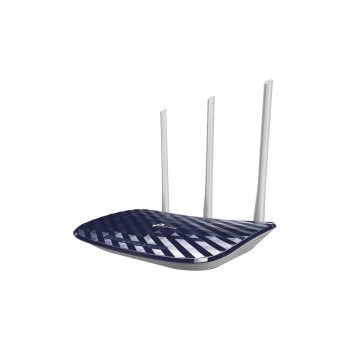
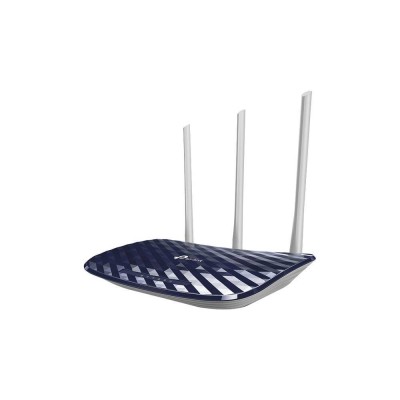
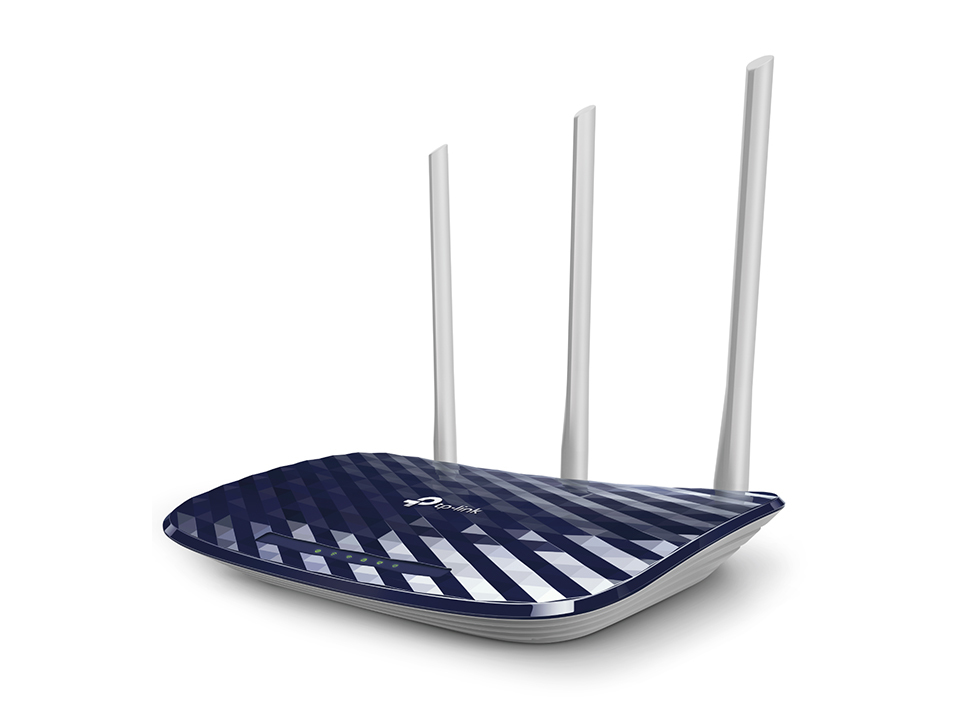
Router WiFi TP-Link Archer C20 W AC750 Doble Banda 3 Antenas WISP
SKU
ARCHER C20 W
Router WiFi TP-Link Archer C20 W con tecnología AC750 de doble banda, 3 antenas externas y función WISP. Ideal para hogares y pequeñas oficinas, ofrece conexión estable y rápida con seguridad avanzada.
$459.00
Impuestos: $459.00
Solo 3 piezas disponibles
Entrega estimada
Entrega entre el 06/02/2026 y el 09/02/2026
Costo de envio
Calculado en el checkout
Se ajustara automaticamente con Skydropx
Compra con confianza
- Pago seguro
- MSI con tarjetas participantes
- Factura electronica SAT
Garantia
Garantia incluida segun fabricante
Garantia extendible disponible
Metodos de pago
Metodos disponibles al finalizar la compra
Etiquetas:
router
, wifi
, tp-link
, archer c20
, ac750
, doble banda
, 3 antenas
, wisp
, hogar
, oficina
, router mesa
, conexion estable
, seguridad
El router WiFi TP-Link Archer C20 W es la solución perfecta para mejorar la conectividad en tu hogar o pequeña oficina. Con tecnología AC750 de doble banda (2.4 GHz y 5 GHz), disfruta de velocidades de hasta 300 Mbps en la banda de 2.4 GHz y 433 Mbps en la de 5 GHz, permitiendo streaming, juegos y videollamadas sin interrupciones. Equipado con 3 antenas externas, garantiza una cobertura WiFi amplia y estable, eliminando puntos muertos. Incluye función WISP para extender la señal de redes inalámbricas existentes, ideal para áreas con acceso limitado a cableado. Cuenta con 4 puertos LAN Ethernet para conexiones cableadas rápidas y 1 puerto WAN para tu módem. La seguridad es prioridad, con cortafuegos SPI, filtrado MAC y soporte para WPA2, protegiendo tus datos de intrusos. Fácil de configurar gracias a su interfaz web intuitiva y guía de instalación rápida incluida. Perfecto para familias, teletrabajadores y estudiantes que buscan rendimiento y confiabilidad a un precio accesible. Certificado CE y RoHS, asegura calidad y durabilidad en condiciones normales de uso.
Especificaciones
| Antena | |
|---|---|
| Cantidad de antenas | 3 |
| Diseño de la antena | Externo |
| Características de LAN inalámbrico | |
| Banda Wi-Fi | Doble banda (2,4 GHz / 5 GHz) |
| Estándares de Wi-Fi | 802.11a, 802.11b, 802.11g, Wi-Fi 4 (802.11n), Wi-Fi 5 (802.11ac) |
| Máximo estándar Wi-Fi | Wi-Fi 5 (802.11ac) |
| Tasa de transferencia de datos WLAN (máx.) | 433 Mbit/s |
| Tasa de transferencia de datos WLAN (primera banda) | 300 Mbit/s |
| Tasa de transferencia de datos WLAN (segunda banda) | 433 Mbit/s |
| Características de administración | |
| Calidad de servicio (QoS) soporte | Si |
| Certificados | |
| Certificación | CE, RoHS |
| Condiciones ambientales | |
| Intervalo de temperatura de almacenaje | -40 - 70 °C |
| Intervalo de temperatura operativa (T-T) | 0 - 40 °C |
| Intervalo de humedad relativa durante almacenaje | 5 - 90% |
| Intervalo de humedad relativa para funcionamiento | 10 - 90% |
| Conexión WAN | |
| Ethernet WAN | Si |
| Contenido del empaque | |
| Manual | Si |
| Cables incluidos | LAN (RJ-45) |
| Guía de instalación rápida | Si |
| Control de energía | |
| Voltaje de salida | 9 V |
| Corriente de salida | 0.6 A |
| Tipo de alimentación | CC |
| Diseño | |
| Tipo de producto | Router de mesa |
| Color del producto | Plata |
| Interruptor de encendido/apagado integrado | Si |
| Empaquetado de datos | |
| Tipo de empaque | Caja |
| Alto del paquete | 68 mm |
| Ancho del paquete | 357 mm |
| Largo del paquete | 223 mm |
| Número de productos incluidos | 1 pieza(s) |
| Peso y dimensiones | |
| Ancho | 230 mm |
| Altura | 35 mm |
| Profundidad | 144 mm |
| Puertos e Interfaces | |
| Puerto USB | No |
| Puertos Ethernet LAN (RJ-45) | 5 |
| Ranura(s) para tarjetas de memoria | No |
| Red | |
| Ethernet | Si |
| Soporte VPN | PPTP, L2TP, IPSec |
| Traspase VPN | Si |
| Estándares de red | IEEE 802.11a, IEEE 802.11ac, IEEE 802.11b, IEEE 802.11g, IEEE 802.11n |
| DNS dinámico (DDNS) | Si |
| Tipo de interfaz Ethernet LAN | Ethernet rápido |
| Ethernet LAN, velocidad de transferencia de datos | 10 Mbit/s |
| Redes móviles | |
| 3G | No |
| 4G | No |
| Seguridad | |
| Filtrado | Si |
| Cortafuegos | Si |
| Algoritmos de seguridad | 64-bit WEP, 128-bit WEP, WPA, WPA-PSK, WPA2, WPA2-PSK |
| Filtro de direcciones MAC | Si |
| Seguridad con cortafuegos | DoS, SPI Firewall, IP Address Filter / Domain Filter, IP Address Link, MAC |
| Inspección de cortafuegos stateful (SPI) | Si |
**Preguntas Frecuentes (FAQ)**
**1. ¿Qué necesito para instalar el router?**
Necesitas el router, el cable de alimentación, un cable Ethernet (LAN) y tener acceso a tu módem de internet y a una computadora o celular para configurarlo.
**2. ¿Funciona con cualquier compañía de internet (ISP)?**
Sí, es compatible con la mayoría de los proveedores de internet en México (como Telmex, Totalplay, Izzi, etc.), ya que se conecta al módem que ellos te proporcionan.
**3. ¿Qué significa "Doble Banda" y "AC750"?**
Significa que el router emite dos redes WiFi: una banda de 2.4 GHz (mayor alcance) y otra de 5 GHz (mayor velocidad para cerca). AC750 es la velocidad combinada máxima teórica (300 Mbps en 2.4 GHz + 433 Mbps en 5 GHz).
**4. ¿Para qué sirve la función WISP?**
La función WISP (Wireless Internet Service Provider) permite que este router se conecte de forma inalámbrica a otra red WiFi (como la de un vecino o un punto público) y luego comparta esa conexión a tus dispositivos, actuando como repetidor y router a la vez.
**5. ¿Cómo puedo recuperar o cambiar la contraseña de mi WiFi?**
Accede a la página de configuración del router (típicamente 192.168.0.1 o tplinkwifi.net en tu navegador). El usuario y contraseña por defecto suelen ser "admin". Luego ve a la sección "Wireless" o "Inalámbrico" para ver o cambiar las claves.
**6. ¿Qué hago si se me olvidan los datos de acceso al panel de control?**
Puedes restablecer el router a sus valores de fábrica. Localiza el botón "Reset" en la carcasa, presiónalo con un clip por unos 10 segundos hasta que las luces parpadeen. Luego, tendrás que volver a configurarlo desde cero.
**7. ¿Cuál es el alcance aproximado de la señal WiFi?**
El alcance depende de muchos factores (paredes, interferencias). Con sus 3 antenas externas, ofrece buena cobertura para un departamento o casa pequeña-mediana. La banda de 2.4 GHz tiene mejor alcance que la de 5 GHz.
**8. ¿El producto incluye garantía en México?**
Sí, según la información del producto, incluye garantía. Para hacerla válida, conserva tu ticket o factura de compra y contacta al vendedor o al soporte autorizado de TP-Link México.
**9. ¿Puedo conectar dispositivos por cable?**
Sí, el router tiene 4 puertos LAN (color amarillo) para conectar computadoras, consolas, televisores inteligentes o cualquier dispositivo con entrada Ethernet, ofreciendo una conexión más estable.
**10. ¿Cómo mejoro la seguridad de mi red?**
Usa una contraseña WiFi fuerte (WPA2-PSK o WPA3 si está disponible), cambia la contraseña por defecto del panel de administración y desactiva la función WPS si no la usas.
**1. ¿Qué necesito para instalar el router?**
Necesitas el router, el cable de alimentación, un cable Ethernet (LAN) y tener acceso a tu módem de internet y a una computadora o celular para configurarlo.
**2. ¿Funciona con cualquier compañía de internet (ISP)?**
Sí, es compatible con la mayoría de los proveedores de internet en México (como Telmex, Totalplay, Izzi, etc.), ya que se conecta al módem que ellos te proporcionan.
**3. ¿Qué significa "Doble Banda" y "AC750"?**
Significa que el router emite dos redes WiFi: una banda de 2.4 GHz (mayor alcance) y otra de 5 GHz (mayor velocidad para cerca). AC750 es la velocidad combinada máxima teórica (300 Mbps en 2.4 GHz + 433 Mbps en 5 GHz).
**4. ¿Para qué sirve la función WISP?**
La función WISP (Wireless Internet Service Provider) permite que este router se conecte de forma inalámbrica a otra red WiFi (como la de un vecino o un punto público) y luego comparta esa conexión a tus dispositivos, actuando como repetidor y router a la vez.
**5. ¿Cómo puedo recuperar o cambiar la contraseña de mi WiFi?**
Accede a la página de configuración del router (típicamente 192.168.0.1 o tplinkwifi.net en tu navegador). El usuario y contraseña por defecto suelen ser "admin". Luego ve a la sección "Wireless" o "Inalámbrico" para ver o cambiar las claves.
**6. ¿Qué hago si se me olvidan los datos de acceso al panel de control?**
Puedes restablecer el router a sus valores de fábrica. Localiza el botón "Reset" en la carcasa, presiónalo con un clip por unos 10 segundos hasta que las luces parpadeen. Luego, tendrás que volver a configurarlo desde cero.
**7. ¿Cuál es el alcance aproximado de la señal WiFi?**
El alcance depende de muchos factores (paredes, interferencias). Con sus 3 antenas externas, ofrece buena cobertura para un departamento o casa pequeña-mediana. La banda de 2.4 GHz tiene mejor alcance que la de 5 GHz.
**8. ¿El producto incluye garantía en México?**
Sí, según la información del producto, incluye garantía. Para hacerla válida, conserva tu ticket o factura de compra y contacta al vendedor o al soporte autorizado de TP-Link México.
**9. ¿Puedo conectar dispositivos por cable?**
Sí, el router tiene 4 puertos LAN (color amarillo) para conectar computadoras, consolas, televisores inteligentes o cualquier dispositivo con entrada Ethernet, ofreciendo una conexión más estable.
**10. ¿Cómo mejoro la seguridad de mi red?**
Usa una contraseña WiFi fuerte (WPA2-PSK o WPA3 si está disponible), cambia la contraseña por defecto del panel de administración y desactiva la función WPS si no la usas.
**Guía Rápida de Configuración Inicial**
1. **Conecta el hardware:** Apaga tu módem de internet. Conecta el router Archer C20 a la corriente. Usa un cable Ethernet para conectar el puerto WAN (azul) del router al puerto LAN de tu módem.
2. **Enciende los equipos:** Enciende primero el módem, espera unos 30 segundos y luego enciende el router. Espera a que la luz del puerto WAN se encienda fija.
3. **Conéctate para configurar:** Con una computadora o celular, busca y conéctate a la red WiFi por defecto del router (el nombre y clave vienen en una etiqueta en la parte inferior del equipo).
4. **Accede al panel:** Abre un navegador web (Chrome, Edge, etc.) y en la barra de direcciones escribe: **http://tplinkwifi.net** o **192.168.0.1** y presiona Enter.
5. **Inicia sesión:** En la pantalla que aparece, ingresa el nombre de usuario y la contraseña. Por defecto suelen ser "admin" en ambos campos (consulta la etiqueta del router si no funciona).
6. **Sigue el asistente:** El sistema te guiará con un asistente de configuración rápida. Selecciona tu zona horaria (Ciudad de México) y el tipo de conexión a internet (usualmente "Dynamic IP" o IP Dinámica).
7. **Configura tu WiFi:** Crea un nombre (SSID) y una contraseña segura para tus redes WiFi de 2.4 GHz y 5 GHz. Puedes usar el mismo nombre para ambas o ponerles uno diferente para identificarlas fácilmente.
8. **Guarda y reinicia:** Una vez configurado, guarda los cambios. El router se reiniciará. Vuelve a buscar las redes WiFi con los nombres que elegiste y conéctate usando tu nueva contraseña.
9. **Conexión por cable (opcional):** Para mayor estabilidad, conecta dispositivos como computadoras de escritorio o consolas directamente a los **puertos LAN amarillos** del router usando cables Ethernet.
10. **Soporte:** Si tienes problemas, consulta el manual completo en el sitio web de TP-Link o usa la información de contacto de soporte técnico en México.
**Nota:** Para configuraciones avanzadas (como WISP, control parental o puertos) explora las demás opciones dentro del panel de administración una vez realizada la configuración básica.
1. **Conecta el hardware:** Apaga tu módem de internet. Conecta el router Archer C20 a la corriente. Usa un cable Ethernet para conectar el puerto WAN (azul) del router al puerto LAN de tu módem.
2. **Enciende los equipos:** Enciende primero el módem, espera unos 30 segundos y luego enciende el router. Espera a que la luz del puerto WAN se encienda fija.
3. **Conéctate para configurar:** Con una computadora o celular, busca y conéctate a la red WiFi por defecto del router (el nombre y clave vienen en una etiqueta en la parte inferior del equipo).
4. **Accede al panel:** Abre un navegador web (Chrome, Edge, etc.) y en la barra de direcciones escribe: **http://tplinkwifi.net** o **192.168.0.1** y presiona Enter.
5. **Inicia sesión:** En la pantalla que aparece, ingresa el nombre de usuario y la contraseña. Por defecto suelen ser "admin" en ambos campos (consulta la etiqueta del router si no funciona).
6. **Sigue el asistente:** El sistema te guiará con un asistente de configuración rápida. Selecciona tu zona horaria (Ciudad de México) y el tipo de conexión a internet (usualmente "Dynamic IP" o IP Dinámica).
7. **Configura tu WiFi:** Crea un nombre (SSID) y una contraseña segura para tus redes WiFi de 2.4 GHz y 5 GHz. Puedes usar el mismo nombre para ambas o ponerles uno diferente para identificarlas fácilmente.
8. **Guarda y reinicia:** Una vez configurado, guarda los cambios. El router se reiniciará. Vuelve a buscar las redes WiFi con los nombres que elegiste y conéctate usando tu nueva contraseña.
9. **Conexión por cable (opcional):** Para mayor estabilidad, conecta dispositivos como computadoras de escritorio o consolas directamente a los **puertos LAN amarillos** del router usando cables Ethernet.
10. **Soporte:** Si tienes problemas, consulta el manual completo en el sitio web de TP-Link o usa la información de contacto de soporte técnico en México.
**Nota:** Para configuraciones avanzadas (como WISP, control parental o puertos) explora las demás opciones dentro del panel de administración una vez realizada la configuración básica.