Documentacion del producto
Documentacion disponible proximamente
- PDFs
- Fichas tecnicas
- Manuales
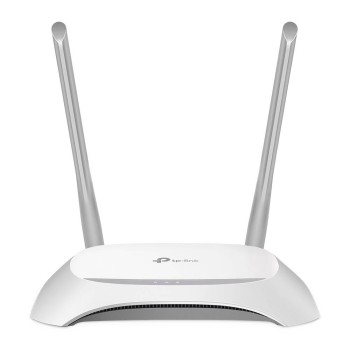
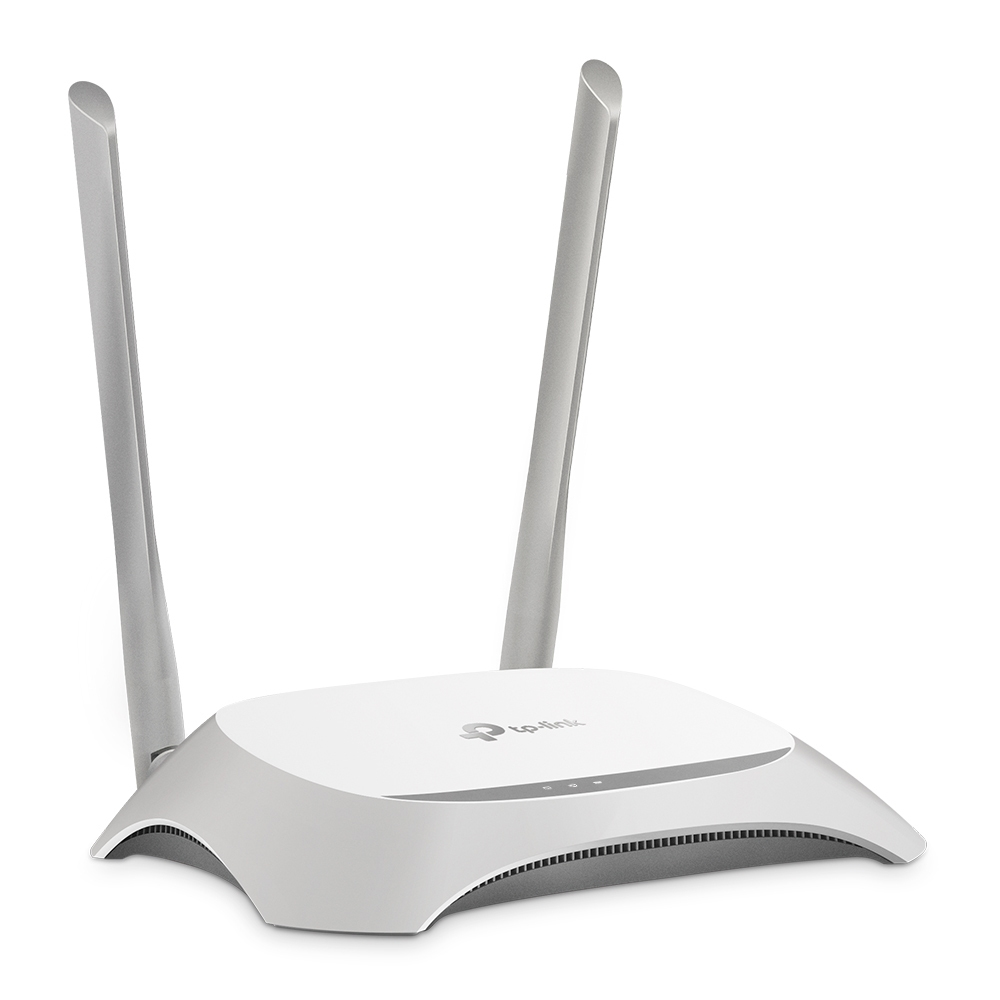
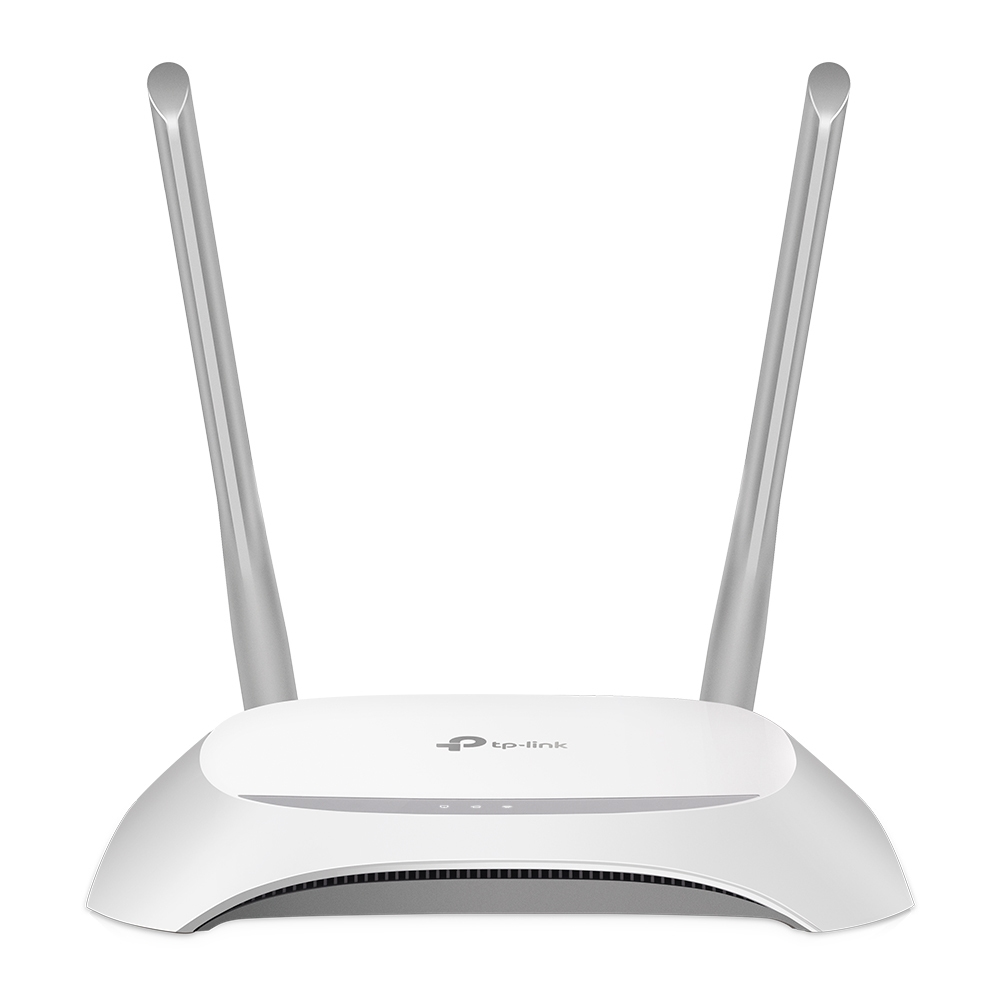
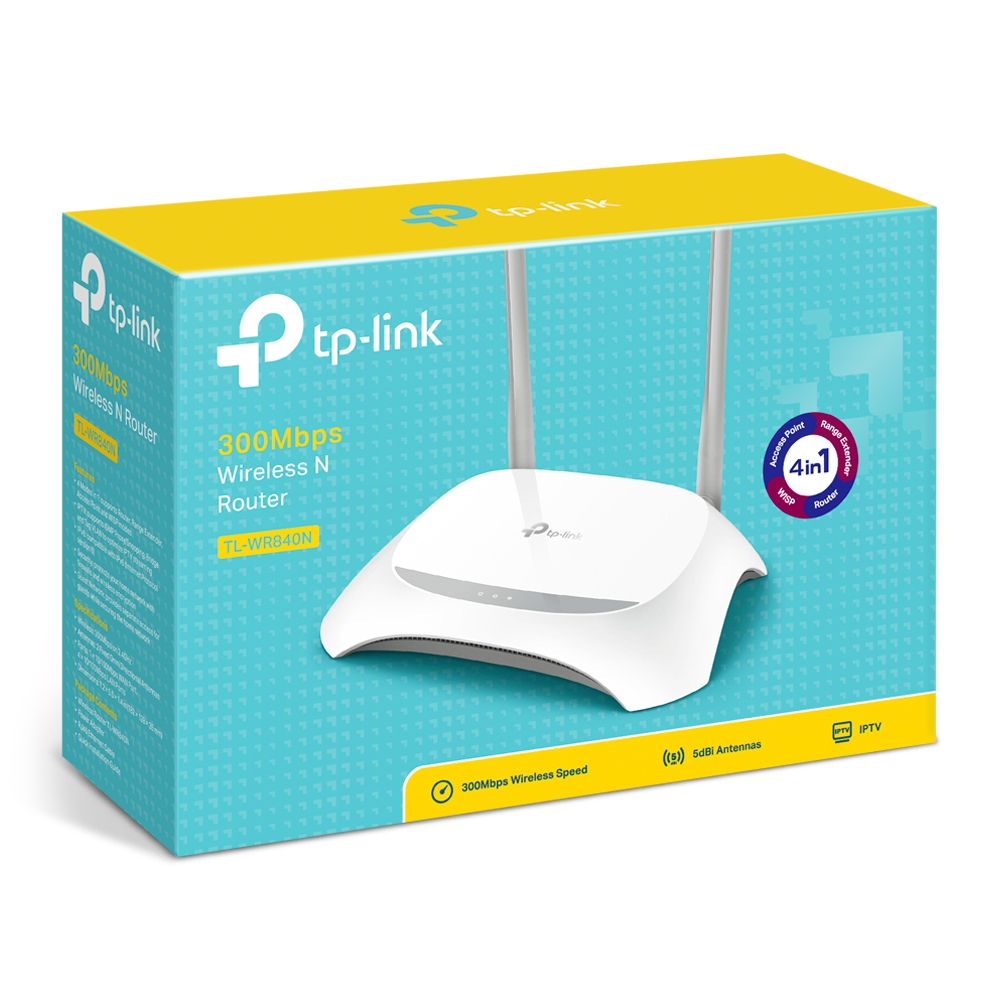
Router WiFi TP-Link 300Mbps con Modo Router/WISP, 4 Puertos LAN, Modelo TL-WR840N
SKU
TL-WR840N
Router WiFi TP-Link de 300Mbps ideal para hogar y oficina pequeña. Ofrece conexión estable con 4 puertos LAN, modo WISP y seguridad avanzada para proteger tu red.
$279.00
Impuestos: $279.00
Solo 5 piezas disponibles
Entrega estimada
Entrega entre el 06/02/2026 y el 09/02/2026
Costo de envio
Calculado en el checkout
Se ajustara automaticamente con Skydropx
Compra con confianza
- Pago seguro
- MSI con tarjetas participantes
- Factura electronica SAT
Garantia
Garantia incluida segun fabricante
Garantia extendible disponible
Metodos de pago
Metodos disponibles al finalizar la compra
Etiquetas:
router
, wifi
, tp-link
, 300mbps
, modo wisp
, 4 puertos lan
, hogar
, oficina
, red inalambrica
, antenas externas
, seguridad
, facil configuracion
, router mesa
El router WiFi TP-Link TL-WR840N es la solución perfecta para conectar todos tus dispositivos en casa o en una pequeña oficina. Con una velocidad de hasta 300Mbps en la banda de 2.4 GHz, disfrutarás de una conexión rápida y estable para navegar, ver videos y jugar en línea sin interrupciones. Incluye 4 puertos Ethernet LAN para conectar dispositivos por cable, como computadoras, consolas o impresoras, y cuenta con antenas externas de 5 dBi que mejoran la cobertura WiFi. Además, soporta modos Router y WISP, permitiéndote extender la red existente o crear una nueva fácilmente. Con funciones de seguridad como cortafuegos SPI, filtrado de MAC y soporte para WPA/WPA2, tu red estará protegida contra accesos no autorizados. Es compatible con los sistemas operativos más populares y viene listo para usar con cable LAN y adaptador incluidos. Ideal para usuarios que buscan un router confiable, fácil de configurar y con excelente relación calidad-precio.
Especificaciones
| Antena | |
|---|---|
| Cantidad de antenas | 2 |
| Diseño de la antena | Externo |
| Ganancia de la antena (máx.) | 5 dBi |
| Características | |
| Procesador incorporado | Si |
| Núcleos del procesador | 1 |
| Características de LAN inalámbrico | |
| Banda Wi-Fi | Banda única (2,4 GHz) |
| Estándares de Wi-Fi | 802.11b, 802.11g, Wi-Fi 4 (802.11n) |
| Máximo estándar Wi-Fi | Wi-Fi 4 (802.11n) |
| Tasa de transferencia de datos WLAN (máx.) | 300 Mbit/s |
| Características de administración | |
| Botón WPS | Si |
| Botón de restaurar | Si |
| Administración basada en web | Si |
| Calidad de servicio (QoS) soporte | Si |
| Certificados | |
| Certificados de cumplimiento | RoHS, Comisión Federal de Comunicaciones (FCC), CE |
| Condiciones ambientales | |
| Intervalo de temperatura de almacenaje | -40 - 70 °C |
| Intervalo de temperatura operativa (T-T) | 0 - 40 °C |
| Intervalo de humedad relativa durante almacenaje | 5 - 90% |
| Intervalo de humedad relativa para funcionamiento | 10 - 90% |
| Conexión WAN | |
| DSL WAN | No |
| Ethernet WAN | Si |
| Tipo de conexión WAN | RJ-45 |
| Ranura para tarjeta SIM | No |
| Compatible con módem USB 3G / 4G | No |
| Contenido del empaque | |
| Cables incluidos | LAN (RJ-45) |
| Adaptador AC incluido | Si |
| Guía de instalación rápida | Si |
| Control de energía | |
| Voltaje de salida | 9 V |
| Corriente de salida | 0.6 A |
| Tipo de alimentación | CC |
| Diseño | |
| Indicadores LED | Si |
| Tipo de producto | Router de mesa |
| Color del producto | Gris, Blanco |
| Interruptor de encendido/apagado integrado | Si |
| Empaquetado de datos | |
| Alto del paquete | 86 mm |
| Peso del paquete | 430 g |
| Ancho del paquete | 265 mm |
| Largo del paquete | 180 mm |
| Otras características | |
| Compatible con rangos de transferencia de datos LAN | 11,54,300 Mbit/s |
| Peso y dimensiones | |
| Ancho | 182 mm |
| Altura | 35 mm |
| Profundidad | 128 mm |
| Protocolos | |
| DHCP, cliente | Si |
| DHCP, servidor | Si |
| Protocolos de red compatibles | IPv4, IPv6 |
| Conectar y usar universal (UPnP, Universal Plug and Play) | Si |
| Puertos e Interfaces | |
| Puerto USB | No |
| Enchufe de entrada de CC | Si |
| Puertos Ethernet LAN (RJ-45) | 4 |
| Red | |
| Ethernet | Si |
| Soporte VPN | PPTP, L2TP, IPSec |
| Estándares de red | IEEE 802.11b, IEEE 802.11g, IEEE 802.11n, IEEE 802.3, IEEE 802.3u |
| Reenvío de puertos | Si |
| Tecnología de cableado | 10/100Base-T(X) |
| Receptor de sensibilidad | 270M: -68dBm@10% PER 130M: -68dBm@10% PER 108M: -68dBm@10% PER 54M: -68dBm@10% PER 11M: -85dBm@8% PER 6M: -88dBm@10% PER 1M: -90dBm@8% PER |
| Desencadenamiento del puerto | Si |
| Tipo de interfaz Ethernet LAN | Ethernet rápido |
| Número de redes de invitados (2.4 GHz) | 1 |
| Ethernet LAN, velocidad de transferencia de datos | 10,100 Mbit/s |
| Requisitos del sistema | |
| Sistemas operativos Mac soportados | Si |
| Sistemas operativos Linux soportados | Si |
| Sistemas operativos Windows soportados | Windows 2000, Windows 2000 Professional, Windows 7 Home Basic, Windows 7 Home Basic x64, Windows 7 Home Premium, Windows 7 Home Premium x64, Windows 7 Professional, Windows 7 Professional x64, Windows 7 Starter, Windows 7 Starter x64, Windows 7 Ultimate, Windows 7 Ultimate x64, Windows 8, Windows 8 Enterprise, Windows 8 Enterprise x64, Windows 8 Pro, Windows 8 Pro x64, Windows 8 x64, Windows Vista Business, Windows Vista Business x64, Windows Vista Enterprise, Windows Vista Enterprise x64, Windows Vista Home Basic, Windows Vista Home Basic x64, Windows Vista Home Premium, Windows Vista Home Premium x64, Windows Vista Ultimate, Windows Vista Ultimate x64, Windows XP Home, Windows XP Home x64, Windows XP Professional, Windows XP Professional x64 |
| Seguridad | |
| Filtrado | Si |
| Cortafuegos | Si |
| Soporte DMZ | Si |
| Filtro de URL | Si |
| Accesode invitados | Si |
| Algoritmos de seguridad | WEP, WPA, WPA-Enterprise, WPA2, WPA2-Enterprise |
| Filtro de direcciones MAC | Si |
| Seguridad con cortafuegos | SPI |
| Sustentabilidad | |
| Cumplimiento de la sostenibilidad | Si |
**Preguntas Frecuentes (FAQ) - Router TP-Link TL-WR840N**
**1. ¿Qué necesito para instalar el router?**
Necesitas el router, el cable de alimentación, un cable Ethernet (LAN) y un módem de internet activo de tu proveedor (ISP).
**2. ¿Cómo conecto el router a mi módem?**
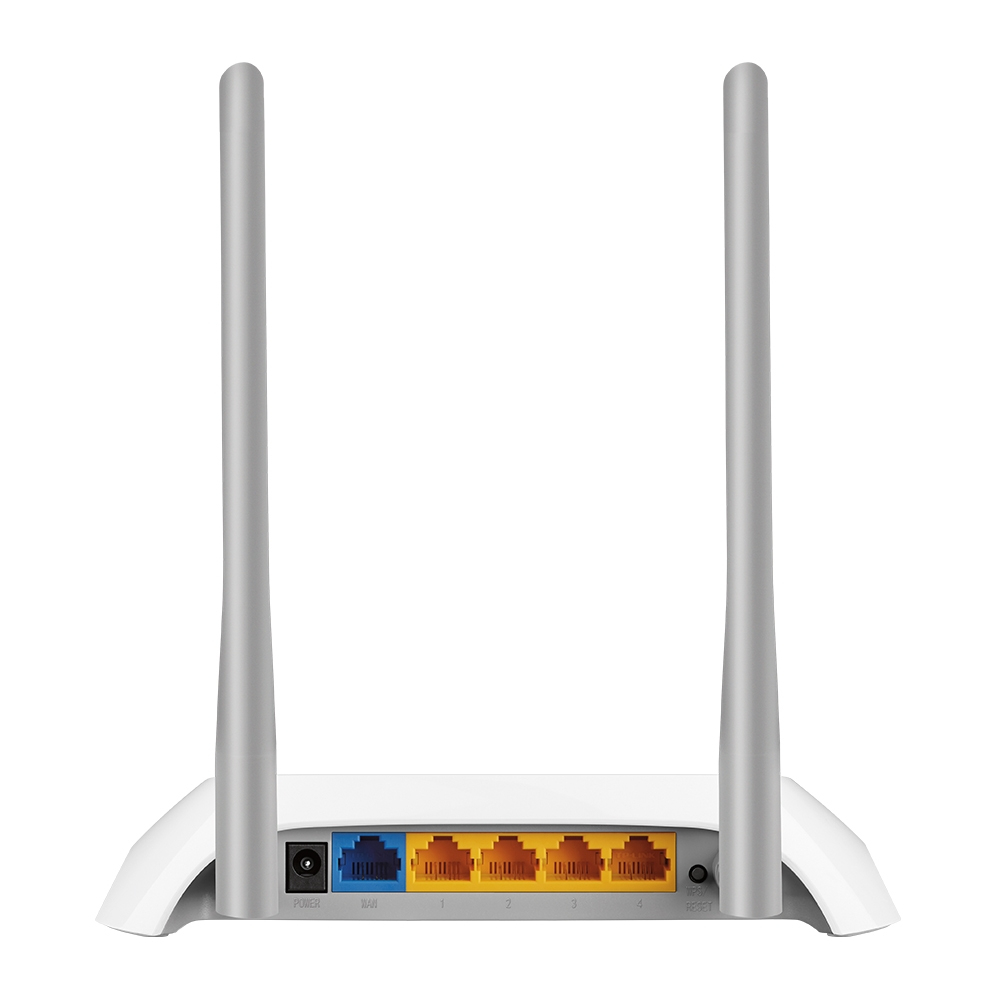
Conecta un extremo de un cable Ethernet al puerto WAN (azul) del router y el otro extremo al puerto LAN de tu módem. Luego, conecta el router a la corriente.
**3. ¿Cómo accedo a la configuración del router?**
Conecta una computadora al router por cable o WiFi. Abre un navegador web y escribe **192.168.0.1** o **tplinkwifi.net** en la barra de direcciones. Usa "admin" tanto para usuario como contraseña.
**4. ¿Qué es el modo WISP y para qué sirve?**
El modo WISP (Wireless Internet Service Provider) permite que el router se conecte a otra red WiFi (como un hotspot público o el de un vecino) y la comparta a tus dispositivos por cable o WiFi, actuando como repetidor y router.
**5. ¿Cómo cambio el nombre y la contraseña de mi WiFi?**
Accede a la configuración del router (ver pregunta 3). Dirígete a la sección "Wireless" o "Inalámbrico". Ahí podrás modificar el SSID (nombre de la red) y la contraseña (Wireless Password/Key).
**6. ¿Qué hago si se me olvida la contraseña del router o del WiFi?**
Puedes restablecer el router a su configuración de fábrica. Presiona el botón "Reset" en la parte trasera por unos 10 segundos con el router encendido. Esto borrará toda tu configuración personalizada.
**7. ¿El router tiene garantía en México?**
Sí, TP-Link ofrece garantía limitada para productos vendidos por canales autorizados en México. Se recomienda conservar el ticket de compra y consultar la política exacta en el sitio web oficial de TP-Link México.
**8. ¿Puedo conectar una impresora o un disco duro a este router?**
No directamente. Este modelo no tiene puerto USB. Para compartir una impresora o almacenamiento en red, necesitarías un router con puerto USB o un dispositivo de red específico (como un servidor de impresión).
**9. ¿Cómo mejoro la seguridad de mi red WiFi?**
Usa un tipo de cifrado fuerte (WPA2-PSK o WPA3 si está disponible), crea una contraseña larga y compleja, y desactiva la función WPS si no la usas. Puedes hacerlo desde la configuración del router.
**10. ¿Por qué la luz de Internet (WAN) no se enciende?**
Verifica que el cable Ethernet esté bien conectado en el puerto WAN del router y en el módem. Asegúrate de que el módem esté encendido y que tu servicio de internet esté activo. Prueba con otro cable si es posible.
**1. ¿Qué necesito para instalar el router?**
Necesitas el router, el cable de alimentación, un cable Ethernet (LAN) y un módem de internet activo de tu proveedor (ISP).
**2. ¿Cómo conecto el router a mi módem?**
Conecta un extremo de un cable Ethernet al puerto WAN (azul) del router y el otro extremo al puerto LAN de tu módem. Luego, conecta el router a la corriente.
**3. ¿Cómo accedo a la configuración del router?**
Conecta una computadora al router por cable o WiFi. Abre un navegador web y escribe **192.168.0.1** o **tplinkwifi.net** en la barra de direcciones. Usa "admin" tanto para usuario como contraseña.
**4. ¿Qué es el modo WISP y para qué sirve?**
El modo WISP (Wireless Internet Service Provider) permite que el router se conecte a otra red WiFi (como un hotspot público o el de un vecino) y la comparta a tus dispositivos por cable o WiFi, actuando como repetidor y router.
**5. ¿Cómo cambio el nombre y la contraseña de mi WiFi?**
Accede a la configuración del router (ver pregunta 3). Dirígete a la sección "Wireless" o "Inalámbrico". Ahí podrás modificar el SSID (nombre de la red) y la contraseña (Wireless Password/Key).
**6. ¿Qué hago si se me olvida la contraseña del router o del WiFi?**
Puedes restablecer el router a su configuración de fábrica. Presiona el botón "Reset" en la parte trasera por unos 10 segundos con el router encendido. Esto borrará toda tu configuración personalizada.
**7. ¿El router tiene garantía en México?**
Sí, TP-Link ofrece garantía limitada para productos vendidos por canales autorizados en México. Se recomienda conservar el ticket de compra y consultar la política exacta en el sitio web oficial de TP-Link México.
**8. ¿Puedo conectar una impresora o un disco duro a este router?**
No directamente. Este modelo no tiene puerto USB. Para compartir una impresora o almacenamiento en red, necesitarías un router con puerto USB o un dispositivo de red específico (como un servidor de impresión).
**9. ¿Cómo mejoro la seguridad de mi red WiFi?**
Usa un tipo de cifrado fuerte (WPA2-PSK o WPA3 si está disponible), crea una contraseña larga y compleja, y desactiva la función WPS si no la usas. Puedes hacerlo desde la configuración del router.
**10. ¿Por qué la luz de Internet (WAN) no se enciende?**
Verifica que el cable Ethernet esté bien conectado en el puerto WAN del router y en el módem. Asegúrate de que el módem esté encendido y que tu servicio de internet esté activo. Prueba con otro cable si es posible.
**Guía Rápida de Configuración - Router TP-Link TL-WR840N**
**1. Conexiones físicas:**
a. Conecta el router a la corriente eléctrica.
b. Usa el cable Ethernet (generalmente incluido) para conectar el puerto **WAN (azul)** del router al puerto **LAN** de tu módem de internet.
c. Conecta tu computadora a uno de los puertos **LAN (amarillos)** del router con otro cable Ethernet.
**2. Acceso a la configuración:**
a. En tu computadora, abre cualquier navegador web (Chrome, Firefox, etc.).
b. En la barra de direcciones, escribe: **192.168.0.1** y presiona Enter.
c. Cuando aparezca la ventana de inicio de sesión, ingresa:
- Usuario: **admin**
- Contraseña: **admin**
**3. Configuración rápida (Quick Setup):**
a. El asistente de configuración rápida debería iniciar automáticamente. Selecciona tu zona horaria y haz clic en "Siguiente".
b. El router detectará tu tipo de conexión a internet. Lo más común es "Dynamic IP". Si tu proveedor requiere PPPoE o IP estática, necesitarás los datos que ellos te proporcionaron.
c. Haz clic en "Siguiente".
**4. Configurar la red WiFi:**
a. En el paso "Wireless", escribe el nombre que quieres para tu red WiFi (SSID).
b. Selecciona una región (México).
c. En "Wireless Security", elige **WPA2-PSK** (o WPA3 si está disponible) como tipo de seguridad.
d. Crea y escribe una **contraseña fuerte** para tu WiFi (mínimo 8 caracteres, con letras, números y símbolos).
e. Haz clic en "Siguiente".
**5. Revisar y guardar:**
a. Revisa el resumen de la configuración.
b. Haz clic en "Finalizar" o "Guardar". El router se reiniciará con la nueva configuración.
**6. Conexión final:**
a. Busca el nuevo nombre de tu red WiFi (SSID) en los dispositivos inalámbricos (celular, laptop).
b. Conéctate usando la contraseña que acabas de crear.
**Nota:** Para configuraciones avanzadas (como el modo WISP, filtrado de dispositivos o puertos) o si tienes problemas, consulta el manual completo en el sitio web de TP-Link o contacta a su soporte técnico.
**1. Conexiones físicas:**
a. Conecta el router a la corriente eléctrica.
b. Usa el cable Ethernet (generalmente incluido) para conectar el puerto **WAN (azul)** del router al puerto **LAN** de tu módem de internet.
c. Conecta tu computadora a uno de los puertos **LAN (amarillos)** del router con otro cable Ethernet.
**2. Acceso a la configuración:**
a. En tu computadora, abre cualquier navegador web (Chrome, Firefox, etc.).
b. En la barra de direcciones, escribe: **192.168.0.1** y presiona Enter.
c. Cuando aparezca la ventana de inicio de sesión, ingresa:
- Usuario: **admin**
- Contraseña: **admin**
**3. Configuración rápida (Quick Setup):**
a. El asistente de configuración rápida debería iniciar automáticamente. Selecciona tu zona horaria y haz clic en "Siguiente".
b. El router detectará tu tipo de conexión a internet. Lo más común es "Dynamic IP". Si tu proveedor requiere PPPoE o IP estática, necesitarás los datos que ellos te proporcionaron.
c. Haz clic en "Siguiente".
**4. Configurar la red WiFi:**
a. En el paso "Wireless", escribe el nombre que quieres para tu red WiFi (SSID).
b. Selecciona una región (México).
c. En "Wireless Security", elige **WPA2-PSK** (o WPA3 si está disponible) como tipo de seguridad.
d. Crea y escribe una **contraseña fuerte** para tu WiFi (mínimo 8 caracteres, con letras, números y símbolos).
e. Haz clic en "Siguiente".
**5. Revisar y guardar:**
a. Revisa el resumen de la configuración.
b. Haz clic en "Finalizar" o "Guardar". El router se reiniciará con la nueva configuración.
**6. Conexión final:**
a. Busca el nuevo nombre de tu red WiFi (SSID) en los dispositivos inalámbricos (celular, laptop).
b. Conéctate usando la contraseña que acabas de crear.
**Nota:** Para configuraciones avanzadas (como el modo WISP, filtrado de dispositivos o puertos) o si tienes problemas, consulta el manual completo en el sitio web de TP-Link o contacta a su soporte técnico.