Documentacion del producto
Documentacion disponible proximamente
- PDFs
- Fichas tecnicas
- Manuales
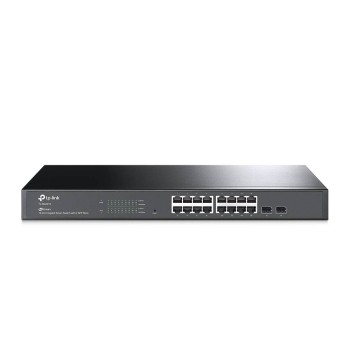
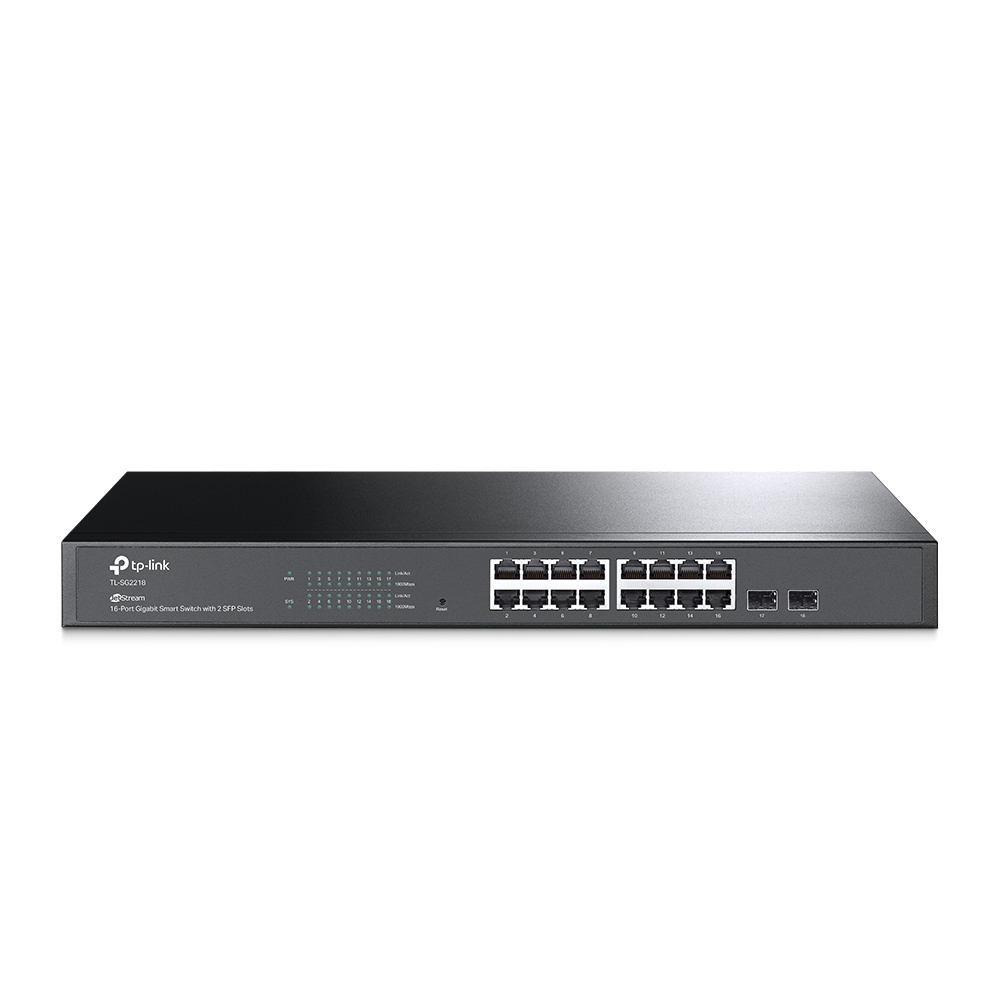
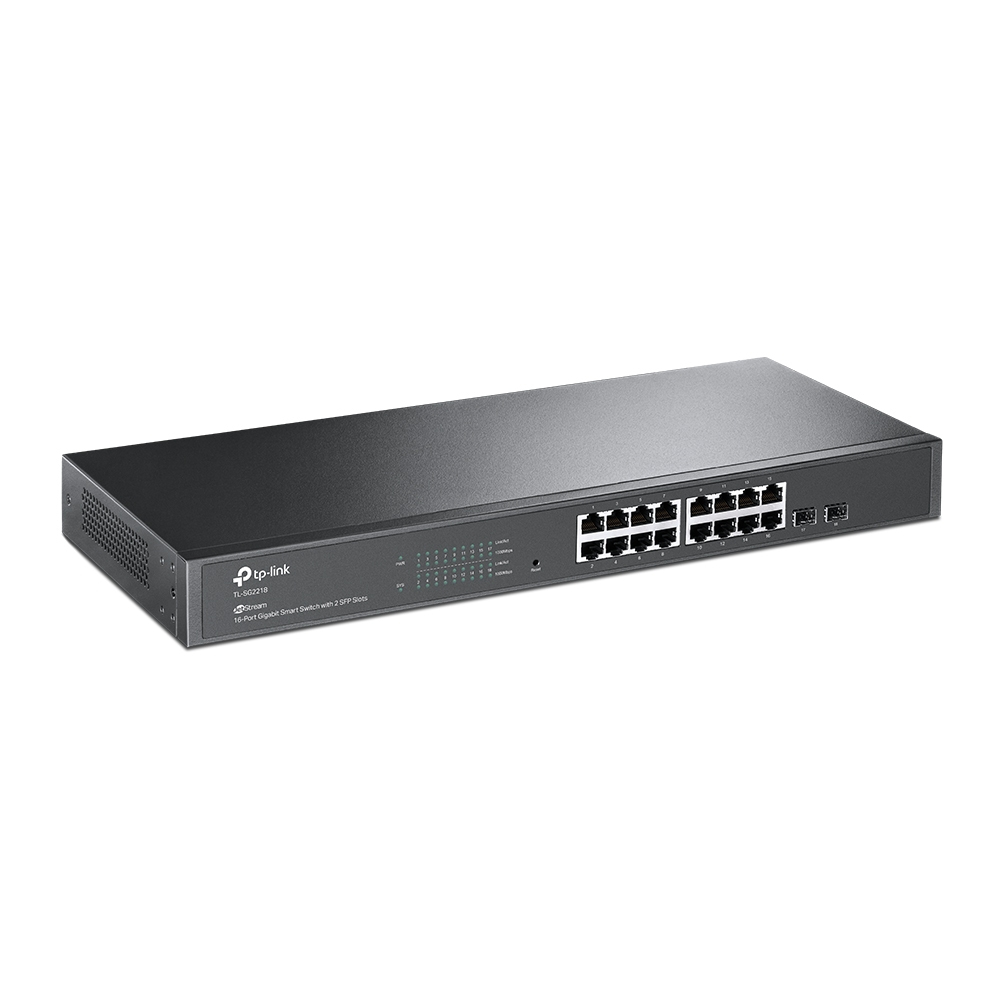
Switch TP-LINK 16 Puertos Gigabit Gestionado con 2 SFP - TL-SG2218
SKU
TL-SG2218
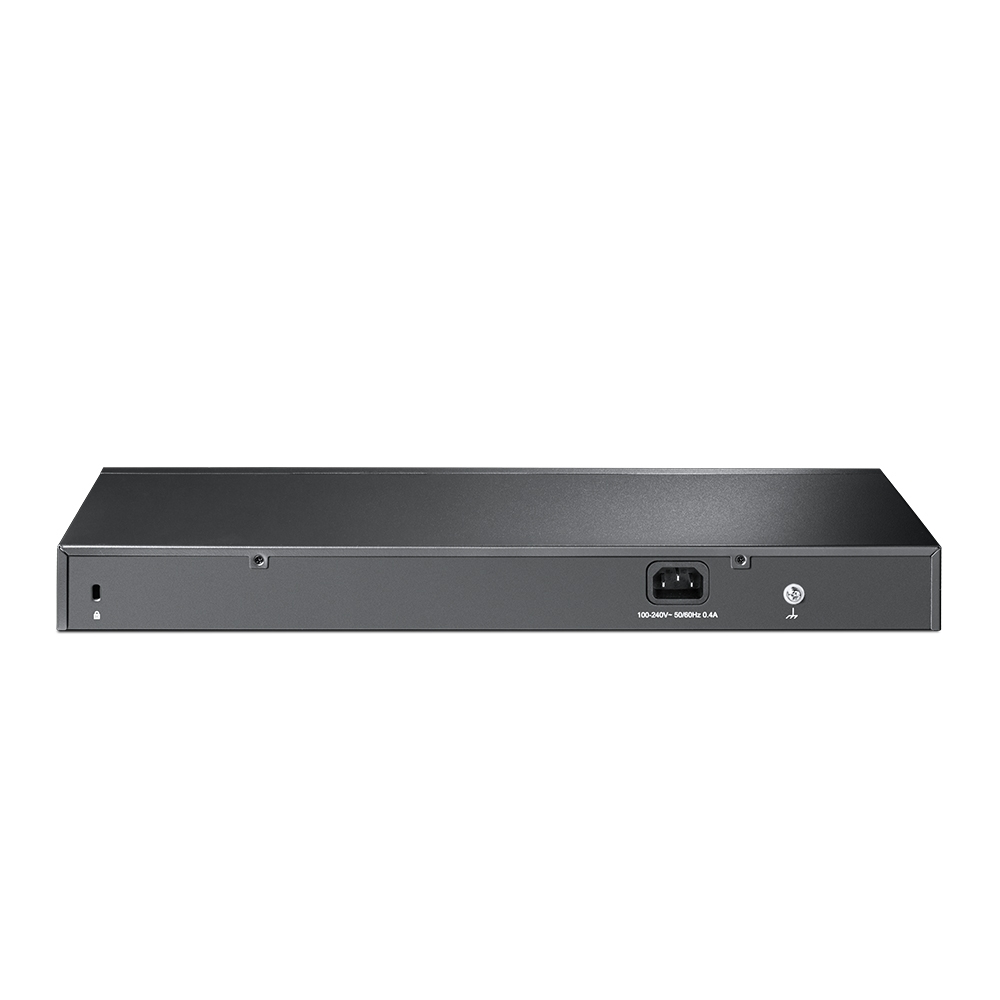
Switch gestionado TP-LINK con 16 puertos Gigabit y 2 ranuras SFP para redes empresariales. Ofrece administración web, VLANs avanzadas y control de calidad de servicio para máxima eficiencia y seguridad en tu infraestructura de red.
$2,719.00
Impuestos: $2,719.00
Solo 3 piezas disponibles
Entrega estimada
Entrega entre el 06/02/2026 y el 09/02/2026
Costo de envio
Calculado en el checkout
Se ajustara automaticamente con Skydropx
Compra con confianza
- Pago seguro
- MSI con tarjetas participantes
- Factura electronica SAT
Garantia
Garantia incluida segun fabricante
Garantia extendible disponible
Metodos de pago
Metodos disponibles al finalizar la compra
Etiquetas:
switch
, tp-link
, gestionado
, 16 puertos
, gigabit
, sfp
, empresarial
, redes
, vlan
, qos
, sin ventilador
, rack
, mexico
El Switch TP-LINK TL-SG2218 es un dispositivo de red profesional diseñado para empresas y entornos que requieren alto rendimiento y control avanzado. Con 16 puertos Gigabit Ethernet y 2 ranuras SFP, permite conexiones rápidas y flexibles para expandir tu red con fibra óptica. Es un switch gestionado de capa L2/L2+ que incluye funciones como VLANs (hasta 4000), calidad de servicio (QoS), protocolo de árbol de expansión y administración basada en web, ideal para segmentar tráfico y priorizar aplicaciones críticas. Además, cuenta con soporte para SNMP, SSH/SSL y listas de control de acceso (ACL) para una gestión segura y remota. Su diseño sin ventilador asegura un funcionamiento silencioso, perfecto para oficinas o centros de datos pequeños. Incluye cable de alimentación y guía de configuración rápida, facilitando su instalación. Dirigido a PYMES, profesionales de TI y usuarios que buscan optimizar su red con un equipo confiable y eficiente.
Especificaciones
| Alimentación a través de Ethernet (PoE) | |
|---|---|
| Energía sobre Ethernet (PoE) | No |
| Características de administración | |
| MIB, soporte | Yes |
| Inspección ARP | Si |
| Tipo de interruptor | Gestionado |
| Capa del interruptor | L2/L2+ |
| Gestionado por la nube | Si |
| Administración basada en web | Si |
| Registro de eventos en sistema | Si |
| Calidad de servicio (QoS) soporte | Si |
| Certificados | |
| Certificación | CE, FCC, RoHS |
| Condiciones ambientales | |
| Disipación del calor | 41.97 BTU/h |
| Intervalo de temperatura de almacenaje | -40 - 70 °C |
| Intervalo de temperatura operativa (T-T) | 0 - 40 °C |
| Intervalo de humedad relativa durante almacenaje | 5 - 90% |
| Intervalo de humedad relativa para funcionamiento | 10 - 90% |
| Contenido del empaque | |
| Cables incluidos | Corriente alterna, LAN (RJ-45) |
| Guía de configuración rápida | Si |
| Control de energía | |
| Fuente de energía | Corriente alterna |
| Voltaje de entrada AC | 100 - 240 V |
| Frecuencia de entrada AC | 50/60 Hz |
| Consumo de energía (máx.) | 12.3 W |
| Fuente de alimentación incluida | Si |
| Datos de logística | |
| Código de Sistema de Armonización (SA) | 85176990 |
| Desempeño | |
| Sin ventilador | Si |
| Diseño | |
| Factor de forma | 1U |
| Indicadores LED | Si |
| Montaje en rack | Si |
| Color del producto | Negro |
| Empaquetado de datos | |
| Alto del paquete | 80 mm |
| Peso del paquete | 2.45 kg |
| Ancho del paquete | 250 mm |
| Largo del paquete | 528 mm |
| Funciones de multidifusión | |
| Multidifusión, soporte | Si |
| Intrusión de rendimiento de multidifusión (MLD) | Y |
| Peso y dimensiones | |
| Ancho | 440 mm |
| Altura | 44 mm |
| Profundidad | 180 mm |
| Protocolos | |
| Protocolos de gestión | SNMPv1/v2c/v3, SNTP |
| Protocolo de Registro GARP VLAN (GVRP) | Si |
| Puertos e Interfaces | |
| Cantidad de ranuras del módulo SFP | 2 |
| Gigabit Ethernet (cobre), cantidad de puertos | 16 |
| Puertos tipo básico de conmutación RJ-45 Ethernet | Gigabit Ethernet (10/100/1000) |
| Cantidad de puertos básicos de conmutación RJ-45 Ethernet | 16 |
| Red | |
| Soporte 10G | No |
| Soporte VLAN | Si |
| Límite de rango | Si |
| Número de VLANs | 4000 |
| Espejeo de puertos | Si |
| Estándares de red | IEEE 802.3ab, IEEE 802.3i, IEEE 802.3u, IEEE 802.3z |
| Adición de vínculos | Si |
| Funcioes de LAN virtual | Port-based VLAN, Private VLAN, Protocol-based VLAN, Tagged VLAN, Voice VLAN |
| Soporte de control de flujo | Si |
| Protocolo de árbol de expansión | Si |
| Control de transmisión de tormentas | Si |
| Ethernet LAN, velocidad de transferencia de datos | 10,100,1000 Mbit/s |
| Seguridad | |
| IGMP | Si |
| Funciones DHCP | DHCP client, DHCP relay, DHCP server, DHCP snooping, DHCPv6 client, DHCPv6 snooping |
| Soporte SSH/SSL | Si |
| Protección contra loops | Si |
| Protección y filtrado BPDU | Si |
| Lista de Control de Acceso (ACL) | Si |
| Transmisión de datos | |
| Marcos jumbo | 9000 |
| Ruta estática | Si |
| Guardar y remitir | Si |
| Rango de reenvío | 26.8 Mpps |
| Soporte Jumbo Frames | Si |
| Número de interfaces IP | 16 |
| Tabla de direcciones MAC | 8000 entradas |
| Capacidad de conmutación | 36 Gbit/s |
| Número de rutas estáticas | 32 |
| Memoria intermedia de paquetes | 4.1 MB |
**Preguntas Frecuentes (FAQ)**
**1. ¿Qué significa que el switch sea 'gestionado'?**
R: Significa que puedes configurar y controlar la red a través de una interfaz web o línea de comandos. Permite crear VLANs, priorizar tráfico, gestionar seguridad y monitorear el rendimiento de cada puerto.
**2. ¿Para qué sirven los puertos SFP?**
R: Los puertos SFP (Small Form-factor Pluggable) permiten conectar módulos de fibra óptica o cobre para extender la red a largas distancias (más de 100m) o conectar a otros switches de manera profesional.
**3. ¿Es difícil de configurar para alguien sin experiencia?**
R: TP-LINK incluye una interfaz web intuitiva. Para configuraciones básicas (como VLANs simples) es accesible. Para configuraciones avanzadas, se recomienda conocimiento en redes o consultar la guía y soporte técnico.
**4. ¿Viene con fuente de poder incluida?**
R: Sí, el switch incluye su fuente de poder (adaptador) correspondiente. Verifica que el voltaje sea compatible con la instalación eléctrica en México (127V).
**5. ¿Qué garantía tiene y cómo la activo?**
R: El producto cuenta con garantía del fabricante/distribuidor en México. Para activarla, conserva tu ticket o factura de compra y contacta al soporte técnico autorizado de TP-LINK México o al punto de venta.
**6. ¿Puedo resetear el switch si olvido la contraseña de administrador?**
R: Sí. En la parte frontal del equipo hay un botón de "Reset". Mantenlo presionado por unos segundos (consulta el manual para el tiempo exacto) para restaurar la configuración de fábrica, incluyendo usuario y contraseña.
**7. ¿Es compatible con otros equipos TP-LINK y de otras marcas?**
R: Sí, es totalmente compatible con estándares de red (IEEE). Funcionará sin problemas con routers, puntos de acceso y otros switches de cualquier marca que soporte Gigabit Ethernet.
**8. ¿El switch necesita ventilación o refrigeración especial?**
R: Está diseñado para operar en ambientes de oficina. Es recomendable instalarlo en un lugar con circulación de aire normal (rack o repisa) y libre de polvo excesivo para un mejor rendimiento y vida útil.
**1. ¿Qué significa que el switch sea 'gestionado'?**
R: Significa que puedes configurar y controlar la red a través de una interfaz web o línea de comandos. Permite crear VLANs, priorizar tráfico, gestionar seguridad y monitorear el rendimiento de cada puerto.
**2. ¿Para qué sirven los puertos SFP?**
R: Los puertos SFP (Small Form-factor Pluggable) permiten conectar módulos de fibra óptica o cobre para extender la red a largas distancias (más de 100m) o conectar a otros switches de manera profesional.
**3. ¿Es difícil de configurar para alguien sin experiencia?**
R: TP-LINK incluye una interfaz web intuitiva. Para configuraciones básicas (como VLANs simples) es accesible. Para configuraciones avanzadas, se recomienda conocimiento en redes o consultar la guía y soporte técnico.
**4. ¿Viene con fuente de poder incluida?**
R: Sí, el switch incluye su fuente de poder (adaptador) correspondiente. Verifica que el voltaje sea compatible con la instalación eléctrica en México (127V).
**5. ¿Qué garantía tiene y cómo la activo?**
R: El producto cuenta con garantía del fabricante/distribuidor en México. Para activarla, conserva tu ticket o factura de compra y contacta al soporte técnico autorizado de TP-LINK México o al punto de venta.
**6. ¿Puedo resetear el switch si olvido la contraseña de administrador?**
R: Sí. En la parte frontal del equipo hay un botón de "Reset". Mantenlo presionado por unos segundos (consulta el manual para el tiempo exacto) para restaurar la configuración de fábrica, incluyendo usuario y contraseña.
**7. ¿Es compatible con otros equipos TP-LINK y de otras marcas?**
R: Sí, es totalmente compatible con estándares de red (IEEE). Funcionará sin problemas con routers, puntos de acceso y otros switches de cualquier marca que soporte Gigabit Ethernet.
**8. ¿El switch necesita ventilación o refrigeración especial?**
R: Está diseñado para operar en ambientes de oficina. Es recomendable instalarlo en un lugar con circulación de aire normal (rack o repisa) y libre de polvo excesivo para un mejor rendimiento y vida útil.
**Guía Rápida de Configuración Inicial**
1. **Desempaqueta y Conecta:** Verifica que tengas el switch, la fuente de poder y un cable Ethernet. Conecta la fuente al switch y a la corriente eléctrica.
2. **Conexión a la Red:** Conecta un cable de red (Ethernet) desde tu router o módem principal a cualquier puerto Gigabit (1 al 16) del switch.
3. **Conexión de Dispositivos:** Conecta tus computadoras, impresoras, cámaras IP, etc., a los demás puertos Gigabit usando cables de red.
4. **Acceso a la Interfaz:** Conecta una computadora directamente a un puerto del switch. Abre un navegador web (Chrome, Firefox) y escribe la dirección IP por defecto del switch (ej. 192.168.0.1 - consulta la etiqueta del producto o el manual).
5. **Inicio de Sesión:** Ingresa el nombre de usuario y contraseña de fábrica (usualmente "admin" en ambos campos). Se recomienda cambiarlos después.
6. **Configuración Básica (Opcional):** En la interfaz, puedes asignar una nueva IP fija al switch que sea compatible con tu red local.
7. **Crear una VLAN (Opcional):** Si necesitas segmentar la red (por ejemplo, separar cámaras de las computadoras), busca la sección "VLAN" en el menú y sigue el asistente.
8. **Guardar Configuración:** Después de cualquier cambio, NO OLVIDES hacer clic en "Guardar" o "Apply" para que la configuración no se pierda al reiniciar.
9. **Prueba la Conexión:** Verifica que todos los dispositivos conectados tengan acceso a internet y puedan comunicarse entre sí según lo configurado.
10. **Consulta el Manual:** Para configuraciones avanzadas (QoS, Agregación de Enlaces, etc.), descarga la Guía del Usuario completa desde el sitio de soporte de TP-LINK.
**Nota:** Para usar los puertos SFP, necesitarás adquirir los módulos SFP (de fibra o cobre) compatibles por separado e insertarlos antes de conectar el cable correspondiente.
1. **Desempaqueta y Conecta:** Verifica que tengas el switch, la fuente de poder y un cable Ethernet. Conecta la fuente al switch y a la corriente eléctrica.
2. **Conexión a la Red:** Conecta un cable de red (Ethernet) desde tu router o módem principal a cualquier puerto Gigabit (1 al 16) del switch.
3. **Conexión de Dispositivos:** Conecta tus computadoras, impresoras, cámaras IP, etc., a los demás puertos Gigabit usando cables de red.
4. **Acceso a la Interfaz:** Conecta una computadora directamente a un puerto del switch. Abre un navegador web (Chrome, Firefox) y escribe la dirección IP por defecto del switch (ej. 192.168.0.1 - consulta la etiqueta del producto o el manual).
5. **Inicio de Sesión:** Ingresa el nombre de usuario y contraseña de fábrica (usualmente "admin" en ambos campos). Se recomienda cambiarlos después.
6. **Configuración Básica (Opcional):** En la interfaz, puedes asignar una nueva IP fija al switch que sea compatible con tu red local.
7. **Crear una VLAN (Opcional):** Si necesitas segmentar la red (por ejemplo, separar cámaras de las computadoras), busca la sección "VLAN" en el menú y sigue el asistente.
8. **Guardar Configuración:** Después de cualquier cambio, NO OLVIDES hacer clic en "Guardar" o "Apply" para que la configuración no se pierda al reiniciar.
9. **Prueba la Conexión:** Verifica que todos los dispositivos conectados tengan acceso a internet y puedan comunicarse entre sí según lo configurado.
10. **Consulta el Manual:** Para configuraciones avanzadas (QoS, Agregación de Enlaces, etc.), descarga la Guía del Usuario completa desde el sitio de soporte de TP-LINK.
**Nota:** Para usar los puertos SFP, necesitarás adquirir los módulos SFP (de fibra o cobre) compatibles por separado e insertarlos antes de conectar el cable correspondiente.