Documentacion del producto
Documentacion disponible proximamente
- PDFs
- Fichas tecnicas
- Manuales
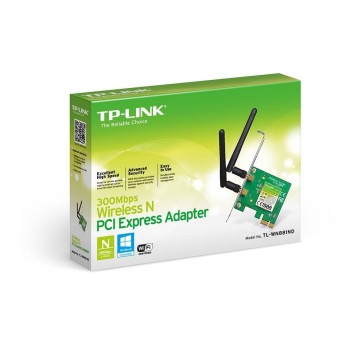
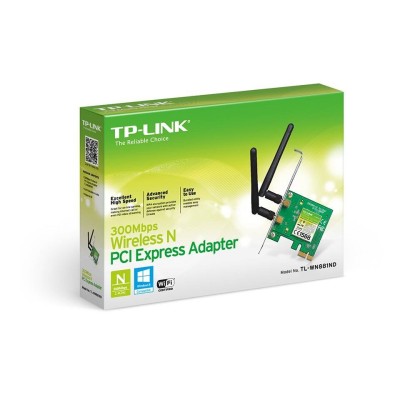
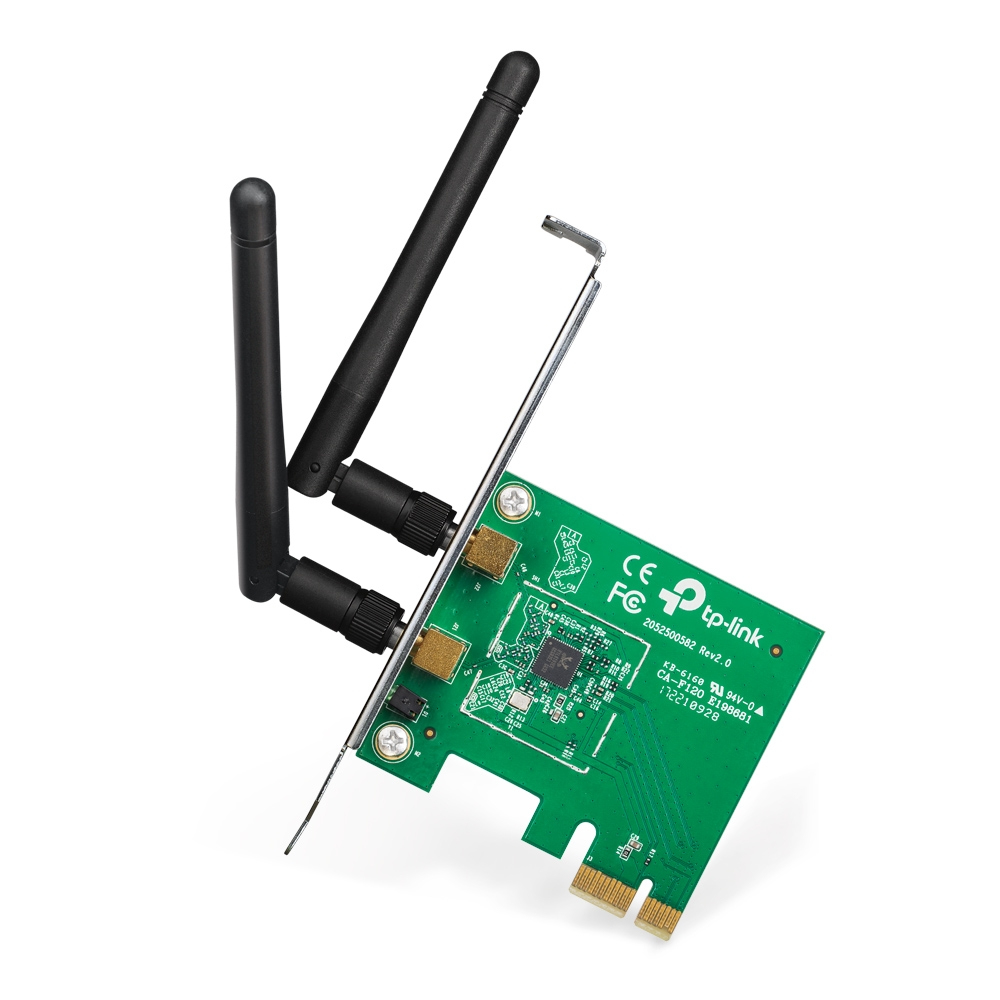
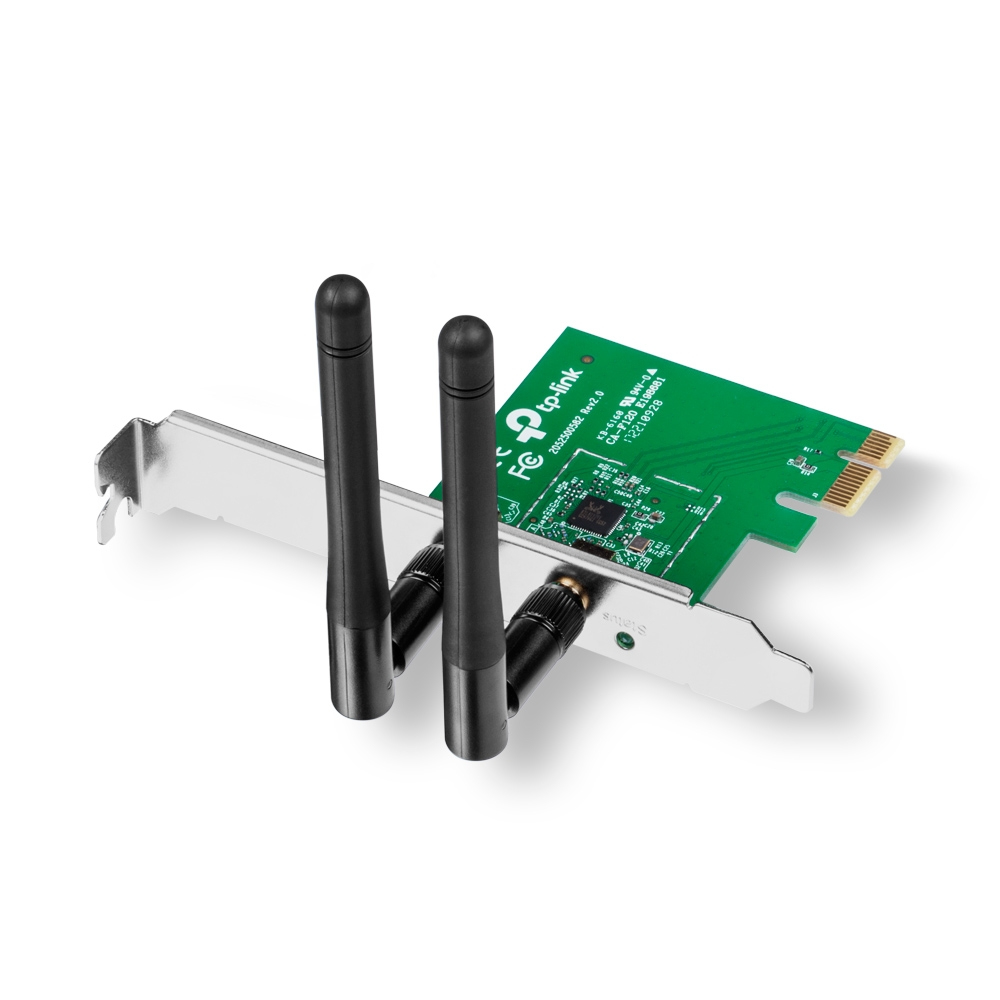
Tarjeta de Red WiFi TP-LINK PCI-Express 2.4 GHz 300 Mbps 2 Antenas Modelo TL-WN881ND
SKU
TL-WN881ND
Mejora la conectividad de tu PC con esta tarjeta de red WiFi TP-LINK. Ofrece velocidad de 300 Mbps en banda 2.4 GHz, 2 antenas externas para mejor señal y compatibilidad con Windows y Linux. Ideal para gaming, streaming y trabajo.
$219.00
Impuestos: $219.00
Solo 5 piezas disponibles
Entrega estimada
Entrega entre el 06/02/2026 y el 09/02/2026
Costo de envio
Calculado en el checkout
Se ajustara automaticamente con Skydropx
Compra con confianza
- Pago seguro
- MSI con tarjetas participantes
- Factura electronica SAT
Garantia
Garantia incluida segun fabricante
Garantia extendible disponible
Metodos de pago
Metodos disponibles al finalizar la compra
Etiquetas:
tarjeta wifi
, tp-link
, pci-express
, wifi 300 mbps
, antenas externas
, tarjeta red pc
, wifi 2.4 ghz
, conectividad inalambrica
, gaming
, oficina
, estudiantes
, windows
, linux
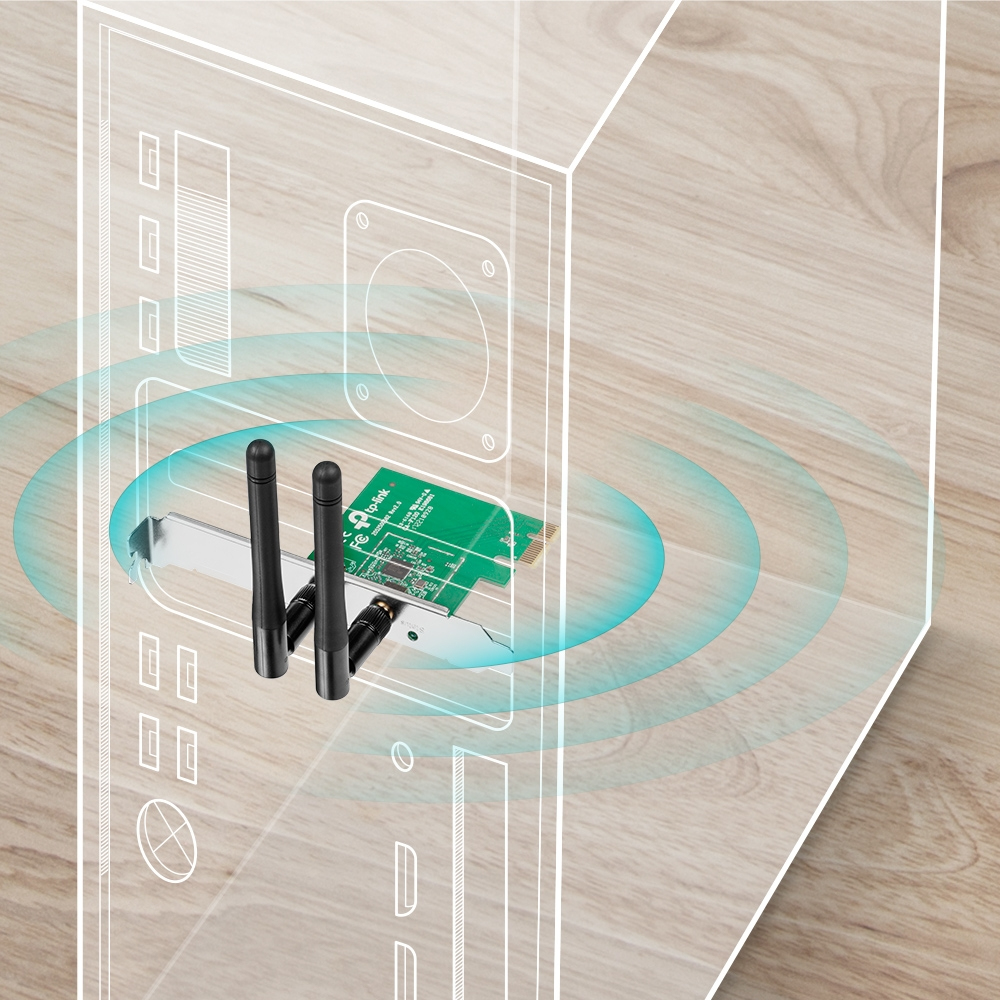
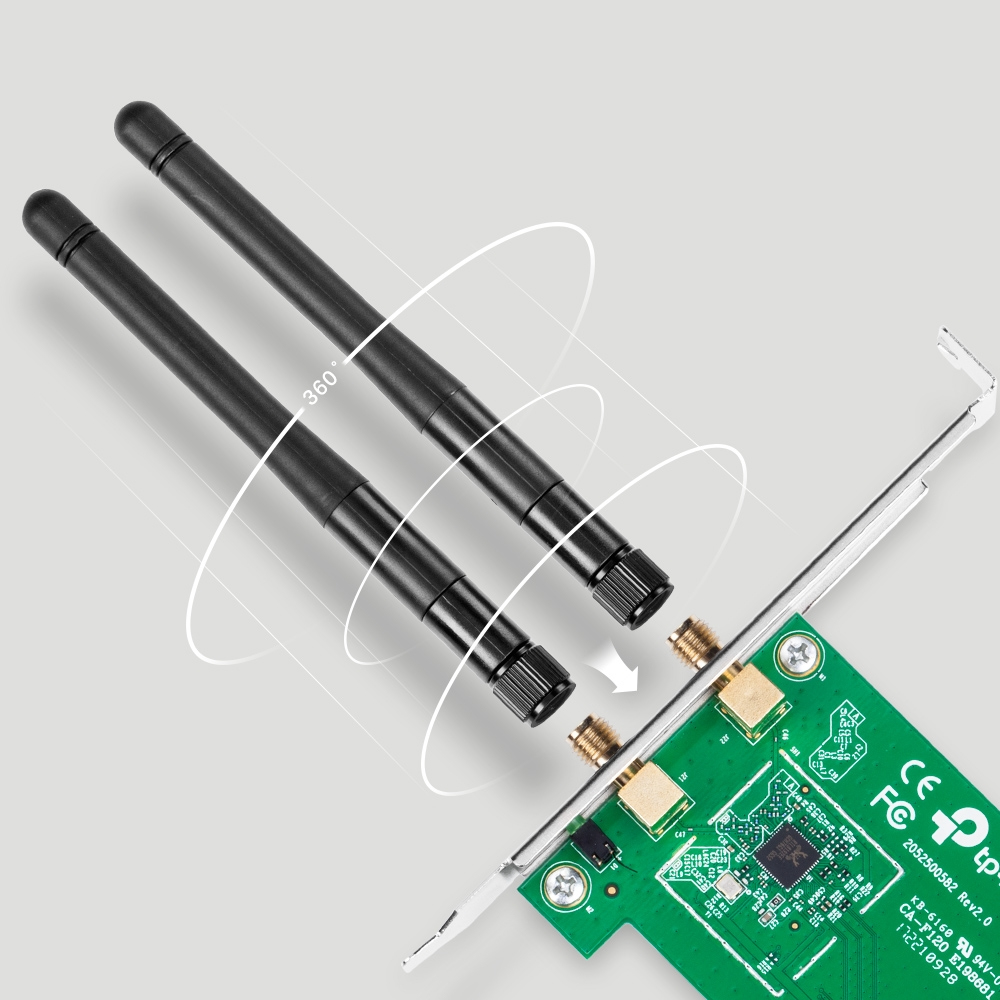
La tarjeta de red WiFi TP-LINK TL-WN881ND es la solución perfecta para agregar conectividad inalámbrica a tu computadora de escritorio. Con interfaz PCI-Express, proporciona una conexión estable y rápida de hasta 300 Mbps en la banda de 2.4 GHz, compatible con estándares WiFi 4 (802.11n), 802.11g y 802.11b.Incluye 2 antenas externas omnidireccionales con ganancia de 2 dBi que mejoran la recepción de señal y reducen interferencias. Es compatible con sistemas operativos Windows 7, 8, 8.1, 10 y Linux, haciendo que la instalación sea sencilla para cualquier usuario.Ideal para gamers, estudiantes, profesionales y cualquier persona que necesite una conexión WiFi confiable sin cables. Viene con guía de instalación rápida y CD de drivers para una configuración sin complicaciones.
Especificaciones
| Condiciones ambientales | |
|---|---|
| Intervalo de temperatura de almacenaje | -40 - 70 °C |
| Intervalo de temperatura operativa (T-T) | 0 - 40 °C |
| Intervalo de humedad relativa durante almacenaje | 5 - 90% |
| Intervalo de humedad relativa para funcionamiento | 10 - 90% |
| Contenido del empaque | |
| CD fuente | Si |
| Guía de instalación rápida | Si |
| Datos de logística | |
| Código de Sistema de Armonización (SA) | 85176990 |
| Detalles técnicos | |
| Certificados de cumplimiento | RoHS, Comisión Federal de Comunicaciones (FCC), CE |
| Diseño | |
| Antena | Si |
| Interno | Si |
| Componente para | PC |
| Indicadores LED | Si |
| Color del producto | Verde |
| Diseño de la antena | Externo |
| Modos de funcionamiento | Modo infraestructura |
| Tipo de conector de antena | RP-SMA |
| Ganancia de la antena (máx.) | 2 dBi |
| Tipo de dirección de la antena | Omni-direccional |
| Empaquetado de datos | |
| Alto del paquete | 41.5 mm |
| Peso del paquete | 170 g |
| Ancho del paquete | 201.5 mm |
| Largo del paquete | 152.5 mm |
| Peso y dimensiones | |
| Ancho | 59.7 mm |
| Altura | 3.3 mm |
| Profundidad | 51 mm |
| Puertos e Interfaces | |
| Interfaz | WLAN |
| Interfaz de host | PCI Express |
| Tecnología de conectividad | Inalámbrico |
| Red | |
| Wifi | Si |
| Banda Wi-Fi | Banda única (2,4 GHz) |
| Modulación | 16-QAM, 64-QAM, DBPSK, DQPSK, OFDM |
| Estándares de red | IEEE 802.11b, IEEE 802.11g, IEEE 802.11n |
| Estándares de Wi-Fi | 802.11b, 802.11g, Wi-Fi 4 (802.11n) |
| Alcance de frecuencia | 2.4 - 2.4835 GHz |
| Algoritmos de seguridad | 64-bit WEP, 128-bit WEP, WPA-PSK, WPA2-PSK, WPS |
| Máximo estándar Wi-Fi | Wi-Fi 4 (802.11n) |
| Rango máximo de transferencia de datos | 300 Mbit/s |
| Compatible con rangos de transferencia de datos LAN | 11,54,150,300 Mbit/s |
| Requisitos del sistema | |
| Sistemas operativos Linux soportados | Si |
| Sistemas operativos Windows soportados | Windows 10, Windows 10 Education, Windows 10 Education x64, Windows 10 Enterprise, Windows 10 Enterprise x64, Windows 10 Home, Windows 10 Home x64, Windows 10 IOT Core, Windows 10 IoT Enterprise, Windows 10 Pro, Windows 10 Pro x64, Windows 10 x64, Windows 7, Windows 7 Enterprise, Windows 7 Enterprise x64, Windows 7 Home Basic, Windows 7 Home Basic x64, Windows 7 Home Premium, Windows 7 Home Premium x64, Windows 7 Professional, Windows 7 Professional x64, Windows 7 Starter, Windows 7 Starter x64, Windows 7 Ultimate, Windows 7 Ultimate x64, Windows 7 x64, Windows 8, Windows 8 Enterprise, Windows 8 Enterprise x64, Windows 8 Pro, Windows 8 Pro x64, Windows 8 x64, Windows 8.1, Windows 8.1 Enterprise, Windows 8.1 Enterprise x64, Windows 8.1 Pro, Windows 8.1 Pro x64, Windows 8.1 x64 |
| Sustentabilidad | |
| Cumplimiento de la sostenibilidad | Si |
**Preguntas Frecuentes (FAQs)**
**1. ¿Es compatible con mi PC?**
Sí, es compatible con computadoras de escritorio que tengan una ranura PCI-Express (PCIe) disponible. Verifica en tu placa base que tengas un puerto libre.
**2. ¿Funciona con Windows 10 y Windows 11?**
Sí, es compatible con Windows 10 y 11. Para versiones anteriores como Windows 7 u 8, se recomienda descargar los controladores más recientes desde el sitio web oficial de TP-LINK.
**3. ¿Funciona con Linux?**
Sí, el producto es compatible con sistemas Linux. Muchas distribuciones modernas ya incluyen los controladores necesarios, pero en algunos casos podrías necesitar instalarlos manualmente.
**4. ¿Cómo instalo físicamente la tarjeta?**
1. Apaga y desconecta tu PC de la corriente.
2. Abre la torre (case).
3. Localiza una ranura PCI-Express libre.
4. Retira la tapa metálica trasera correspondiente.
5. Inserta firmemente la tarjeta en la ranura y asegúrala con el tornillo.
6. Conecta las antenas externas.
**5. ¿Cómo instalo los controladores (drivers)?**
Lo más fácil es conectar tu PC temporalmente por cable de red (Ethernet) a internet. Windows Update suele detectar e instalar el controlador automáticamente. Si no, descárgalos manualmente de la página de soporte de TP-LINK usando el modelo TL-WN881ND.
**6. ¿Qué hago si la computadora no detecta la tarjeta WiFi?**
- Verifica que esté bien insertada en la ranura PCIe.
- Asegúrate de que las antenas estén conectadas.
- Revisa en el "Administrador de dispositivos" si hay un dispositivo desconocido o con error, e intenta actualizar su controlador.
- Prueba la tarjeta en otra ranura PCIe si es posible.
**7. ¿La velocidad de 300 Mbps es real?**
300 Mbps es la velocidad máxima teórica del estándar WiFi en la banda de 2.4 GHz. La velocidad real dependerá de la distancia al router, obstáculos, interferencias de otros dispositivos y la capacidad de tu servicio de internet.
**8. ¿Tiene garantía?**
Sí, los productos TP-LINK cuentan con garantía. Conserva tu ticket o factura de compra. Para más detalles sobre el proceso y cobertura, consulta la política de garantía de TP-LINK o contacta al vendedor (Diten).
**9. ¿Puedo usarla para crear un punto de acceso?**
No, esta tarjeta está diseñada específicamente para que tu PC reciba señal WiFi (funciona como cliente). No tiene la función de modo "anfitrión" o "Access Point".
**10. ¿Es segura?**
Sí, soporta los protocolos de seguridad estándar de la industria como WEP, WPA y WPA2 para proteger tu conexión inalámbrica. Se recomienda siempre configurar tu router con WPA2 o WPA3 (si está disponible).
**1. ¿Es compatible con mi PC?**
Sí, es compatible con computadoras de escritorio que tengan una ranura PCI-Express (PCIe) disponible. Verifica en tu placa base que tengas un puerto libre.
**2. ¿Funciona con Windows 10 y Windows 11?**
Sí, es compatible con Windows 10 y 11. Para versiones anteriores como Windows 7 u 8, se recomienda descargar los controladores más recientes desde el sitio web oficial de TP-LINK.
**3. ¿Funciona con Linux?**
Sí, el producto es compatible con sistemas Linux. Muchas distribuciones modernas ya incluyen los controladores necesarios, pero en algunos casos podrías necesitar instalarlos manualmente.
**4. ¿Cómo instalo físicamente la tarjeta?**
1. Apaga y desconecta tu PC de la corriente.
2. Abre la torre (case).
3. Localiza una ranura PCI-Express libre.
4. Retira la tapa metálica trasera correspondiente.
5. Inserta firmemente la tarjeta en la ranura y asegúrala con el tornillo.
6. Conecta las antenas externas.
**5. ¿Cómo instalo los controladores (drivers)?**
Lo más fácil es conectar tu PC temporalmente por cable de red (Ethernet) a internet. Windows Update suele detectar e instalar el controlador automáticamente. Si no, descárgalos manualmente de la página de soporte de TP-LINK usando el modelo TL-WN881ND.
**6. ¿Qué hago si la computadora no detecta la tarjeta WiFi?**
- Verifica que esté bien insertada en la ranura PCIe.
- Asegúrate de que las antenas estén conectadas.
- Revisa en el "Administrador de dispositivos" si hay un dispositivo desconocido o con error, e intenta actualizar su controlador.
- Prueba la tarjeta en otra ranura PCIe si es posible.
**7. ¿La velocidad de 300 Mbps es real?**
300 Mbps es la velocidad máxima teórica del estándar WiFi en la banda de 2.4 GHz. La velocidad real dependerá de la distancia al router, obstáculos, interferencias de otros dispositivos y la capacidad de tu servicio de internet.
**8. ¿Tiene garantía?**
Sí, los productos TP-LINK cuentan con garantía. Conserva tu ticket o factura de compra. Para más detalles sobre el proceso y cobertura, consulta la política de garantía de TP-LINK o contacta al vendedor (Diten).
**9. ¿Puedo usarla para crear un punto de acceso?**
No, esta tarjeta está diseñada específicamente para que tu PC reciba señal WiFi (funciona como cliente). No tiene la función de modo "anfitrión" o "Access Point".
**10. ¿Es segura?**
Sí, soporta los protocolos de seguridad estándar de la industria como WEP, WPA y WPA2 para proteger tu conexión inalámbrica. Se recomienda siempre configurar tu router con WPA2 o WPA3 (si está disponible).
**Guía Rápida de Instalación y Uso**
**Antes de empezar:** Asegúrate de tener a mano un destornillador Phillips y los controladores descargados (opcional, pero recomendado).
1. **Preparación:** Apaga completamente tu computadora y desconéctala del enchufe de corriente eléctrica.
2. **Abrir el gabinete:** Retira los tornillos laterales de la torre (case) y abre la tapa para acceder a la placa base.
3. **Localizar ranura:** Identifica una ranura PCI-Express (PCIe) libre. Suele ser una ranura más corta, comúnmente de color negro o blanco.
4. **Liberar espacio:** Retira la tapa metálica trasera que corresponde a la ranura PCIe que usarás.
5. **Instalar tarjeta:** Sostén la tarjeta por los bordes, alinéala con la ranura y presiona firmemente hacia abajo hasta que encaje completamente.
6. **Asegurar:** Usa el tornillo que retiraste de la tapa metálica para fijar la tarjeta al chasis del gabinete.
7. **Conectar antenas:** Enrosca las dos antenas externas a los conectores dorados (puertos RP-SMA) en la parte trasera de la tarjeta.
8. **Cerrar y encender:** Vuelve a colocar la tapa del gabinete, conecta la PC a la corriente y enciéndela.
9. **Instalar controladores:** Si tu sistema operativo (Windows 10/11) no lo hace automáticamente, instala manualmente los controladores desde el CD incluido o descargados de TP-LINK.
10. **Conectarse a la red:** Una vez instalado, haz clic en el icono de red (WiFi) en la barra de tareas, selecciona tu red inalámbrica e ingresa la contraseña para conectarte.
**Nota:** Para información técnica detallada, especificaciones completas o controladores actualizados, visita la página oficial de soporte de TP-LINK y busca el modelo **TL-WN881ND**.
**Antes de empezar:** Asegúrate de tener a mano un destornillador Phillips y los controladores descargados (opcional, pero recomendado).
1. **Preparación:** Apaga completamente tu computadora y desconéctala del enchufe de corriente eléctrica.
2. **Abrir el gabinete:** Retira los tornillos laterales de la torre (case) y abre la tapa para acceder a la placa base.
3. **Localizar ranura:** Identifica una ranura PCI-Express (PCIe) libre. Suele ser una ranura más corta, comúnmente de color negro o blanco.
4. **Liberar espacio:** Retira la tapa metálica trasera que corresponde a la ranura PCIe que usarás.
5. **Instalar tarjeta:** Sostén la tarjeta por los bordes, alinéala con la ranura y presiona firmemente hacia abajo hasta que encaje completamente.
6. **Asegurar:** Usa el tornillo que retiraste de la tapa metálica para fijar la tarjeta al chasis del gabinete.
7. **Conectar antenas:** Enrosca las dos antenas externas a los conectores dorados (puertos RP-SMA) en la parte trasera de la tarjeta.
8. **Cerrar y encender:** Vuelve a colocar la tapa del gabinete, conecta la PC a la corriente y enciéndela.
9. **Instalar controladores:** Si tu sistema operativo (Windows 10/11) no lo hace automáticamente, instala manualmente los controladores desde el CD incluido o descargados de TP-LINK.
10. **Conectarse a la red:** Una vez instalado, haz clic en el icono de red (WiFi) en la barra de tareas, selecciona tu red inalámbrica e ingresa la contraseña para conectarte.
**Nota:** Para información técnica detallada, especificaciones completas o controladores actualizados, visita la página oficial de soporte de TP-LINK y busca el modelo **TL-WN881ND**.