Documentacion del producto
Documentacion disponible proximamente
- PDFs
- Fichas tecnicas
- Manuales
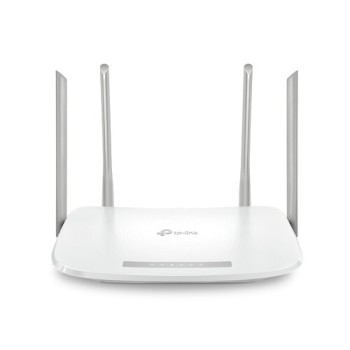
Router TP-LINK Inalámbrico 300Mbps 4 Puertos LAN Modelo TP-WR840N
SKU
TP-WR840N
Router inalámbrico TP-LINK de 300Mbps con 4 puertos LAN, ideal para hogar y oficina pequeña. Ofrece conexión estable y rápida con antenas externas para mejor cobertura.
$309.00
Impuestos: $309.00
Solo 5 piezas disponibles
Entrega estimada
Entrega entre el 06/02/2026 y el 09/02/2026
Costo de envio
Calculado en el checkout
Se ajustara automaticamente con Skydropx
Compra con confianza
- Pago seguro
- MSI con tarjetas participantes
- Factura electronica SAT
Garantia
Garantia incluida segun fabricante
Garantia extendible disponible
Metodos de pago
Metodos disponibles al finalizar la compra
Etiquetas:
router
, tp-link
, inalámbrico
, 300mbps
, 4 puertos lan
, wifi
, hogar
, oficina
, antenas externas
, conexión estable
, tp-wr840n
El router TP-LINK TP-WR840N es la solución perfecta para conectar todos tus dispositivos de forma inalámbrica. Con una velocidad de hasta 300Mbps, podrás navegar, transmitir video y jugar en línea sin interrupciones. Incluye 4 puertos LAN de 10/100Mbps para conexiones cableadas estables y 1 puerto WAN para tu módem de internet.Este router está equipado con 2 antenas fijas externas que mejoran la cobertura y reducen interferencias, asegurando una señal fuerte en toda tu casa u oficina. Compatible con los estándares 802.11n/g/b, es ideal para usuarios que buscan rendimiento confiable a un precio accesible.Perfecto para hogares con múltiples dispositivos, pequeñas empresas o estudiantes que necesitan una conexión estable para trabajo y entretenimiento. Fácil de configurar y usar, el TP-WR840N te ofrece el equilibrio perfecto entre rendimiento y valor.
**Preguntas Frecuentes (FAQs) - Router TP-LINK TP-WR840N**
**1. ¿Qué necesito para instalar el router?**
Necesitas el router, el cable de alimentación, un cable Ethernet (LAN) y tener acceso a tu módem de internet y a los datos de conexión (usuario y contraseña) proporcionados por tu proveedor de internet (ISP).
**2. ¿Es compatible con cualquier proveedor de internet?**
Sí, es compatible con la mayoría de los proveedores (ISP) que ofrecen conexión por cable Ethernet (como Telmex, Totalplay, Izzi, etc.). Solo necesitas configurarlo con los datos que te proporcione tu compañía.
**3. ¿Cómo cambio el nombre y la contraseña de mi red Wi-Fi?**
Accede a la página de configuración del router (generalmente 192.168.0.1 o 192.168.1.1 en tu navegador web). Ingresa con el usuario y contraseña de administrador (por defecto suelen ser 'admin' en ambos). Luego, busca la sección 'Wireless' o 'Inalámbrico' para realizar los cambios.
**4. ¿Qué hago si se olvida la contraseña de administrador del router?**
Puedes restablecer el router a su configuración de fábrica. Localiza el botón 'Reset' en la carcasa (generalmente un orificio pequeño), presiónalo con un clip por unos 10 segundos con el router encendido. Esto borrará todas tus configuraciones personalizadas.
**5. ¿Cómo puedo mejorar la señal Wi-Fi?**
Coloca el router en un lugar central y elevado, lejos de obstáculos gruesos, electrodomésticos grandes (microondas, refrigeradores) y dispositivos que causen interferencia (como teléfonos inalámbricos). Asegúrate de que las antenas estén correctamente orientadas (verticales).
**6. ¿El router tiene garantía?**
Sí, los productos TP-LINK cuentan con garantía limitada. Para más detalles sobre cobertura y procedimientos, se recomienda revisar la tarjeta de garantía incluida en la caja o contactar directamente al soporte de TP-LINK.
**7. ¿Puedo conectar dispositivos por cable y Wi-Fi al mismo tiempo?**
Sí. Tienes 4 puertos LAN para conexiones por cable (como computadoras, consolas o televisores inteligentes) y la red inalámbrica para conectar smartphones, tablets, laptops, etc., simultáneamente.
**8. ¿Cómo actualizo el firmware del router?**
Accede a la página de configuración del router y busca la opción 'Firmware Upgrade' o 'Actualización de Sistema'. Se recomienda descargar la versión más reciente desde el sitio web oficial de soporte de TP-LINK para tu modelo específico. *Precaución: No interrumpas la energía durante este proceso.*
**9. ¿Qué significa la luz WAN parpadeando/encendida?**
Luz WAN encendida fija: Hay conexión física con el módem. Luz WAN parpadeando: Hay actividad de datos (tráfico de internet). Si está apagada, revisa la conexión del cable entre el router y el módem.
**10. ¿Cómo protejo mi red de accesos no autorizados?**
Usa un tipo de seguridad WPA2-PSK (o WPA3 si está disponible) con una contraseña fuerte. Cambia las credenciales de administrador por defecto. Puedes también filtrar direcciones MAC o desactivar la difusión del nombre de la red (SSID) desde la configuración avanzada.
**1. ¿Qué necesito para instalar el router?**
Necesitas el router, el cable de alimentación, un cable Ethernet (LAN) y tener acceso a tu módem de internet y a los datos de conexión (usuario y contraseña) proporcionados por tu proveedor de internet (ISP).
**2. ¿Es compatible con cualquier proveedor de internet?**
Sí, es compatible con la mayoría de los proveedores (ISP) que ofrecen conexión por cable Ethernet (como Telmex, Totalplay, Izzi, etc.). Solo necesitas configurarlo con los datos que te proporcione tu compañía.
**3. ¿Cómo cambio el nombre y la contraseña de mi red Wi-Fi?**
Accede a la página de configuración del router (generalmente 192.168.0.1 o 192.168.1.1 en tu navegador web). Ingresa con el usuario y contraseña de administrador (por defecto suelen ser 'admin' en ambos). Luego, busca la sección 'Wireless' o 'Inalámbrico' para realizar los cambios.
**4. ¿Qué hago si se olvida la contraseña de administrador del router?**
Puedes restablecer el router a su configuración de fábrica. Localiza el botón 'Reset' en la carcasa (generalmente un orificio pequeño), presiónalo con un clip por unos 10 segundos con el router encendido. Esto borrará todas tus configuraciones personalizadas.
**5. ¿Cómo puedo mejorar la señal Wi-Fi?**
Coloca el router en un lugar central y elevado, lejos de obstáculos gruesos, electrodomésticos grandes (microondas, refrigeradores) y dispositivos que causen interferencia (como teléfonos inalámbricos). Asegúrate de que las antenas estén correctamente orientadas (verticales).
**6. ¿El router tiene garantía?**
Sí, los productos TP-LINK cuentan con garantía limitada. Para más detalles sobre cobertura y procedimientos, se recomienda revisar la tarjeta de garantía incluida en la caja o contactar directamente al soporte de TP-LINK.
**7. ¿Puedo conectar dispositivos por cable y Wi-Fi al mismo tiempo?**
Sí. Tienes 4 puertos LAN para conexiones por cable (como computadoras, consolas o televisores inteligentes) y la red inalámbrica para conectar smartphones, tablets, laptops, etc., simultáneamente.
**8. ¿Cómo actualizo el firmware del router?**
Accede a la página de configuración del router y busca la opción 'Firmware Upgrade' o 'Actualización de Sistema'. Se recomienda descargar la versión más reciente desde el sitio web oficial de soporte de TP-LINK para tu modelo específico. *Precaución: No interrumpas la energía durante este proceso.*
**9. ¿Qué significa la luz WAN parpadeando/encendida?**
Luz WAN encendida fija: Hay conexión física con el módem. Luz WAN parpadeando: Hay actividad de datos (tráfico de internet). Si está apagada, revisa la conexión del cable entre el router y el módem.
**10. ¿Cómo protejo mi red de accesos no autorizados?**
Usa un tipo de seguridad WPA2-PSK (o WPA3 si está disponible) con una contraseña fuerte. Cambia las credenciales de administrador por defecto. Puedes también filtrar direcciones MAC o desactivar la difusión del nombre de la red (SSID) desde la configuración avanzada.
**Guía Rápida de Configuración - Router TP-LINK TP-WR840N**
**1. Conexión Física:** Conecta el cable de alimentación al router y a un enchufe. Conecta un extremo del cable Ethernet (proporcionado por tu ISP o incluido) al puerto WAN (azul) del router y el otro extremo al puerto Ethernet/LAN de tu módem.
**2. Conexión Inicial:** Enciende el módem, espera 2 minutos y luego enciende el router. Espera a que las luces de alimentación (Power), WAN y Wi-Fi (inalámbrico) se estabilicen.
**3. Acceso a la Configuración:** Con una computadora o celular, conéctate a la red Wi-Fi del router (el nombre o SSID y la contraseña vienen en una etiqueta en la parte inferior del dispositivo).
**4. Abre un Navegador:** Escribe en la barra de direcciones: **192.168.0.1** o **192.168.1.1** y presiona Enter.
**5. Inicia Sesión:** Ingresa el nombre de usuario y la contraseña de administrador. Por defecto suelen ser **admin** en ambos campos. (Consulta la etiqueta del router para confirmar).
**6. Asistente de Configuración (Quick Setup):** Sigue el asistente que aparecerá. Selecciona tu tipo de conexión a internet (generalmente 'Dynamic IP' o IP Dinámica para la mayoría de los proveedores. Si usas PPPoE, ingresa el usuario y contraseña que te dio tu ISP).
**7. Configura tu Wi-Fi:** En el paso correspondiente, establece un **nombre (SSID)** y una **contraseña segura** para tu red inalámbrica. Anótalos en un lugar seguro.
**8. Cambia la Contraseña de Administrador (Recomendado):** Busca la opción 'System Tools' > 'Password' o similar, y cambia la contraseña de acceso a la configuración del router por una personal.
**9. Guarda y Reinicia:** Al finalizar el asistente, guarda la configuración. El router se reiniciará automáticamente.
**10. Conéctate de Nuevo:** Busca en tus dispositivos el nuevo nombre de tu red Wi-Fi (SSID) e ingresa la nueva contraseña que configuraste para comenzar a navegar.
**Nota:** Para configuraciones más avanzadas (como abrir puertos, filtrado MAC, etc.), consulta el manual completo en el sitio web de soporte de TP-LINK.
**1. Conexión Física:** Conecta el cable de alimentación al router y a un enchufe. Conecta un extremo del cable Ethernet (proporcionado por tu ISP o incluido) al puerto WAN (azul) del router y el otro extremo al puerto Ethernet/LAN de tu módem.
**2. Conexión Inicial:** Enciende el módem, espera 2 minutos y luego enciende el router. Espera a que las luces de alimentación (Power), WAN y Wi-Fi (inalámbrico) se estabilicen.
**3. Acceso a la Configuración:** Con una computadora o celular, conéctate a la red Wi-Fi del router (el nombre o SSID y la contraseña vienen en una etiqueta en la parte inferior del dispositivo).
**4. Abre un Navegador:** Escribe en la barra de direcciones: **192.168.0.1** o **192.168.1.1** y presiona Enter.
**5. Inicia Sesión:** Ingresa el nombre de usuario y la contraseña de administrador. Por defecto suelen ser **admin** en ambos campos. (Consulta la etiqueta del router para confirmar).
**6. Asistente de Configuración (Quick Setup):** Sigue el asistente que aparecerá. Selecciona tu tipo de conexión a internet (generalmente 'Dynamic IP' o IP Dinámica para la mayoría de los proveedores. Si usas PPPoE, ingresa el usuario y contraseña que te dio tu ISP).
**7. Configura tu Wi-Fi:** En el paso correspondiente, establece un **nombre (SSID)** y una **contraseña segura** para tu red inalámbrica. Anótalos en un lugar seguro.
**8. Cambia la Contraseña de Administrador (Recomendado):** Busca la opción 'System Tools' > 'Password' o similar, y cambia la contraseña de acceso a la configuración del router por una personal.
**9. Guarda y Reinicia:** Al finalizar el asistente, guarda la configuración. El router se reiniciará automáticamente.
**10. Conéctate de Nuevo:** Busca en tus dispositivos el nuevo nombre de tu red Wi-Fi (SSID) e ingresa la nueva contraseña que configuraste para comenzar a navegar.
**Nota:** Para configuraciones más avanzadas (como abrir puertos, filtrado MAC, etc.), consulta el manual completo en el sitio web de soporte de TP-LINK.