Documentacion del producto
Documentacion disponible proximamente
- PDFs
- Fichas tecnicas
- Manuales
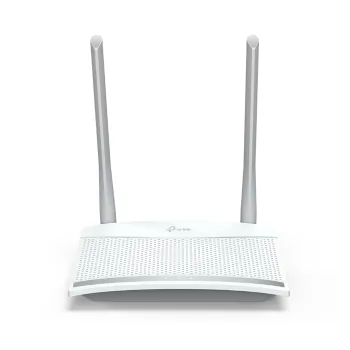
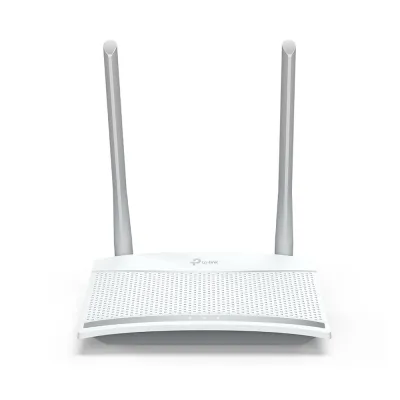
Router TP-LINK Inalámbrico Ethernet Rápido Banda 2.4 GHz Blanco Modelo WR820N
SKU
WR820N
El router TP-LINK WR820N ofrece conexión inalámbrica estable y rápida en banda de 2.4 GHz, ideal para hogares y pequeñas oficinas. Disfruta de navegación fluida y fácil configuración con tecnología Ethernet.
$289.00
Impuestos: $289.00
Solo 5 piezas disponibles
Entrega estimada
Entrega entre el 06/02/2026 y el 09/02/2026
Costo de envio
Calculado en el checkout
Se ajustara automaticamente con Skydropx
Compra con confianza
- Pago seguro
- MSI con tarjetas participantes
- Factura electronica SAT
Garantia
Garantia incluida segun fabricante
Garantia extendible disponible
Metodos de pago
Metodos disponibles al finalizar la compra
Etiquetas:
router
, tp-link
, wr820n
, inalámbrico
, ethernet
, banda 2.4 ghz
, wifi
, hogar
, oficina
, conexión rápida
, blanco
, redes
, tecnología
El router TP-LINK WR820N es la solución perfecta para tus necesidades de conectividad en el hogar o la oficina. Con su tecnología inalámbrica en banda de 2.4 GHz, proporciona una señal estable y de alta velocidad para navegar, trabajar o disfrutar de contenido en línea sin interrupciones.Este dispositivo cuenta con puertos Ethernet para conexiones cableadas rápidas, asegurando un rendimiento óptimo en tareas que requieren mayor ancho de banda. Su diseño compacto en color blanco se integra fácilmente en cualquier espacio, mientras que la configuración sencilla te permite tenerlo listo en minutos.Ideal para usuarios que buscan mejorar su red doméstica, estudiantes o pequeños negocios, el WR820N garantiza cobertura amplia y seguridad avanzada para proteger tu conexión. Optimiza tu experiencia en internet con un equipo confiable y eficiente de la marca TP-LINK.
**Preguntas Frecuentes (FAQs) - Router TP-LINK WR820N**
**1. ¿Qué necesito para instalar el router?**
Necesitas el router, su fuente de poder, un cable Ethernet (LAN) y una computadora o celular para configurarlo. También necesitas los datos de acceso a internet de tu proveedor (ISP).
**2. ¿Es compatible con cualquier proveedor de internet?**
Sí, el router WR820N es compatible con la mayoría de los proveedores de internet (ISP) que ofrecen conexión por cable Ethernet (como Telmex, Totalplay, Izzi, etc.).
**3. ¿Cómo accedo a la configuración del router?**
Conecta tu computadora o celular a la red Wi-Fi del router (el nombre y contraseña vienen en una etiqueta en el aparato). Luego, abre un navegador web y escribe **http://tplinkwifi.net** o la dirección IP **192.168.0.1** en la barra de direcciones.
**4. ¿Puedo cambiar el nombre y la contraseña de mi Wi-Fi?**
Sí. Una vez dentro de la configuración del router (ver pregunta anterior), busca la sección "Red Inalámbrica" o "Wireless". Ahí podrás cambiar el nombre de la red (SSID) y establecer una contraseña nueva y segura.
**5. ¿Qué hago si se olvida la contraseña del router o no puedo acceder?**
Puedes restablecer el router a su configuración de fábrica. Localiza un botón pequeño marcado como "Reset" en la carcasa, mantenlo presionado con un clip por unos 10 segundos hasta que las luces parpadeen. Esto borrará todos tus ajustes.
**6. ¿El router tiene garantía?**
Sí, el producto cuenta con garantía directamente con TP-LINK. Para hacerla válida, debes conservar tu ticket o factura de compra. Te recomendamos revisar los términos específicos en la caja del producto o en el sitio web oficial de TP-LINK México.
**7. ¿Por qué mi conexión Wi-Fi es lenta o se corta?**
Puede deberse a interferencias (de otros routers, microondas), distancia excesiva o obstáculos como paredes. Intenta colocar el router en un lugar central y elevado, lejos de otros dispositivos electrónicos. También reinicia el router desconectándolo por 30 segundos.
**8. ¿Cuántos dispositivos puedo conectar a este router?**
El router está diseñado para un uso típico en hogar u oficina pequeña. Aunque puede manejar múltiples conexiones, para un rendimiento óptimo se recomienda no saturar la red con demasiados dispositivos simultáneos. Para especificaciones técnicas exactas, consulta la ficha del producto en el sitio del fabricante.
**1. ¿Qué necesito para instalar el router?**
Necesitas el router, su fuente de poder, un cable Ethernet (LAN) y una computadora o celular para configurarlo. También necesitas los datos de acceso a internet de tu proveedor (ISP).
**2. ¿Es compatible con cualquier proveedor de internet?**
Sí, el router WR820N es compatible con la mayoría de los proveedores de internet (ISP) que ofrecen conexión por cable Ethernet (como Telmex, Totalplay, Izzi, etc.).
**3. ¿Cómo accedo a la configuración del router?**
Conecta tu computadora o celular a la red Wi-Fi del router (el nombre y contraseña vienen en una etiqueta en el aparato). Luego, abre un navegador web y escribe **http://tplinkwifi.net** o la dirección IP **192.168.0.1** en la barra de direcciones.
**4. ¿Puedo cambiar el nombre y la contraseña de mi Wi-Fi?**
Sí. Una vez dentro de la configuración del router (ver pregunta anterior), busca la sección "Red Inalámbrica" o "Wireless". Ahí podrás cambiar el nombre de la red (SSID) y establecer una contraseña nueva y segura.
**5. ¿Qué hago si se olvida la contraseña del router o no puedo acceder?**
Puedes restablecer el router a su configuración de fábrica. Localiza un botón pequeño marcado como "Reset" en la carcasa, mantenlo presionado con un clip por unos 10 segundos hasta que las luces parpadeen. Esto borrará todos tus ajustes.
**6. ¿El router tiene garantía?**
Sí, el producto cuenta con garantía directamente con TP-LINK. Para hacerla válida, debes conservar tu ticket o factura de compra. Te recomendamos revisar los términos específicos en la caja del producto o en el sitio web oficial de TP-LINK México.
**7. ¿Por qué mi conexión Wi-Fi es lenta o se corta?**
Puede deberse a interferencias (de otros routers, microondas), distancia excesiva o obstáculos como paredes. Intenta colocar el router en un lugar central y elevado, lejos de otros dispositivos electrónicos. También reinicia el router desconectándolo por 30 segundos.
**8. ¿Cuántos dispositivos puedo conectar a este router?**
El router está diseñado para un uso típico en hogar u oficina pequeña. Aunque puede manejar múltiples conexiones, para un rendimiento óptimo se recomienda no saturar la red con demasiados dispositivos simultáneos. Para especificaciones técnicas exactas, consulta la ficha del producto en el sitio del fabricante.
**Guía Rápida de Configuración - Router TP-LINK WR820N**
1. **Conecta el hardware:** Enchufa el router a la corriente eléctrica. Conecta el cable de internet de tu proveedor (que viene de tu módem ONT o módem) al puerto **WAN/Internet** del router (normalmente es de color azul o diferente).
2. **Enciende el router:** Presiona el botón de encendido si lo tiene. Espera unos 2 minutos hasta que la luz de alimentación (Power) y la luz WAN estén fijas.
3. **Conéctate a la red:** Desde tu computadora, celular o tableta, busca las redes Wi-Fi disponibles. Encuentra la red con un nombre similar a **TP-LINK_XXXX** (la "X" son números/letras). La contraseña inicial también viene en la etiqueta del router.
4. **Accede a la página de configuración:** Abre tu navegador web (Chrome, Edge, etc.) y en la barra de direcciones escribe: **http://tplinkwifi.net** o **192.168.0.1** y presiona Enter.
5. **Inicia sesión:** La primera vez, se te pedirá crear una contraseña de administrador para proteger la configuración. Anótala en un lugar seguro.
6. **Configura tu internet:** El asistente de configuración rápida (Quick Setup) debería aparecer. Sigue los pasos. Si tu conexión requiere un nombre de usuario y contraseña (PPPoE), ingrésalos cuando te lo solicite. Si no los necesitas, el router intentará conectarse automáticamente.
7. **Personaliza tu Wi-Fi (Recomendado):** Dentro de la configuración, ve a "Red Inalámbrica" o "Wireless". Cambia el "Nombre de la red (SSID)" a uno que prefieras y establece una **contraseña segura** (mínimo 8 caracteres, con letras, números y símbolos). Guarda los cambios.
8. **Reconéctate:** Tus dispositivos se desconectarán. Vuelve a buscar la red Wi-Fi, pero ahora con el nuevo nombre que le pusiste, e ingresa la nueva contraseña para conectarte.
9. **Ubicación óptima:** Coloca el router en un lugar central de tu casa u oficina, preferentemente en una superficie alta y sin obstrucciones.
10. **Reinicio:** Si experimentas problemas, un primer paso siempre es reiniciar el router desconectándolo de la corriente por 30 segundos y volviéndolo a conectar.
**Nota:** Para detalles avanzados (filtrado de dispositivos, control parental, etc.), consulta el manual completo en el sitio de soporte de TP-LINK.
1. **Conecta el hardware:** Enchufa el router a la corriente eléctrica. Conecta el cable de internet de tu proveedor (que viene de tu módem ONT o módem) al puerto **WAN/Internet** del router (normalmente es de color azul o diferente).
2. **Enciende el router:** Presiona el botón de encendido si lo tiene. Espera unos 2 minutos hasta que la luz de alimentación (Power) y la luz WAN estén fijas.
3. **Conéctate a la red:** Desde tu computadora, celular o tableta, busca las redes Wi-Fi disponibles. Encuentra la red con un nombre similar a **TP-LINK_XXXX** (la "X" son números/letras). La contraseña inicial también viene en la etiqueta del router.
4. **Accede a la página de configuración:** Abre tu navegador web (Chrome, Edge, etc.) y en la barra de direcciones escribe: **http://tplinkwifi.net** o **192.168.0.1** y presiona Enter.
5. **Inicia sesión:** La primera vez, se te pedirá crear una contraseña de administrador para proteger la configuración. Anótala en un lugar seguro.
6. **Configura tu internet:** El asistente de configuración rápida (Quick Setup) debería aparecer. Sigue los pasos. Si tu conexión requiere un nombre de usuario y contraseña (PPPoE), ingrésalos cuando te lo solicite. Si no los necesitas, el router intentará conectarse automáticamente.
7. **Personaliza tu Wi-Fi (Recomendado):** Dentro de la configuración, ve a "Red Inalámbrica" o "Wireless". Cambia el "Nombre de la red (SSID)" a uno que prefieras y establece una **contraseña segura** (mínimo 8 caracteres, con letras, números y símbolos). Guarda los cambios.
8. **Reconéctate:** Tus dispositivos se desconectarán. Vuelve a buscar la red Wi-Fi, pero ahora con el nuevo nombre que le pusiste, e ingresa la nueva contraseña para conectarte.
9. **Ubicación óptima:** Coloca el router en un lugar central de tu casa u oficina, preferentemente en una superficie alta y sin obstrucciones.
10. **Reinicio:** Si experimentas problemas, un primer paso siempre es reiniciar el router desconectándolo de la corriente por 30 segundos y volviéndolo a conectar.
**Nota:** Para detalles avanzados (filtrado de dispositivos, control parental, etc.), consulta el manual completo en el sitio de soporte de TP-LINK.