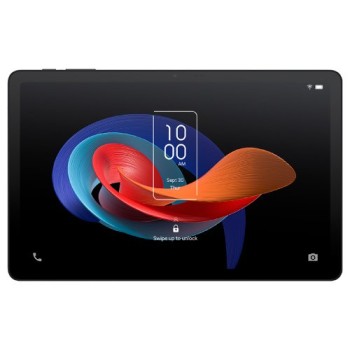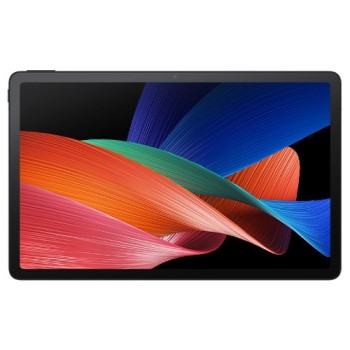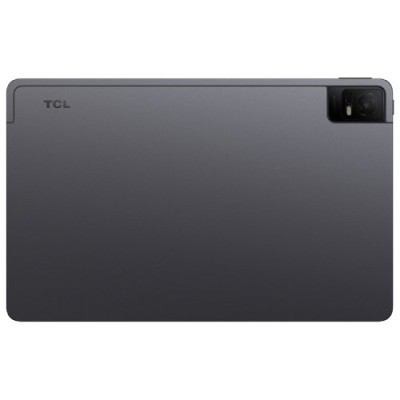
Tablet TCL Tab 11 - 11 pulgadas - Octa-Core - 4GB RAM - 128GB Almacenamiento - Android
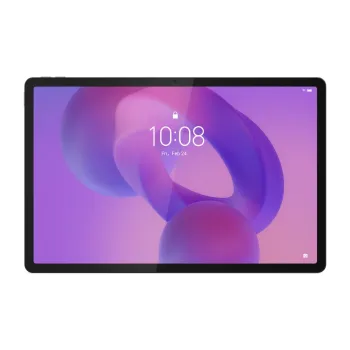
Tablet TCL Tab 11 con pantalla de 11 pulgadas, procesador Octa-Core, 4GB de RAM y 128GB de almacenamiento. Ideal para entretenimiento y productividad con Android y funda incluida.
$4,119.00
Impuestos: $4,119.00
Etiquetas:
tablet
, tcl
, tab 11
, 11 pulgadas
, octa-core
, 4gb ram
, 128gb
, android
, tablet android
, entretenimiento
, productividad
, estudiantes
, funda incluida
, cámara 8mp
Descubre la Tablet TCL Tab 11, diseñada para ofrecerte un rendimiento excepcional en tu día a día. Con su pantalla de 11 pulgadas, disfruta de contenido multimedia nítido y vibrante, perfecto para ver películas, navegar por internet o trabajar en tus proyectos. Equipada con un procesador Octa-Core, 4GB de RAM y 128GB de almacenamiento, esta tablet garantiza una experiencia fluida y rápida, permitiéndote ejecutar múltiples aplicaciones sin problemas. Incluye cámaras de 8MP frontal y trasera para capturar momentos especiales o realizar videollamadas con claridad. Funciona con el sistema operativo Android, brindándote acceso a miles de apps y juegos. Además, viene con una funda protectora para mantenerla segura en todo momento. Ideal para estudiantes, profesionales y familias que buscan un dispositivo versátil y confiable para el entretenimiento y la productividad.
**Preguntas Frecuentes (FAQs) - Tablet TCL Tab 11**
**1. ¿Qué versión de Android trae instalada?**
La versión específica de Android puede variar. Para confirmar la versión exacta, revisa la ficha técnica del producto en el sitio web o la configuración de la tablet una vez encendida.
**2. ¿Se puede expandir el almacenamiento de 128 GB?**
Sí, normalmente las tablets TCL incluyen una ranura para tarjeta microSD. Verifica en las especificaciones del producto si este modelo en particular tiene ranura y la capacidad máxima soportada.
**3. ¿La funda incluida es de qué tipo?**
La descripción menciona que incluye una funda. Es probable que sea una funda protectora básica. Para conocer el material y diseño específico (si cubre la pantalla o solo el dorso), te sugerimos revisar las imágenes del producto o contactar al vendedor.
**4. ¿Cómo activo la garantía en México?**
Conserva tu ticket o comprobante de compra. Para cualquier gestión de garantía, debes contactar directamente al proveedor (Diten.mx) o al centro de servicio autorizado de TCL en México, cuyos datos deben figurar en el manual o en el sitio web del vendedor.
**5. ¿Es compatible con todas las apps de Google Play Store?**
Sí, al ser un dispositivo Android con servicios de Google, puedes acceder a la Play Store y descargar la gran mayoría de aplicaciones. Algunas apps muy demandantes podrían no funcionar óptimamente dependiendo de sus requisitos.
**6. ¿Qué debo hacer si la tablet no enciende o se traba?**
Primero, intenta un reinicio forzado manteniendo presionado el botón de encendido por 10-15 segundos. Si el problema persiste, carga el dispositivo por al menos una hora. Si sigue sin responder, contacta al soporte técnico.
**7. ¿Sirve para tomar notas o usar lápiz óptico?**
La descripción no especifica compatibilidad con lápiz óptico activo. Es probable que solo admita toques con los dedos o stylus pasivos (de punta de goma). Para uso profesional de notas, verifica en las especificaciones si soporta stylus activo (como T-Pen).
**1. ¿Qué versión de Android trae instalada?**
La versión específica de Android puede variar. Para confirmar la versión exacta, revisa la ficha técnica del producto en el sitio web o la configuración de la tablet una vez encendida.
**2. ¿Se puede expandir el almacenamiento de 128 GB?**
Sí, normalmente las tablets TCL incluyen una ranura para tarjeta microSD. Verifica en las especificaciones del producto si este modelo en particular tiene ranura y la capacidad máxima soportada.
**3. ¿La funda incluida es de qué tipo?**
La descripción menciona que incluye una funda. Es probable que sea una funda protectora básica. Para conocer el material y diseño específico (si cubre la pantalla o solo el dorso), te sugerimos revisar las imágenes del producto o contactar al vendedor.
**4. ¿Cómo activo la garantía en México?**
Conserva tu ticket o comprobante de compra. Para cualquier gestión de garantía, debes contactar directamente al proveedor (Diten.mx) o al centro de servicio autorizado de TCL en México, cuyos datos deben figurar en el manual o en el sitio web del vendedor.
**5. ¿Es compatible con todas las apps de Google Play Store?**
Sí, al ser un dispositivo Android con servicios de Google, puedes acceder a la Play Store y descargar la gran mayoría de aplicaciones. Algunas apps muy demandantes podrían no funcionar óptimamente dependiendo de sus requisitos.
**6. ¿Qué debo hacer si la tablet no enciende o se traba?**
Primero, intenta un reinicio forzado manteniendo presionado el botón de encendido por 10-15 segundos. Si el problema persiste, carga el dispositivo por al menos una hora. Si sigue sin responder, contacta al soporte técnico.
**7. ¿Sirve para tomar notas o usar lápiz óptico?**
La descripción no especifica compatibilidad con lápiz óptico activo. Es probable que solo admita toques con los dedos o stylus pasivos (de punta de goma). Para uso profesional de notas, verifica en las especificaciones si soporta stylus activo (como T-Pen).
**Guía Rápida de Uso - Tablet TCL Tab 11**
1. **Encendido Inicial:** Mantén presionado el botón de encendido/lateral hasta que vibre y aparezca el logo.
2. **Configuración:** Sigue los pasos en pantalla para seleccionar idioma (español), conectar a Wi-Fi y agregar tu cuenta de Google.
3. **Navegación:** Usa los gestos en pantalla o los botones virtuales para volver, ir al inicio y ver apps recientes.
4. **Carga:** Conecta el cargador incluido al puerto USB-C de la tablet. Una luz o icono indicará que está cargando.
5. **Instalar Apps:** Abre la app "Play Store", busca la aplicación deseada y toca "Instalar".
6. **Transferir Archivos:** Conecta la tablet a una computadora con un cable USB-C. En la tablet, selecciona "Transferir archivos" en la notificación que aparecerá.
7. **Tomar Captura de Pantalla:** Presiona simultáneamente el botón de encendido y el botón de bajar volumen.
8. **Mantenimiento:** Para un buen rendimiento, cierra apps que no uses desde la vista de apps recientes y reinicia el dispositivo cada cierto tiempo.
9. **Seguridad:** Configura un método de desbloqueo (patrón, PIN o huella, si está disponible) en Ajustes > Seguridad.
10. **Soporte:** Para más detalles, consulta el manual de usuario digital en la app "Ajustes" o "Soporte" de la tablet.
1. **Encendido Inicial:** Mantén presionado el botón de encendido/lateral hasta que vibre y aparezca el logo.
2. **Configuración:** Sigue los pasos en pantalla para seleccionar idioma (español), conectar a Wi-Fi y agregar tu cuenta de Google.
3. **Navegación:** Usa los gestos en pantalla o los botones virtuales para volver, ir al inicio y ver apps recientes.
4. **Carga:** Conecta el cargador incluido al puerto USB-C de la tablet. Una luz o icono indicará que está cargando.
5. **Instalar Apps:** Abre la app "Play Store", busca la aplicación deseada y toca "Instalar".
6. **Transferir Archivos:** Conecta la tablet a una computadora con un cable USB-C. En la tablet, selecciona "Transferir archivos" en la notificación que aparecerá.
7. **Tomar Captura de Pantalla:** Presiona simultáneamente el botón de encendido y el botón de bajar volumen.
8. **Mantenimiento:** Para un buen rendimiento, cierra apps que no uses desde la vista de apps recientes y reinicia el dispositivo cada cierto tiempo.
9. **Seguridad:** Configura un método de desbloqueo (patrón, PIN o huella, si está disponible) en Ajustes > Seguridad.
10. **Soporte:** Para más detalles, consulta el manual de usuario digital en la app "Ajustes" o "Soporte" de la tablet.