Documentacion del producto
Documentacion disponible proximamente
- PDFs
- Fichas tecnicas
- Manuales
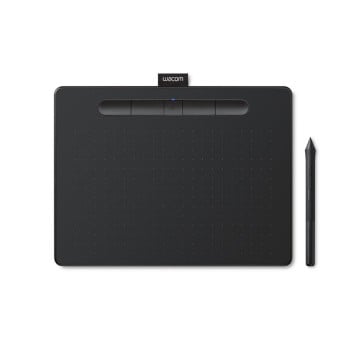
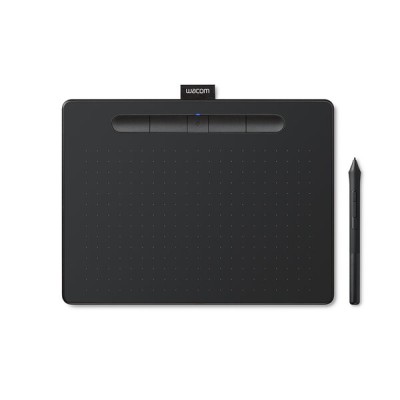
Tableta Digitalizadora Wacom Intuos con Bluetooth - 4 Botones Programables - Modelo CTL6100WLK0
SKU
CTL6100WLK0
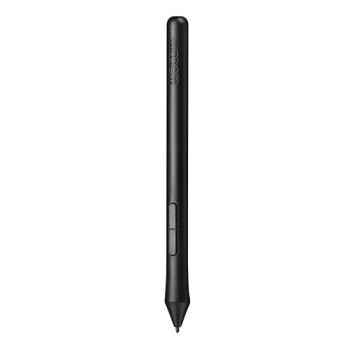
Tableta digitalizadora wacom intuos con conectividad bluetooth, ideal para dibujo, diseño y edición creativa. cuenta con 4 botones programables para personalizar tus accesos directos y una superficie de trabajo amplia para mayor precisión. compatible con diversos software creativos, su diseño delgado y portátil facilita su uso en casa o en movimiento. incluye lápiz digital sensible a la presión para trazos naturales y expresivos.
$2,389.00
Impuestos: $2,389.00
Solo 5 piezas disponibles
Entrega estimada
Entrega entre el 25/02/2026 y el 28/02/2026
Costo de envio
Calculado en el checkout
Se ajustara automaticamente con Skydropx
Compra con confianza
- Pago seguro
- MSI con tarjetas participantes
- Factura electronica SAT
Garantia
Garantia incluida segun fabricante
Garantia extendible disponible
Metodos de pago
Metodos disponibles al finalizar la compra
Etiquetas:
tableta digitalizadora
, wacom
, intuos
, bluetooth
, diseño gráfico
, arte digital
, lápiz inalámbrico
, tableta dibujo
, creativo
, botones programables
, diseñador
, ilustración digital
, tableta mexico
La tableta digitalizadora Wacom Intuos CTL6100WLK0 es la herramienta perfecta para creativos, diseñadores y artistas digitales que buscan precisión y comodidad en su trabajo. Con conectividad inalámbrica Bluetooth y opción USB, te ofrece libertad de movimiento sin cables. El lápiz inalámbrico incluido cuenta con 4096 niveles de presión para trazos naturales y precisos, ideal para ilustración, fotografía y diseño.Esta tableta cuenta con 4 botones programables que puedes personalizar según tus necesidades de trabajo, optimizando tu flujo creativo. Es compatible con Windows 10, Windows 7 y Mac OS X 10.11 El Capitan, e incluye software profesional como Corel Painter Essentials, Corel AfterShot y CLIP STUDIO PAINT PRO para que comiences a crear inmediatamente.Con un área de trabajo de 216 x 135 mm y resolución de 2540 lpi, ofrece un control preciso para trabajos detallados. La batería de iones de litio proporciona hasta 5 horas de uso continuo y se recarga rápidamente. Perfecta para estudiantes de diseño, profesionales del arte digital y anyone que busque mejorar su experiencia creativa.
Especificaciones
| Características | |
|---|---|
| Color del producto | Negro |
| Sistemas operativos Mac soportados | Mac OS X 10.11 El Capitan |
| Sistemas operativos Windows soportados | Windows 10, Windows 7 |
| Contenido del empaque | |
| Cables incluidos | USB |
| Software incluido | Corel Painter Essentials™ Corel AfterShot CLIP STUDIO PAINT PRO |
| Control de energía | |
| Tecnología de batería | Ión de litio |
| USB con suministro de corriente | Si |
| Tiempo de recarga de la batería | 5 h |
| Desempeño | |
| Sistema operativo instalado | Windows 10 IoT |
| Peso y dimensiones | |
| Peso de tableta | 410 g |
| Peso del bolígrafo | 11.2 g |
| Pluma | |
| Nivel de presión | 4096 |
| Pluma inalámbrica | Si |
| Bolígrafo incluido | Si |
| Tasa de reporte de la pluma (puntos por segundo) | 133 |
| Puertos e Interfaces | |
| Longitud de cable | 1.5 m |
| Ratón | |
| Ratón incluido | No |
| Requisitos del sistema | |
| USB | Si |
| Tableta | |
| Resolución | 2540 lpi |
| Área de trabajo | 216 x 135 mm |
| Interfaz del dispositivo | Bluetooth |
| Tipo de entrada de tableta | Pluma |
| Tecnología de conectividad | Inalámbrico |
| Teclas de función de tableta | Desplazar hacia arriba |
| Número de teclas programables | 4 |
**Preguntas Frecuentes (FAQ)**
**1. ¿Es compatible con mi computadora?**
Es compatible con Windows 10/11 (versión 64-bit) y macOS 10.15 o posterior. Para confirmar la compatibilidad completa y descargar los controladores, visita el sitio oficial de soporte de Wacom.
**2. ¿Cómo instalo la tableta por primera vez?**
1. Conecta la tableta a tu computadora con el cable USB incluido.
2. Descarga e instala el software Wacom Driver desde la página de soporte de Wacom.
3. Sigue las instrucciones del instalador y reinicia tu computadora si se solicita.
**3. ¿Cómo conecto la tableta vía Bluetooth?**
Asegúrate de que el controlador de Wacom esté instalado. Enciende la tableta, activa el Bluetooth en tu computadora y busca el dispositivo "Wacom Intuos" para emparejarlo. La tableta debe estar cargada.
**4. ¿Qué hago si el lápiz o la tableta no responden?**
Verifica que el controlador de Wacom esté instalado y actualizado. Prueba conectar la tableta directamente por cable USB. Asegúrate de que el lápiz tenga carga (no requiere baterías, se carga inalámbricamente al estar cerca de la tableta).
**5. ¿Los botones son personalizables?**
Sí, los 4 botones expresivos de la tableta se pueden programar para funciones específicas (como clic derecho, zoom, deshacer) desde el Centro de Configuración de Wacom una vez instalado el driver.
**6. ¿La tableta incluye software de diseño?**
Este modelo generalmente incluye una oferta promocional para software creativo. Para conocer las aplicaciones incluidas y canjearlas, revisa la información dentro del empaque o registra tu producto en la página de Wacom.
**7. ¿Cuál es la garantía y dónde puedo obtener soporte?**
Wacom ofrece una garantía limitada. Para consultar su duración exacta, términos y condiciones, o para solicitar soporte técnico, visita el sitio web oficial de Wacom y localiza la sección de soporte para México.
**8. ¿Cómo limpio y mantengo la tableta?**
Apaga y desconecta la tableta. Limpia la superficie con un paño suave, ligeramente humedecido con agua. No uses productos químicos abrasivos. Guarda el lápiz en un lugar seguro para evitar daños en la punta.
**1. ¿Es compatible con mi computadora?**
Es compatible con Windows 10/11 (versión 64-bit) y macOS 10.15 o posterior. Para confirmar la compatibilidad completa y descargar los controladores, visita el sitio oficial de soporte de Wacom.
**2. ¿Cómo instalo la tableta por primera vez?**
1. Conecta la tableta a tu computadora con el cable USB incluido.
2. Descarga e instala el software Wacom Driver desde la página de soporte de Wacom.
3. Sigue las instrucciones del instalador y reinicia tu computadora si se solicita.
**3. ¿Cómo conecto la tableta vía Bluetooth?**
Asegúrate de que el controlador de Wacom esté instalado. Enciende la tableta, activa el Bluetooth en tu computadora y busca el dispositivo "Wacom Intuos" para emparejarlo. La tableta debe estar cargada.
**4. ¿Qué hago si el lápiz o la tableta no responden?**
Verifica que el controlador de Wacom esté instalado y actualizado. Prueba conectar la tableta directamente por cable USB. Asegúrate de que el lápiz tenga carga (no requiere baterías, se carga inalámbricamente al estar cerca de la tableta).
**5. ¿Los botones son personalizables?**
Sí, los 4 botones expresivos de la tableta se pueden programar para funciones específicas (como clic derecho, zoom, deshacer) desde el Centro de Configuración de Wacom una vez instalado el driver.
**6. ¿La tableta incluye software de diseño?**
Este modelo generalmente incluye una oferta promocional para software creativo. Para conocer las aplicaciones incluidas y canjearlas, revisa la información dentro del empaque o registra tu producto en la página de Wacom.
**7. ¿Cuál es la garantía y dónde puedo obtener soporte?**
Wacom ofrece una garantía limitada. Para consultar su duración exacta, términos y condiciones, o para solicitar soporte técnico, visita el sitio web oficial de Wacom y localiza la sección de soporte para México.
**8. ¿Cómo limpio y mantengo la tableta?**
Apaga y desconecta la tableta. Limpia la superficie con un paño suave, ligeramente humedecido con agua. No uses productos químicos abrasivos. Guarda el lápiz en un lugar seguro para evitar daños en la punta.
**Guía Rápida de Uso**
1. **Descarga e Instalación:** Ve al sitio de soporte de Wacom, descarga el controlador (driver) correspondiente a tu sistema operativo (Windows/macOS) e instálalo.
2. **Conexión Inicial:** Para la primera configuración, conecta la tableta a tu computadora usando el cable USB incluido.
3. **Encendido:** Enciende la tableta usando el interruptor lateral.
4. **Emparejamiento Bluetooth (Opcional):** Si deseas usarla de forma inalámbrica, activa el Bluetooth en tu computadora, ve a la configuración de Bluetooth y selecciona "Wacom Intuos" para emparejar.
5. **Configuración del Lápiz:** El lápiz no requiere pilas. Funciona de inmediato. Puedes ajustar la sensibilidad de la punta y configurar los botones del lápiz desde el Centro de Configuración de Wacom.
6. **Personalización de Botones:** Abre la aplicación "Wacom Center" o "Preferencias de Wacom" en tu computadora. Selecciona la tableta y asigna las funciones que prefieras a cada uno de los 4 botones expresivos.
7. **Calibración (si es necesario):** Si el cursor no se alinea perfectamente con la punta del lápiz, en el Centro de Configuración de Wacom busca la opción para calibrar o mapear la pantalla.
8. **Uso con Software:** Abre tu programa de dibujo o diseño favorito (como Photoshop, Illustrator, etc.). La tableta y el lápiz deberían funcionar como un dispositivo de entrada de precisión.
9. **Carga:** Para cargar la tableta (especialmente importante para el uso con Bluetooth), conéctala a una toma USB o a tu computadora usando el cable incluido.
10. **Apagado:** Apaga la tableta con el interruptor lateral cuando no la uses por periodos largos para conservar la batería.
1. **Descarga e Instalación:** Ve al sitio de soporte de Wacom, descarga el controlador (driver) correspondiente a tu sistema operativo (Windows/macOS) e instálalo.
2. **Conexión Inicial:** Para la primera configuración, conecta la tableta a tu computadora usando el cable USB incluido.
3. **Encendido:** Enciende la tableta usando el interruptor lateral.
4. **Emparejamiento Bluetooth (Opcional):** Si deseas usarla de forma inalámbrica, activa el Bluetooth en tu computadora, ve a la configuración de Bluetooth y selecciona "Wacom Intuos" para emparejar.
5. **Configuración del Lápiz:** El lápiz no requiere pilas. Funciona de inmediato. Puedes ajustar la sensibilidad de la punta y configurar los botones del lápiz desde el Centro de Configuración de Wacom.
6. **Personalización de Botones:** Abre la aplicación "Wacom Center" o "Preferencias de Wacom" en tu computadora. Selecciona la tableta y asigna las funciones que prefieras a cada uno de los 4 botones expresivos.
7. **Calibración (si es necesario):** Si el cursor no se alinea perfectamente con la punta del lápiz, en el Centro de Configuración de Wacom busca la opción para calibrar o mapear la pantalla.
8. **Uso con Software:** Abre tu programa de dibujo o diseño favorito (como Photoshop, Illustrator, etc.). La tableta y el lápiz deberían funcionar como un dispositivo de entrada de precisión.
9. **Carga:** Para cargar la tableta (especialmente importante para el uso con Bluetooth), conéctala a una toma USB o a tu computadora usando el cable incluido.
10. **Apagado:** Apaga la tableta con el interruptor lateral cuando no la uses por periodos largos para conservar la batería.