Documentacion del producto
Documentacion disponible proximamente
- PDFs
- Fichas tecnicas
- Manuales
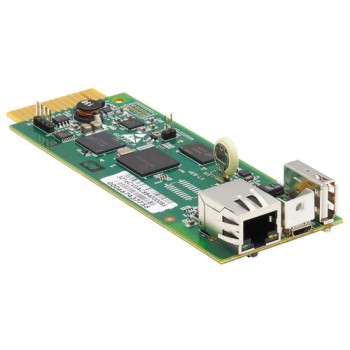
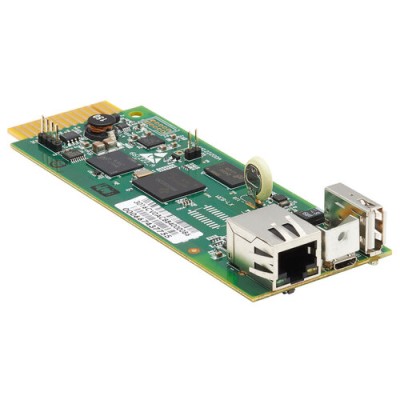
Tarjeta de Administración de Red Tripp Lite WEBCARDLXMINI para Sistemas UPS con Puerto Ethernet y USB
SKU
WEBCARDLXMINI
Tarjeta de administración de red tripp lite para sistemas ups compatibles. permite monitorear y gestionar tu fuente de alimentación ininterrumpida de forma remota a través de la red, gracias a su puerto ethernet y conexión usb. ideal para supervisar el estado de la energía y recibir alertas, facilitando la protección de equipos críticos en entornos de oficina o servidores.
$5,209.00
Impuestos: $5,209.00
Solo 1 piezas disponibles
Entrega estimada
Entrega entre el 19/05/2026 y el 22/05/2026
Costo de envio
Calculado en el checkout
Se ajustara automaticamente con Skydropx
Compra con confianza
- Pago seguro
- MSI con tarjetas participantes
- Factura electronica SAT
Garantia
Garantia incluida segun fabricante
Garantia extendible disponible
Metodos de pago
Metodos disponibles al finalizar la compra
Etiquetas:
tarjeta administración
, tripp lite
, webcardlxmini
, sistemas ups
, monitoreo remoto
, ethernet
, usb
, snmp
, administración red
, centro datos
, infraestructura ti
, energía respaldo
Optimiza la gestión de tus sistemas UPS con la tarjeta de administración de red WEBCARDLXMINI de Tripp Lite. Esta tarjeta especializada te permite monitorear y controlar remotamente tus equipos de energía a través de conexiones Ethernet y USB, garantizando un funcionamiento continuo y seguro.Con compatibilidad con protocolos avanzados como SNMPv3, HTTP, HTTPS y SSH, podrás acceder a datos críticos de rendimiento y configurar alertas desde cualquier ubicación. Incluye indicadores LED para un diagnóstico visual rápido y cuenta con certificación TAA para cumplir con estándares gubernamentales.Perfecta para centros de datos, oficinas corporativas y entornos industriales, esta tarjeta es esencial para profesionales de TI que requieren administración proactiva de su infraestructura energética. El paquete incluye manual y cable USB para una instalación inmediata.
Especificaciones
| Características | |
|---|---|
| Indicadores LED | Si |
| Tipo de producto | Tarjeta para la administración de la red |
| Certificados | |
| Certificación | TAA |
| Contenido del empaque | |
| Manual | Si |
| Cables incluidos | USB |
| Datos de logística | |
| País de origen | Taiwan |
| Alto de la caja principal | 320 mm |
| Peso de la caja principal | 8.7 kg |
| Largo de la caja principal | 222 mm |
| Cantidad por caja principal | 50 pieza(s) |
| Longitud de la caja principal | 537 mm |
| Funda principal externa GTN (EAN/UPC) | 10037332242577 |
| Desempeño | |
| Protocolos de red compatibles | IPv4, IPv6, HTTP, HTTPS, SMTP, SNMPv1, SNMPv2c, SNMPv3, Telnet, SSH, FTP, DHCP |
| Empaquetado de datos | |
| Alto del paquete | 43.2 mm |
| Peso del paquete | 170 g |
| Ancho del paquete | 101.6 mm |
| Largo del paquete | 144.8 mm |
| Peso y dimensiones | |
| Peso | 50 g |
| Ancho | 47 mm |
| Altura | 18 mm |
| Profundidad | 130 mm |
| Puertos e Interfaces | |
| Tipo de interfaz | RJ-45 |
| Tipo de conector USB | Micro-USB B, USB tipo A |
| Algoritmos de seguridad | SNMP, SNMPv2, SNMPv3 |
| Cantidad de puertos USB | 2 |
| Tipo de interfaz ethernet | Ethernet rápido |
| Puertos Ethernet LAN (RJ-45) | 1 |
| Ethernet LAN, velocidad de transferencia de datos | 10,100 Mbit/s |
**Preguntas Frecuentes (FAQs)**
**1. ¿Con qué modelos de UPS Tripp Lite es compatible esta tarjeta?**
Esta tarjeta está diseñada específicamente para sistemas UPS Tripp Lite que cuenten con el puerto de expansión (slot) compatible. Se recomienda verificar la ficha técnica de su UPS o contactar a soporte para confirmar compatibilidad antes de comprar.
**2. ¿Cómo se instala físicamente la tarjeta en el UPS?**
La instalación requiere apagar el UPS y desconectarlo de la corriente. Luego, se debe localizar el puerto de expansión (slot) en la parte posterior o inferior del UPS, insertar con cuidado la tarjeta WEBCARDLXMINI y asegurarla con el tornillo incluido.
**3. ¿Necesito software especial para configurarla?**
Sí. Una vez instalada y conectada a la red, se accede a su interfaz web mediante un navegador de internet (como Chrome o Firefox) usando la dirección IP que asigne su router. No se requiere software adicional en la computadora.
**4. ¿Puedo recibir alertas si hay un corte de energía?**
Sí. Una de sus funciones principales es el monitoreo remoto. Se puede configurar para enviar alertas por correo electrónico o mediante protocolos SNMP cuando detecte un evento como corte de energía, baja batería o sobrecarga.
**5. ¿Qué protocolos de red soporta?**
Soporta los protocolos estándar para gestión de dispositivos de red, incluyendo SNMP (v1, v2c, v3), HTTP/HTTPS y TCP/IP. Esto permite integrarla con sistemas de monitoreo empresarial.
**6. ¿Para qué sirve el puerto USB?**
El puerto USB permite una conexión directa a una computadora para gestión local o como método alternativo de configuración y actualización de firmware.
**7. ¿Qué debo hacer si no puedo acceder a la interfaz web de la tarjeta?**
Verifique: 1) Que el cable de red esté bien conectado. 2) Que el LED de red en la tarjeta esté encendido. 3) Que la dirección IP usada en el navegador sea la correcta (puede requerir usar una herramienta de escaneo de red). Si persiste el problema, consulte el manual o contacte a soporte técnico.
**8. ¿Cuál es la garantía del producto y cómo la hago válida?**
El producto cuenta con garantía contra defectos de fabricación. Para hacerla válida, debe conservar su ticket o factura de compra y contactar al distribuidor autorizado (Diten) o al soporte de Tripp Lite. La garantía no cubre daños por mal uso o instalación incorrecta.
**1. ¿Con qué modelos de UPS Tripp Lite es compatible esta tarjeta?**
Esta tarjeta está diseñada específicamente para sistemas UPS Tripp Lite que cuenten con el puerto de expansión (slot) compatible. Se recomienda verificar la ficha técnica de su UPS o contactar a soporte para confirmar compatibilidad antes de comprar.
**2. ¿Cómo se instala físicamente la tarjeta en el UPS?**
La instalación requiere apagar el UPS y desconectarlo de la corriente. Luego, se debe localizar el puerto de expansión (slot) en la parte posterior o inferior del UPS, insertar con cuidado la tarjeta WEBCARDLXMINI y asegurarla con el tornillo incluido.
**3. ¿Necesito software especial para configurarla?**
Sí. Una vez instalada y conectada a la red, se accede a su interfaz web mediante un navegador de internet (como Chrome o Firefox) usando la dirección IP que asigne su router. No se requiere software adicional en la computadora.
**4. ¿Puedo recibir alertas si hay un corte de energía?**
Sí. Una de sus funciones principales es el monitoreo remoto. Se puede configurar para enviar alertas por correo electrónico o mediante protocolos SNMP cuando detecte un evento como corte de energía, baja batería o sobrecarga.
**5. ¿Qué protocolos de red soporta?**
Soporta los protocolos estándar para gestión de dispositivos de red, incluyendo SNMP (v1, v2c, v3), HTTP/HTTPS y TCP/IP. Esto permite integrarla con sistemas de monitoreo empresarial.
**6. ¿Para qué sirve el puerto USB?**
El puerto USB permite una conexión directa a una computadora para gestión local o como método alternativo de configuración y actualización de firmware.
**7. ¿Qué debo hacer si no puedo acceder a la interfaz web de la tarjeta?**
Verifique: 1) Que el cable de red esté bien conectado. 2) Que el LED de red en la tarjeta esté encendido. 3) Que la dirección IP usada en el navegador sea la correcta (puede requerir usar una herramienta de escaneo de red). Si persiste el problema, consulte el manual o contacte a soporte técnico.
**8. ¿Cuál es la garantía del producto y cómo la hago válida?**
El producto cuenta con garantía contra defectos de fabricación. Para hacerla válida, debe conservar su ticket o factura de compra y contactar al distribuidor autorizado (Diten) o al soporte de Tripp Lite. La garantía no cubre daños por mal uso o instalación incorrecta.
**Guía Rápida de Configuración Inicial**
1. **Preparación:** Apague y desconecte completamente el UPS de la toma de corriente eléctrica.
2. **Instalación Física:** Localice el puerto de expansión (slot) en su UPS Tripp Lite. Inserte con firmeza la tarjeta WEBCARDLXMINI y asegúrela con el tornillo proporcionado.
3. **Conexión a Red:** Conecte un cable de red Ethernet (RJ45) desde la tarjeta instalada a un puerto libre de su router o switch de red.
4. **Encendido:** Vuelva a conectar el UPS a la corriente y enciéndalo. Espere a que el UPS y la tarjeta terminen su ciclo de inicio (los LEDs de la tarjeta se estabilizarán).
5. **Descubrir IP:** Identifique la dirección IP que su router asignó a la tarjeta. Puede hacerlo desde la interfaz de administración de su router o usando una aplicación de escaneo de red en su computadora (como "Advanced IP Scanner").
6. **Acceso Web:** En una computadora conectada a la misma red, abra un navegador web (Chrome, Firefox, etc.) y escriba la dirección IP de la tarjeta en la barra de direcciones. Presione Enter.
7. **Login:** Ingrese con el nombre de usuario y contraseña predeterminados (consulte el manual de la tarjeta, suelen ser algo como "admin"). **Cambie estas credenciales en su primera sesión por seguridad.**
8. **Configuración Básica:** En la interfaz web, configure los parámetros básicos de red (si es necesario), la zona horaria y su dirección de correo electrónico para recibir alertas.
9. **Prueba de Alertas:** Use la opción en el menú para realizar una "Prueba de Notificación" y verificar que las alertas por correo lleguen correctamente.
10. **Integración (Opcional):** Si usa un sistema de monitoreo SNMP, configure la comunidad SNMP y los traps en la pestaña correspondiente de la interfaz.
**Nota:** Para pasos detallados, configuración avanzada o solución de problemas, consulte el manual de usuario oficial de la tarjeta WEBCARDLXMINI en el sitio web de Tripp Lite.
1. **Preparación:** Apague y desconecte completamente el UPS de la toma de corriente eléctrica.
2. **Instalación Física:** Localice el puerto de expansión (slot) en su UPS Tripp Lite. Inserte con firmeza la tarjeta WEBCARDLXMINI y asegúrela con el tornillo proporcionado.
3. **Conexión a Red:** Conecte un cable de red Ethernet (RJ45) desde la tarjeta instalada a un puerto libre de su router o switch de red.
4. **Encendido:** Vuelva a conectar el UPS a la corriente y enciéndalo. Espere a que el UPS y la tarjeta terminen su ciclo de inicio (los LEDs de la tarjeta se estabilizarán).
5. **Descubrir IP:** Identifique la dirección IP que su router asignó a la tarjeta. Puede hacerlo desde la interfaz de administración de su router o usando una aplicación de escaneo de red en su computadora (como "Advanced IP Scanner").
6. **Acceso Web:** En una computadora conectada a la misma red, abra un navegador web (Chrome, Firefox, etc.) y escriba la dirección IP de la tarjeta en la barra de direcciones. Presione Enter.
7. **Login:** Ingrese con el nombre de usuario y contraseña predeterminados (consulte el manual de la tarjeta, suelen ser algo como "admin"). **Cambie estas credenciales en su primera sesión por seguridad.**
8. **Configuración Básica:** En la interfaz web, configure los parámetros básicos de red (si es necesario), la zona horaria y su dirección de correo electrónico para recibir alertas.
9. **Prueba de Alertas:** Use la opción en el menú para realizar una "Prueba de Notificación" y verificar que las alertas por correo lleguen correctamente.
10. **Integración (Opcional):** Si usa un sistema de monitoreo SNMP, configure la comunidad SNMP y los traps en la pestaña correspondiente de la interfaz.
**Nota:** Para pasos detallados, configuración avanzada o solución de problemas, consulte el manual de usuario oficial de la tarjeta WEBCARDLXMINI en el sitio web de Tripp Lite.