Documentacion del producto
Documentacion disponible proximamente
- PDFs
- Fichas tecnicas
- Manuales
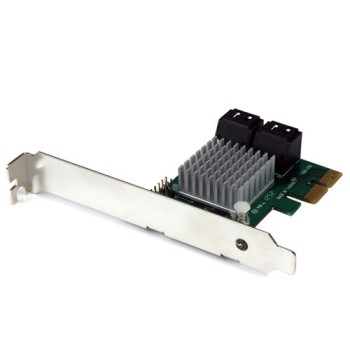
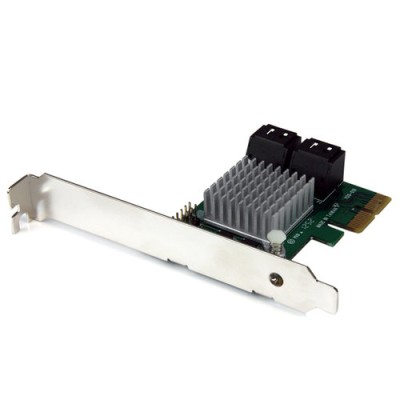
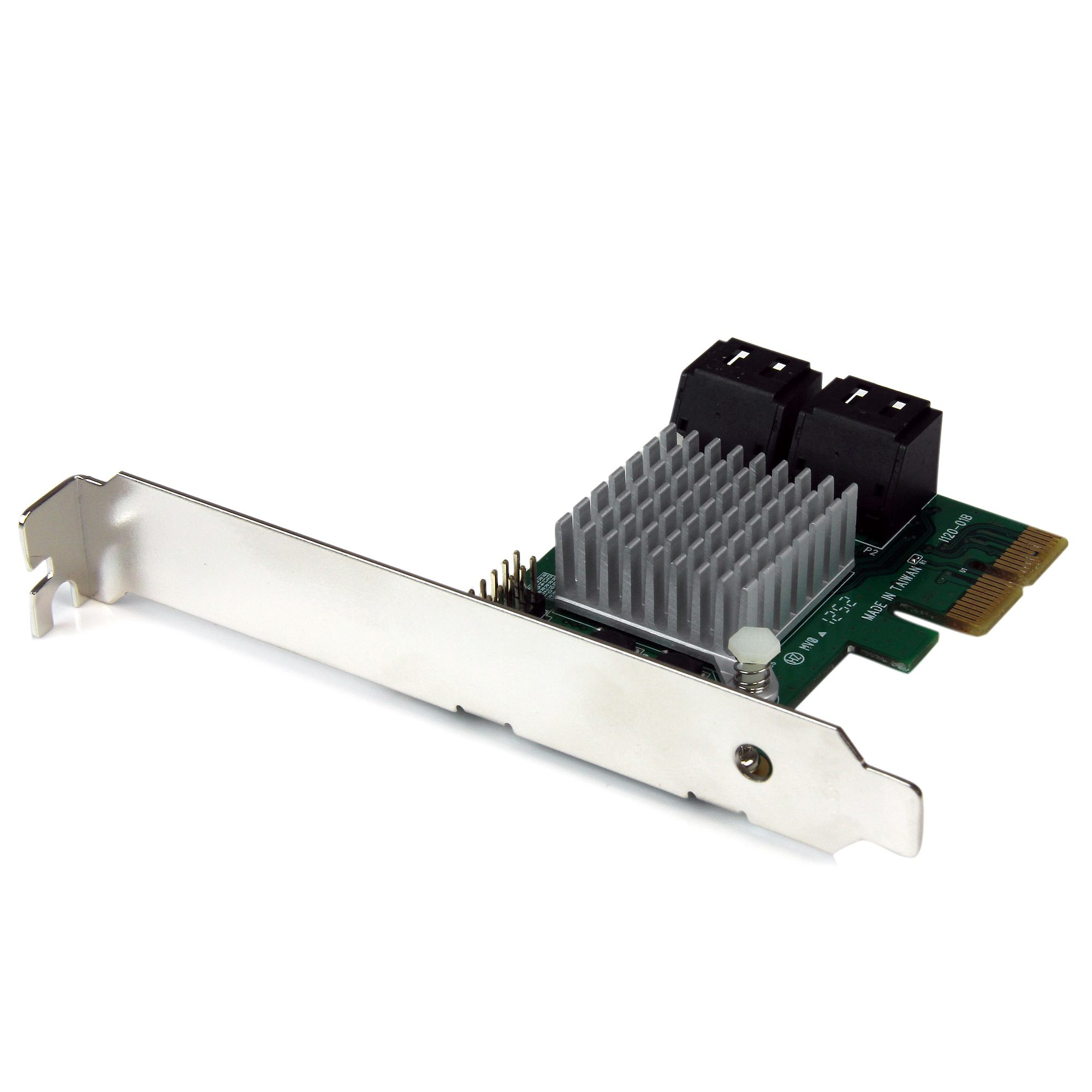
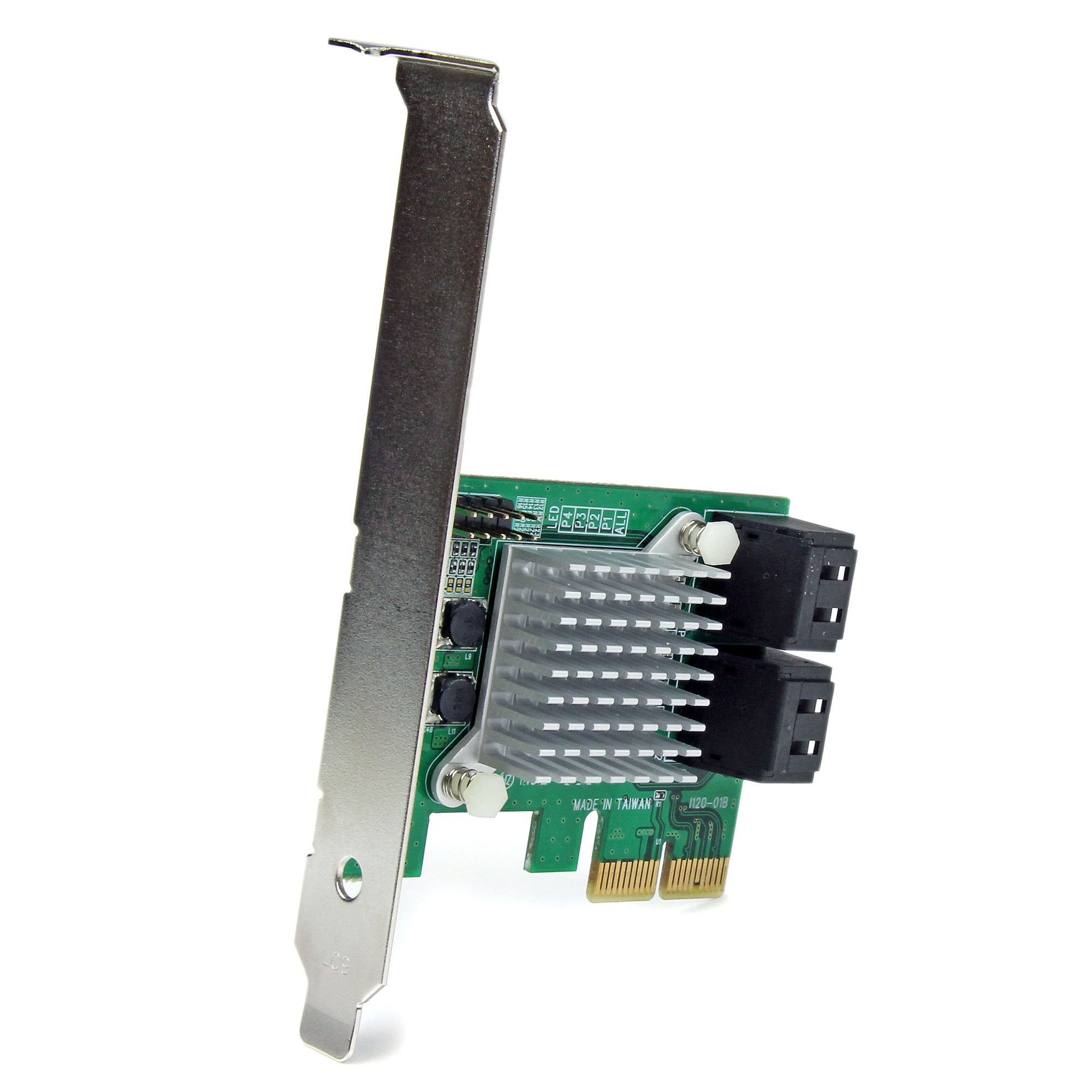
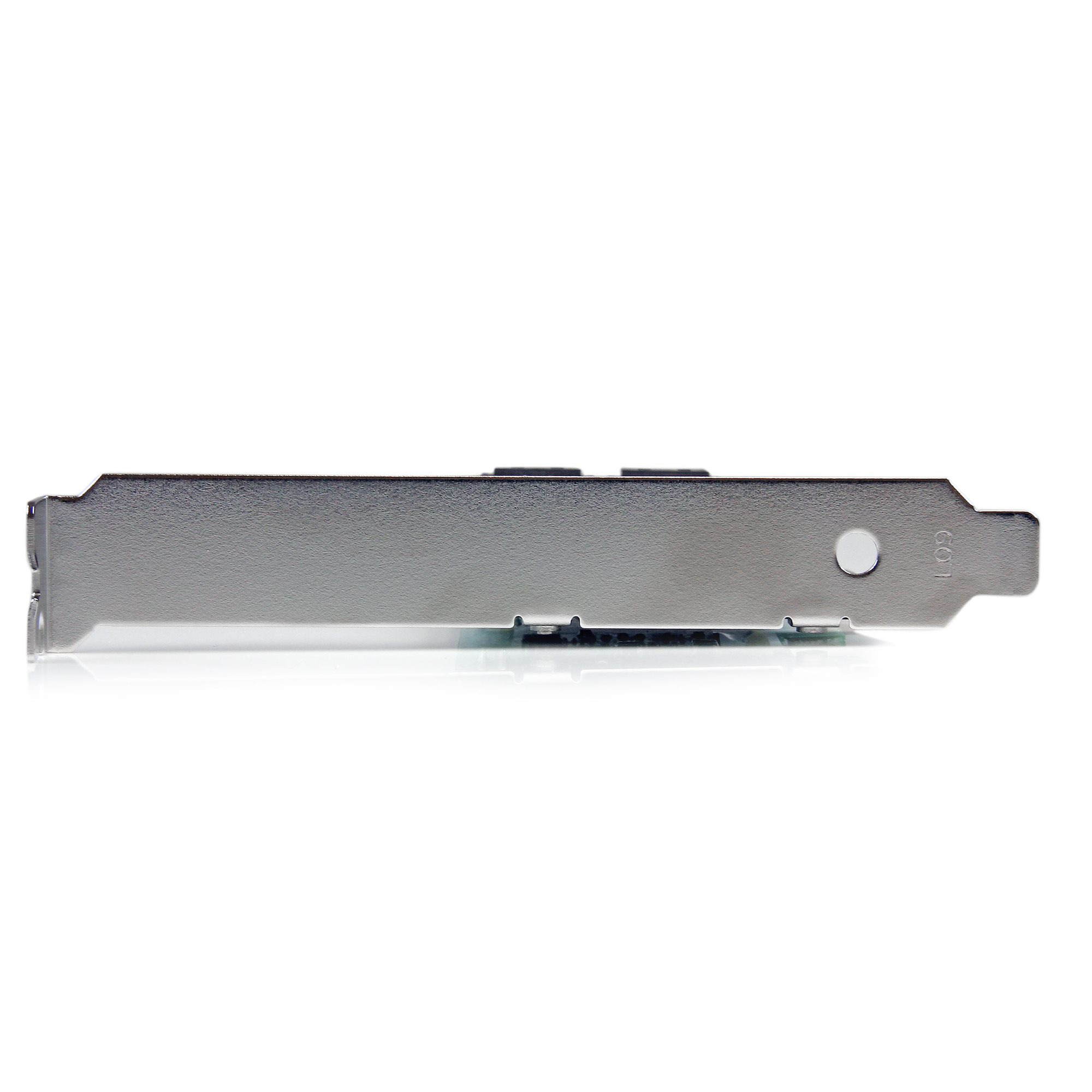
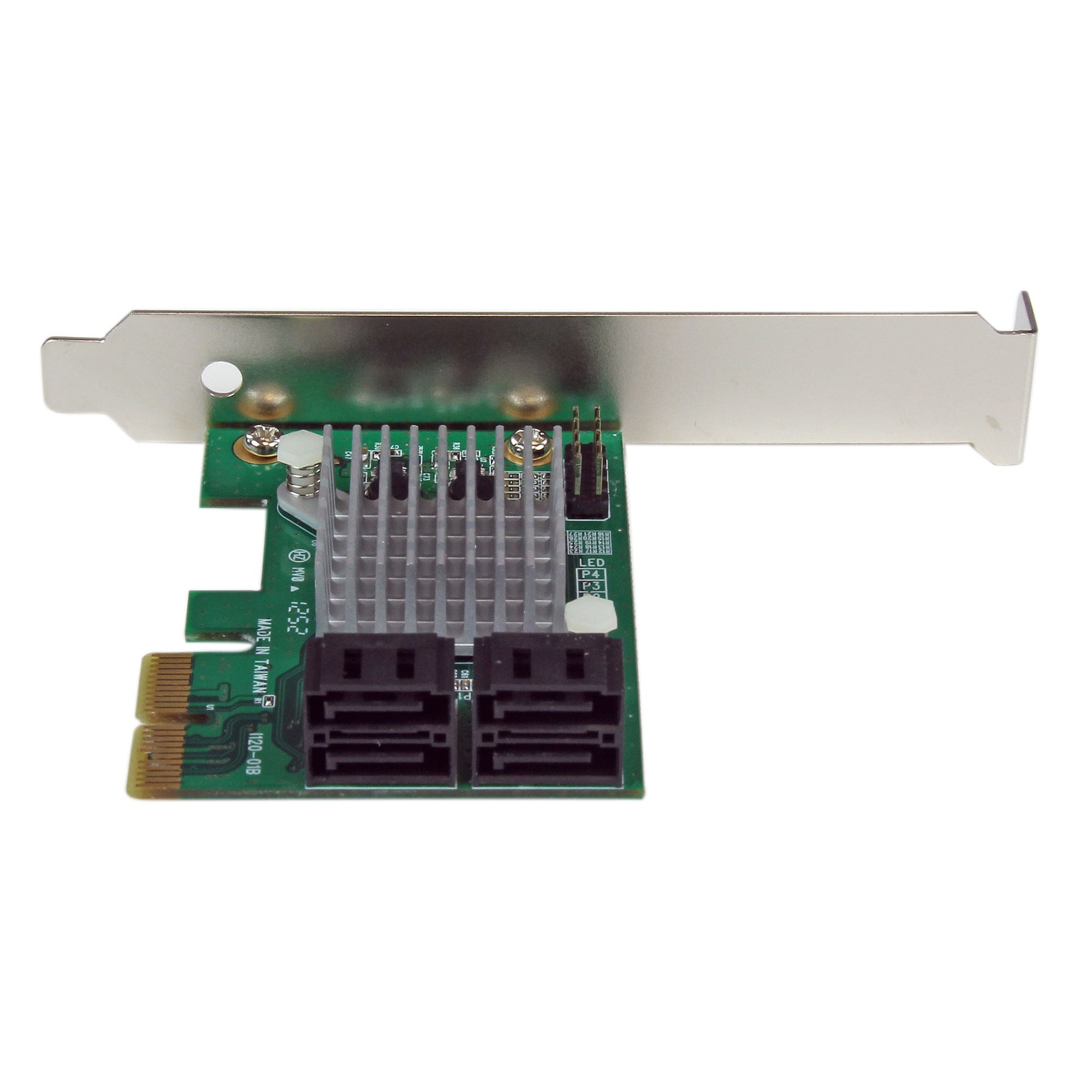
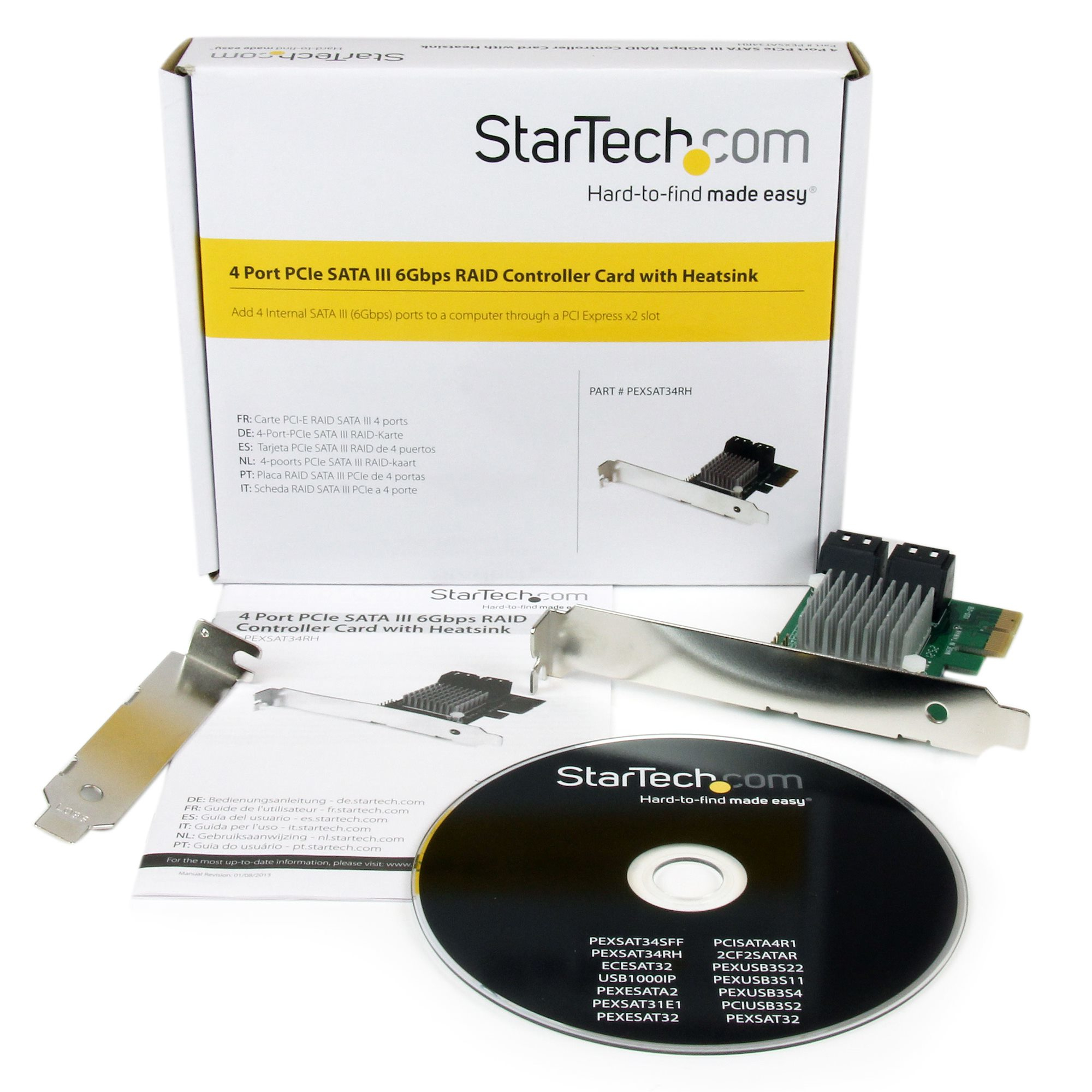
Tarjeta Controladora StarTech.com PCI-Express 4x SATA III 6Gbps RAID PEXSAT34RH
SKU
PEXSAT34RH
Esta tarjeta controladora de StarTech.com es una solución de expansión pci-express que agrega puertos sata iii de alta velocidad a tu computadora. ideal para aumentar la capacidad de almacenamiento o configurar arreglos raid para mayor rendimiento y respaldo de datos. su diseño de perfil bajo permite instalarla en gabinetes compactos, ofreciendo una conexión confiable y estable para tus unidades de estado sólido o discos duros.
$2,089.00
Impuestos: $2,089.00
Solo 5 piezas disponibles
Entrega estimada
Entrega entre el 08/05/2026 y el 11/05/2026
Costo de envio
Calculado en el checkout
Se ajustara automaticamente con Skydropx
Compra con confianza
- Pago seguro
- MSI con tarjetas participantes
- Factura electronica SAT
Garantia
Garantia incluida segun fabricante
Garantia extendible disponible
Metodos de pago
Metodos disponibles al finalizar la compra
Etiquetas:
tarjeta controladora
, startech
, pci express
, sata iii
, 4 puertos sata
, raid
, expansión almacenamiento
, 6gbps
, controladora pc
, almacenamiento interno
, upgrade pc
, hardware computadora
, dispositivos sata
La tarjeta controladora StarTech.com PEXSAT34RH es la solución perfecta para ampliar las conexiones de almacenamiento de tu computadora. Con interfaz PCI-Express 2.0, te permite conectar hasta 4 dispositivos SATA III internos con velocidades de transferencia de hasta 6Gbps, ideal para discos duros y unidades SSD.Esta controladora soporta múltiples niveles RAID (0, 1, 10 y JBOD), permitiéndote configurar arreglos de discos para mejorar el rendimiento, crear copias de seguridad automáticas o combinar múltiples unidades en un solo volumen. Es compatible con una amplia gama de sistemas operativos incluyendo Windows, macOS y Linux, así como versiones de servidor.Perfecta para usuarios que necesitan expandir su capacidad de almacenamiento, gamers que buscan mayor velocidad, profesionales que requieren configuraciones RAID seguras, o cualquier persona que quiera aprovechar al máximo sus dispositivos SATA. Incluye controladores y manual para una instalación sencilla, con certificaciones CE y RoHS que garantizan calidad y seguridad.
Especificaciones
| Condiciones ambientales | |
|---|---|
| Intervalo de temperatura de almacenaje | -25 - 70 °C |
| Intervalo de temperatura operativa (T-T) | 5 - 50 °C |
| Intervalo de humedad relativa para funcionamiento | 20 - 80% |
| Datos de logística | |
| Alto de la caja principal | 321 mm |
| Largo de la caja principal | 381 mm |
| Cantidad por caja principal | 60 pieza(s) |
| Longitud de la caja principal | 488 mm |
| Código de Sistema de Armonización (SA) | 84733080 |
| Desempeño | |
| Soporte SSD | Si |
| Niveles RAID | 0, 1, 10, JBOD |
| Circuito integrado | Marvell - 88SE9230 |
| Velocidad de transferencia de datos | 6 Gbit/s |
| Direccionamiento de bloques lógicos (LBA) soportado | 48 Bit |
| Detalles técnicos | |
| Certificados de cumplimiento | CE, RoHS |
| Cumplimiento de la sostenibilidad | Si |
| Otras características | |
| Manual | Si |
| Controladores incluidos | Si |
| Forma de factura de tarjeta PCI | Altura completa (bajo perfil) |
| Peso y dimensiones | |
| Peso | 49 g |
| Ancho | 120 mm |
| Altura | 20 mm |
| Profundidad | 70 mm |
| Alto del paquete | 32 mm |
| Peso del paquete | 141 g |
| Ancho del paquete | 145 mm |
| Largo del paquete | 175 mm |
| Puertos e Interfaces | |
| Interfaz de host | PCI Express |
| Cantidad de puertos SATA internos | 4 |
| Versión de entradas de PCI Express | 2.0 |
| Interfaces de disco de almacenamiento soportados | SATA, Serial ATA III |
| Requisitos del sistema | |
| Compatible con Mac | Si |
| Sistemas operativos Mac soportados | Mac OS X 10.10 Yosemite, Mac OS X 10.11 El Capitan, Mac OS X 10.12 Sierra, Mac OS X 10.13 High Sierra, Mac OS X 10.14 Mojave, Mac OS X 10.6 Snow Leopard, Mac OS X 10.7 Lion, Mac OS X 10.8 Mountain Lion, Mac OS X 10.9 Mavericks |
| Sistemas operativos Linux soportados | Si |
| Sistemas operativos Windows soportados | Windows 10 Education, Windows 10 Education x64, Windows 10 Enterprise, Windows 10 Enterprise x64, Windows 10 Home, Windows 10 Home x64, Windows 10 Pro, Windows 10 Pro x64, Windows 10 x64, Windows 11, Windows 11 x64, Windows 7 Enterprise, Windows 7 Enterprise x64, Windows 7 Home Basic, Windows 7 Home Basic x64, Windows 7 Home Premium, Windows 7 Home Premium x64, Windows 7 Professional, Windows 7 Professional x64, Windows 7 Starter, Windows 7 Starter x64, Windows 7 Ultimate, Windows 7 Ultimate x64, Windows 8, Windows 8 Enterprise, Windows 8 Enterprise x64, Windows 8 Pro, Windows 8 Pro x64, Windows 8 x64, Windows 8.1, Windows 8.1 Enterprise, Windows 8.1 Enterprise x64, Windows 8.1 Pro, Windows 8.1 Pro x64, Windows 8.1 x64, Windows Vista Business, Windows Vista Business x64, Windows Vista Enterprise, Windows Vista Enterprise x64, Windows Vista Home Basic, Windows Vista Home Basic x64, Windows Vista Home Premium, Windows Vista Home Premium x64, Windows Vista Ultimate, Windows Vista Ultimate x64, Windows XP Home, Windows XP Home x64, Windows XP Professional, Windows XP Professional x64 |
| Sistemas oerativos de servidor soportados | Windows Server 2003, Windows Server 2008 R2, Windows Server 2012, Windows Server 2012 R2, Windows Server 2016, Windows Server 2019 |
P: ¿Qué sistemas operativos son compatibles con esta tarjeta?
R: Es compatible con Windows (10, 11, y versiones Server), macOS y las principales distribuciones de Linux. Se recomienda descargar los drivers más recientes desde el sitio web de StarTech.com.
P: ¿Necesito una fuente de poder especial para usar esta tarjeta?
R: No, la tarjeta se alimenta directamente del slot PCIe de la placa madre. Los discos duros o SSDs conectados a ella obtendrán la energía de sus cables SATA de alimentación habituales.
P: ¿Puedo usar esta tarjeta para arrancar el sistema operativo desde uno de los discos conectados?
R: Sí, la tarjeta soporta arranque (boot). Debes configurar el orden de arranque en la BIOS/UEFI de tu computadora para que priorice esta controladora.
P: ¿Qué tipos de RAID puedo configurar?
R: La tarjeta soporta RAID 0 (striping), RAID 1 (mirroring), RAID 5 (parity) y RAID 10 (combinación). También funciona en modo JBOD (discos independientes). La configuración se realiza desde la utilidad de la BIOS de la tarjeta o desde el software de gestión en el sistema operativo.
P: ¿La tarjeta viene con los cables SATA necesarios?
R: Generalmente, la tarjeta se vende solo con el controlador. Los cables SATA de datos y alimentación para los discos deben adquirirse por separado. Verifica la ficha del producto para confirmar qué accesorios están incluidos.
P: ¿Qué hago si el sistema no detecta la tarjeta o los discos?
R: 1) Asegúrate de que esté bien insertada en el slot PCIe. 2) Verifica que los cables SATA estén firmemente conectados. 3) Comprueba que tengas instalados los drivers correctos para tu sistema operativo. 4) Revisa en la BIOS/UEFI que el slot PCIe esté habilitado.
P: ¿Ofrecen garantía en México?
R: Los productos StarTech.com distribuidos oficialmente en México cuentan con garantía. El tiempo y los términos específicos pueden variar, por lo que se sugiere revisar la política del vendedor o contactar al soporte de Diten.mx.
P: ¿Puedo conectar discos de diferentes capacidades en un RAID?
R: Sí, pero en configuraciones como RAID 0 o RAID 1, el tamaño utilizable total estará limitado por la capacidad del disco más pequeño del conjunto. Para RAID 5, todos los discos deben tener la misma capacidad para un rendimiento óptimo.
R: Es compatible con Windows (10, 11, y versiones Server), macOS y las principales distribuciones de Linux. Se recomienda descargar los drivers más recientes desde el sitio web de StarTech.com.
P: ¿Necesito una fuente de poder especial para usar esta tarjeta?
R: No, la tarjeta se alimenta directamente del slot PCIe de la placa madre. Los discos duros o SSDs conectados a ella obtendrán la energía de sus cables SATA de alimentación habituales.
P: ¿Puedo usar esta tarjeta para arrancar el sistema operativo desde uno de los discos conectados?
R: Sí, la tarjeta soporta arranque (boot). Debes configurar el orden de arranque en la BIOS/UEFI de tu computadora para que priorice esta controladora.
P: ¿Qué tipos de RAID puedo configurar?
R: La tarjeta soporta RAID 0 (striping), RAID 1 (mirroring), RAID 5 (parity) y RAID 10 (combinación). También funciona en modo JBOD (discos independientes). La configuración se realiza desde la utilidad de la BIOS de la tarjeta o desde el software de gestión en el sistema operativo.
P: ¿La tarjeta viene con los cables SATA necesarios?
R: Generalmente, la tarjeta se vende solo con el controlador. Los cables SATA de datos y alimentación para los discos deben adquirirse por separado. Verifica la ficha del producto para confirmar qué accesorios están incluidos.
P: ¿Qué hago si el sistema no detecta la tarjeta o los discos?
R: 1) Asegúrate de que esté bien insertada en el slot PCIe. 2) Verifica que los cables SATA estén firmemente conectados. 3) Comprueba que tengas instalados los drivers correctos para tu sistema operativo. 4) Revisa en la BIOS/UEFI que el slot PCIe esté habilitado.
P: ¿Ofrecen garantía en México?
R: Los productos StarTech.com distribuidos oficialmente en México cuentan con garantía. El tiempo y los términos específicos pueden variar, por lo que se sugiere revisar la política del vendedor o contactar al soporte de Diten.mx.
P: ¿Puedo conectar discos de diferentes capacidades en un RAID?
R: Sí, pero en configuraciones como RAID 0 o RAID 1, el tamaño utilizable total estará limitado por la capacidad del disco más pequeño del conjunto. Para RAID 5, todos los discos deben tener la misma capacidad para un rendimiento óptimo.
1. **Preparación:** Apaga la computadora y desconéctala de la corriente eléctrica. Abre la carcasa.
2. **Instalación Física:** Localiza un slot PCIe x4, x8 o x16 libre en tu placa madre. Retira la cubierta trasera correspondiente del chasis. Inserte con cuidado la tarjeta en el slot y asegúrela con el tornillo.
3. **Conexión de Discos:** Conecta los cables de datos SATA de la tarjeta a los puertos de tus discos duros o SSDs. Conecta los cables de alimentación SATA de la fuente de poder a cada disco.
4. **Primer Arranque:** Cierra la carcasa, conecta la energía y enciende la computadora. Durante el inicio, presiona la tecla indicada en pantalla (ej. F2, DEL) para entrar a la BIOS/UEFI.
5. **Configuración BIOS/UEFI:** En la BIOS, asegúrate de que el slot PCIe donde instalaste la tarjeta esté habilitado. Puedes configurar el orden de arranque si deseas iniciar desde un disco conectado a la tarjeta.
6. **Configuración de RAID (Opcional):** Al iniciar, presta atención a los mensajes que indican la tecla para entrar a la utilidad de configuración RAID de la tarjeta (ej. Ctrl+R). Desde allí puedes crear, gestionar o eliminar arreglos RAID.
7. **Instalación de Drivers:** Una vez en tu sistema operativo, instala los drivers más recientes para la tarjeta, descargándolos del sitio web de StarTech.com.
8. **Inicialización de Discos:** En Windows, abre 'Administración de discos'; en macOS, 'Utilidad de Discos'; en Linux, usa una herramienta como 'gparted'. Aquí podrás inicializar, particionar y formatear los nuevos discos para que estén listos para usarse.
9. **Verificación:** Comprueba que todos los discos conectados sean detectados correctamente por el sistema y ofrezcan el rendimiento esperado.
2. **Instalación Física:** Localiza un slot PCIe x4, x8 o x16 libre en tu placa madre. Retira la cubierta trasera correspondiente del chasis. Inserte con cuidado la tarjeta en el slot y asegúrela con el tornillo.
3. **Conexión de Discos:** Conecta los cables de datos SATA de la tarjeta a los puertos de tus discos duros o SSDs. Conecta los cables de alimentación SATA de la fuente de poder a cada disco.
4. **Primer Arranque:** Cierra la carcasa, conecta la energía y enciende la computadora. Durante el inicio, presiona la tecla indicada en pantalla (ej. F2, DEL) para entrar a la BIOS/UEFI.
5. **Configuración BIOS/UEFI:** En la BIOS, asegúrate de que el slot PCIe donde instalaste la tarjeta esté habilitado. Puedes configurar el orden de arranque si deseas iniciar desde un disco conectado a la tarjeta.
6. **Configuración de RAID (Opcional):** Al iniciar, presta atención a los mensajes que indican la tecla para entrar a la utilidad de configuración RAID de la tarjeta (ej. Ctrl+R). Desde allí puedes crear, gestionar o eliminar arreglos RAID.
7. **Instalación de Drivers:** Una vez en tu sistema operativo, instala los drivers más recientes para la tarjeta, descargándolos del sitio web de StarTech.com.
8. **Inicialización de Discos:** En Windows, abre 'Administración de discos'; en macOS, 'Utilidad de Discos'; en Linux, usa una herramienta como 'gparted'. Aquí podrás inicializar, particionar y formatear los nuevos discos para que estén listos para usarse.
9. **Verificación:** Comprueba que todos los discos conectados sean detectados correctamente por el sistema y ofrezcan el rendimiento esperado.