Documentacion del producto
Documentacion disponible proximamente
- PDFs
- Fichas tecnicas
- Manuales
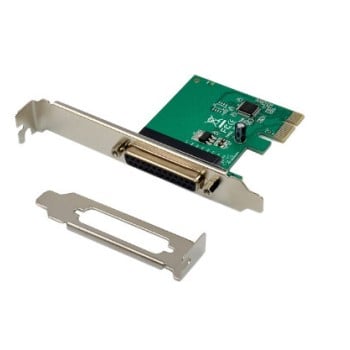
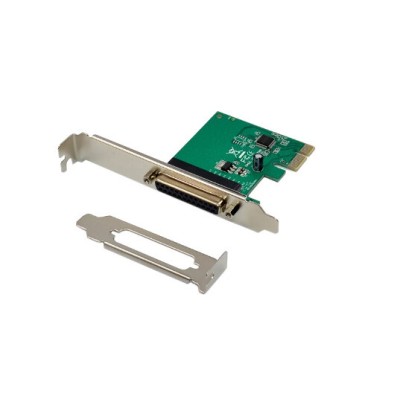
Tarjeta Controladora X-Media PCI Express a Puerto Paralelo XM-PEX-1P
SKU
XM-PEX-1P
Tarjeta controladora x-media pci express a puerto paralelo, ideal para servidores y equipos que requieren conectar dispositivos legados como impresoras antiguas o escáneres. esta tarjeta de expansión permite añadir un puerto paralelo de 25 pines a través de una ranura pci express, facilitando la compatibilidad con hardware especializado. fabricada para ofrecer una conexión estable y confiable en entornos profesionales.
$209.00
Impuestos: $209.00
Solo 1 piezas disponibles
Entrega estimada
Entrega entre el 19/05/2026 y el 22/05/2026
Costo de envio
Calculado en el checkout
Se ajustara automaticamente con Skydropx
Compra con confianza
- Pago seguro
- MSI con tarjetas participantes
- Factura electronica SAT
Garantia
Garantia incluida segun fabricante
Garantia extendible disponible
Metodos de pago
Metodos disponibles al finalizar la compra
Etiquetas:
tarjeta controladora
, x-media
, pci express
, puerto paralelo
, xm-pex-1p
, impresora
, dispositivos legacy
, windows
, servidor
, adaptador
, computadora
, conexión interna
La tarjeta controladora X-Media XM-PEX-1P es la solución perfecta para quienes necesitan conectar dispositivos con interfaz paralela a computadoras modernas que carecen de este puerto. Gracias a su conexión PCI Express, ofrece alta velocidad y estabilidad, permitiendo utilizar impresoras, escáneres y otros periféricos legacy sin problemas.Esta tarjeta es interna y cuenta con certificaciones FCC, CE y RoHS que garantizan su calidad y seguridad. Es compatible con una amplia gama de sistemas operativos Windows, incluyendo versiones de servidor como Windows Server 2000 hasta 2016, lo que la hace versátil para entornos domésticos y profesionales.Dirigida a usuarios que requieren mantener funcionalidad con equipos antiguos en sistemas actuales, es fácil de instalar y viene lista para usar. Su diseño robusto asegura durabilidad y rendimiento confiable en cualquier situación.
Especificaciones
| Diseño | |
|---|---|
| Interno | Si |
| Utilizar con | PC |
| Certificación | FCC, CE, RoHS |
| Puertos e Interfaces | |
| Interfaz de host | PCIe |
| Interfaz de salida | Paralelo |
| Cantidad de puerto paralelo | 1 |
| Requisitos del sistema | |
| Sistemas operativos Windows soportados | Si |
| Sistemas oerativos de servidor soportados | Windows Server 2000, Windows Server 2003, Windows Server 2008, Windows Server 2016 |
**Preguntas Frecuentes (FAQs)**
**1. ¿Con qué sistemas operativos es compatible esta tarjeta?**
Es compatible con Windows (versiones específicas pueden variar). Para servidores y otros sistemas operativos como Linux, se recomienda verificar la ficha técnica del producto o contactar al soporte de X-Media para confirmar la disponibilidad de controladores.
**2. ¿Requiere instalación de controladores (drivers)?**
Sí, es necesario instalar los controladores proporcionados por el fabricante para que el sistema operativo reconozca la tarjeta y el puerto paralelo funcione correctamente.
**3. ¿Cómo instalo físicamente la tarjeta en mi computadora?**
Debe apagar la PC, desconectarla de la corriente, abrir la torre e insertar la tarjeta en una ranura PCI Express (PCIe) disponible. Asegúrese de que quede firmemente asentada y luego cierre el gabinete.
**4. ¿Qué tipo de dispositivos puedo conectar al puerto paralelo de esta tarjeta?**
Puede conectar dispositivos legacy que utilicen interfaz paralelo (Centronics), como impresoras antiguas, escáneres, sistemas de adquisición de datos o equipos de control industrial.
**5. ¿La tarjeta incluye los cables necesarios?**
Generalmente, la tarjeta solo incluye el puerto. El cable paralelo (por ejemplo, DB25 a Centronics) para conectar su dispositivo debe adquirirse por separado. Se recomienda revisar la lista de contenido en la ficha del producto.
**6. ¿Qué hago si mi computadora no detecta la tarjeta después de instalarla?**
Verifique que la tarjeta esté bien insertada en la ranura PCIe. Confirme que haya instalado los controladores correctos para su versión de Windows. Revise el Administrador de dispositivos para ver si hay algún dispositivo marcado con un signo de advertencia.
**7. ¿Cuál es la política de garantía del producto?**
El producto cuenta con garantía directamente con Diten.mx. Para cualquier defecto de fabricación, se debe contactar al vendedor con la factura de compra dentro del período de garantía establecido.
**8. ¿Es seguro instalar esta tarjeta yo mismo?**
Sí, siempre que siga las precauciones básicas: trabajar con la PC apagada y desconectada, evitar la electricidad estática tocando una parte metálica del chasis antes de manipular la tarjeta, y manejar la tarjeta por los bordes sin tocar los conectores dorados o componentes electrónicos.
**1. ¿Con qué sistemas operativos es compatible esta tarjeta?**
Es compatible con Windows (versiones específicas pueden variar). Para servidores y otros sistemas operativos como Linux, se recomienda verificar la ficha técnica del producto o contactar al soporte de X-Media para confirmar la disponibilidad de controladores.
**2. ¿Requiere instalación de controladores (drivers)?**
Sí, es necesario instalar los controladores proporcionados por el fabricante para que el sistema operativo reconozca la tarjeta y el puerto paralelo funcione correctamente.
**3. ¿Cómo instalo físicamente la tarjeta en mi computadora?**
Debe apagar la PC, desconectarla de la corriente, abrir la torre e insertar la tarjeta en una ranura PCI Express (PCIe) disponible. Asegúrese de que quede firmemente asentada y luego cierre el gabinete.
**4. ¿Qué tipo de dispositivos puedo conectar al puerto paralelo de esta tarjeta?**
Puede conectar dispositivos legacy que utilicen interfaz paralelo (Centronics), como impresoras antiguas, escáneres, sistemas de adquisición de datos o equipos de control industrial.
**5. ¿La tarjeta incluye los cables necesarios?**
Generalmente, la tarjeta solo incluye el puerto. El cable paralelo (por ejemplo, DB25 a Centronics) para conectar su dispositivo debe adquirirse por separado. Se recomienda revisar la lista de contenido en la ficha del producto.
**6. ¿Qué hago si mi computadora no detecta la tarjeta después de instalarla?**
Verifique que la tarjeta esté bien insertada en la ranura PCIe. Confirme que haya instalado los controladores correctos para su versión de Windows. Revise el Administrador de dispositivos para ver si hay algún dispositivo marcado con un signo de advertencia.
**7. ¿Cuál es la política de garantía del producto?**
El producto cuenta con garantía directamente con Diten.mx. Para cualquier defecto de fabricación, se debe contactar al vendedor con la factura de compra dentro del período de garantía establecido.
**8. ¿Es seguro instalar esta tarjeta yo mismo?**
Sí, siempre que siga las precauciones básicas: trabajar con la PC apagada y desconectada, evitar la electricidad estática tocando una parte metálica del chasis antes de manipular la tarjeta, y manejar la tarjeta por los bordes sin tocar los conectores dorados o componentes electrónicos.
**Guía Rápida de Instalación y Uso**
1. **Preparación:** Apague completamente su computadora y desconéctela del tomacorriente eléctrico.
2. **Abrir el gabinete:** Retire los tornillos laterales de la torre y quite la tapa para acceder a la placa base y las ranuras de expansión.
3. **Localizar ranura PCIe:** Identifique una ranura PCI Express (PCIe) disponible en su placa base. Suelen ser más cortas que las antiguas ranuras PCI.
4. **Instalar tarjeta:** Retire la chapa metálica trasera que cubre el hueco de la ranura que va a usar. Inserte con cuidado la tarjeta XM-PEX-1P en la ranura PCIe, presionando firmemente hasta que el conector dorado quede completamente insertado.
5. **Asegurar tarjeta:** Atornille la placa de sujeción de la tarjeta al chasis de la PC para fijarla.
6. **Cerrar gabinete:** Vuelva a colocar la tapa de la torre y asegúrela con los tornillos.
7. **Encender y conectar:** Conecte la PC a la corriente y enciéndala. Espere a que cargue el sistema operativo.
8. **Instalar controladores:** Inserte el CD de controladores incluido (si aplica) o descargue la versión más reciente desde el sitio web del fabricante. Ejecute el instalador y siga las instrucciones en pantalla.
9. **Reiniciar:** Es posible que deba reiniciar su computadora para que los cambios surtan efecto.
10. **Conectar dispositivo:** Con la PC apagada, conecte su dispositivo (ej. impresora) al puerto paralelo de la tarjeta usando un cable DB25 paralelo adecuado. Luego, encienda primero el dispositivo y después la PC.
11. **Verificar instalación:** En Windows, abra el **Administrador de dispositivos** y busque en "Puertos (COM y LPT)" para confirmar que el puerto LPT esté listado y funcionando correctamente (sin signos de advertencia amarillos).
12. **Configurar dispositivo:** En el software de su dispositivo (ej. software de la impresora), seleccione el nuevo puerto LPT asignado por la tarjeta para establecer la comunicación.
**Nota:** Si no se incluye CD de controladores o tiene problemas, consulte la ficha del producto en Diten.mx o contacte a soporte técnico para obtener el enlace de descarga correcto.
1. **Preparación:** Apague completamente su computadora y desconéctela del tomacorriente eléctrico.
2. **Abrir el gabinete:** Retire los tornillos laterales de la torre y quite la tapa para acceder a la placa base y las ranuras de expansión.
3. **Localizar ranura PCIe:** Identifique una ranura PCI Express (PCIe) disponible en su placa base. Suelen ser más cortas que las antiguas ranuras PCI.
4. **Instalar tarjeta:** Retire la chapa metálica trasera que cubre el hueco de la ranura que va a usar. Inserte con cuidado la tarjeta XM-PEX-1P en la ranura PCIe, presionando firmemente hasta que el conector dorado quede completamente insertado.
5. **Asegurar tarjeta:** Atornille la placa de sujeción de la tarjeta al chasis de la PC para fijarla.
6. **Cerrar gabinete:** Vuelva a colocar la tapa de la torre y asegúrela con los tornillos.
7. **Encender y conectar:** Conecte la PC a la corriente y enciéndala. Espere a que cargue el sistema operativo.
8. **Instalar controladores:** Inserte el CD de controladores incluido (si aplica) o descargue la versión más reciente desde el sitio web del fabricante. Ejecute el instalador y siga las instrucciones en pantalla.
9. **Reiniciar:** Es posible que deba reiniciar su computadora para que los cambios surtan efecto.
10. **Conectar dispositivo:** Con la PC apagada, conecte su dispositivo (ej. impresora) al puerto paralelo de la tarjeta usando un cable DB25 paralelo adecuado. Luego, encienda primero el dispositivo y después la PC.
11. **Verificar instalación:** En Windows, abra el **Administrador de dispositivos** y busque en "Puertos (COM y LPT)" para confirmar que el puerto LPT esté listado y funcionando correctamente (sin signos de advertencia amarillos).
12. **Configurar dispositivo:** En el software de su dispositivo (ej. software de la impresora), seleccione el nuevo puerto LPT asignado por la tarjeta para establecer la comunicación.
**Nota:** Si no se incluye CD de controladores o tiene problemas, consulte la ficha del producto en Diten.mx o contacte a soporte técnico para obtener el enlace de descarga correcto.