Documentacion del producto
Documentacion disponible proximamente
- PDFs
- Fichas tecnicas
- Manuales
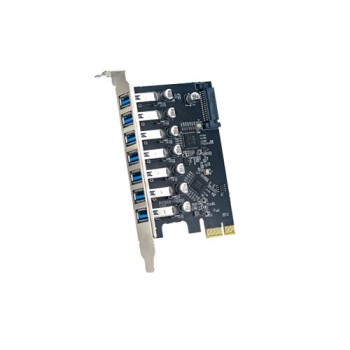
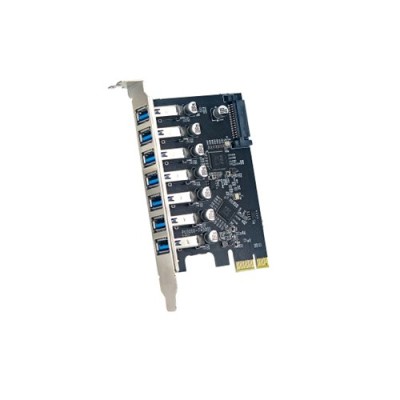
Tarjeta Controladora X-Media PCI-Express con 7 Puertos USB 3.0 - Modelo XM-PEX-U307
SKU
XM-PEX-U307
Amplía la conectividad de tu servidor con esta tarjeta controladora pci-express de x-media. añade 7 puertos usb 3.0 de alta velocidad para conectar periféricos esenciales como unidades de almacenamiento, teclados o dispositivos de seguridad. ideal para mejorar la funcionalidad de tu equipo servidor donde se requieren múltiples conexiones simultáneas y transferencias rápidas. su diseño robusto asegura una instalación sencilla y un rendimiento confiable en entornos profesionales.
$319.00
Impuestos: $319.00
Solo 3 piezas disponibles
Entrega estimada
Entrega entre el 09/05/2026 y el 12/05/2026
Costo de envio
Calculado en el checkout
Se ajustara automaticamente con Skydropx
Compra con confianza
- Pago seguro
- MSI con tarjetas participantes
- Factura electronica SAT
Garantia
Garantia incluida segun fabricante
Garantia extendible disponible
Metodos de pago
Metodos disponibles al finalizar la compra
Etiquetas:
tarjeta controladora
, x-media
, pci express
, usb 3.0
, expansion pc
, 7 puertos
, conectividad
, hardware
, accesorios computadora
, gaming
, oficina
, transferencia datos
, windows compatible
La tarjeta controladora X-Media XM-PEX-U307 es la solución perfecta para usuarios que necesitan expandir la capacidad de conexión USB de su computadora. Con 7 puertos USB 3.2 Gen 1 (anteriormente USB 3.1 Gen 1), esta tarjeta te permite conectar múltiples dispositivos como discos duros externos, cámaras, impresoras y más, manteniendo velocidades de transferencia de hasta 5 Gbit/s.Compatible con una amplia gama de sistemas operativos Windows, desde Windows XP hasta Windows 11, esta tarjeta es ideal para gamers, profesionales creativos, oficinas y usuarios domésticos que requieren mayor conectividad. Su diseño interno con certificaciones FCC y CE garantiza calidad y seguridad en su funcionamiento.Características técnicas incluyen: interfaz PCI-Express, 7 puertos USB tipo A, rango de temperatura operativa de 0-40°C, y viene incluido con cable SATA para fácil instalación. El color metálico marina se integra perfectamente con la mayoría de gabinetes de PC.
Especificaciones
| Características | |
|---|---|
| Rango de transferencia de datos (máx.) | 5 Gbit/s |
| Condiciones ambientales | |
| Intervalo de temperatura de almacenaje | -40 - 70 °C |
| Intervalo de temperatura operativa (T-T) | 0 - 40 °C |
| Intervalo de humedad relativa durante almacenaje | 5 - 90% |
| Intervalo de humedad relativa para funcionamiento | 10 - 90% |
| Diseño | |
| Interno | Si |
| Certificación | FCC, CE |
| Color del producto | Metálico, Marina |
| Empaquetado de datos | |
| Cables incluidos | SATA |
| Puertos e Interfaces | |
| Interfaz de host | PCIe |
| Interfaz de salida | USB 3.2 Gen 1 (3.1 Gen 1) |
| Cantidad de puertos tipo A USB 3.2 Gen 1 (3.1 Gen 1) | 7 |
| Requisitos del sistema | |
| Sistemas operativos Windows soportados | Windows 10, Windows 11, Windows 2000, Windows 7, Windows 8, Windows 8.1, Windows Vista, Windows XP |
1. ¿Qué sistemas operativos son compatibles con esta tarjeta?
Es compatible con Windows (versiones específicas recomendadas en la ficha técnica). Para otros sistemas como Linux o macOS, se sugiere verificar la compatibilidad del controlador antes de comprar.
2. ¿Necesito instalar un controlador (driver) para que funcione?
Sí, generalmente Windows detectará el hardware e instalará un controlador básico, pero para un rendimiento óptimo y todas las funciones, se recomienda descargar e instalar el controlador más reciente desde el sitio web del fabricante.
3. ¿En qué tipo de ranura debo instalarla en mi PC?
Debe instalarse en una ranura PCI-Express (PCIe) disponible en la placa madre. Asegúrate de que tu computadora tenga una ranura libre y que la fuente de poder tenga capacidad suficiente.
4. ¿Todos los puertos pueden entregar la máxima potencia para cargar dispositivos?
Los puertos USB 3.0 ofrecen mayor potencia que USB 2.0, pero la capacidad de carga total depende de la potencia que la fuente de poder de tu PC pueda suministrar a la tarjeta. Para cargar dispositivos que requieren mucha energía, verifica las especificaciones.
5. ¿Puedo conectar dispositivos USB 2.0 o USB 1.1 en estos puertos?
Sí, los puertos USB 3.0 son retrocompatibles, por lo que puedes conectar dispositivos con versiones anteriores de USB. Estos funcionarán, pero a la velocidad máxima que soporte el dispositivo (USB 2.0 o 1.1).
6. ¿Qué hago si la tarjeta no es detectada por mi sistema después de instalarla?
Verifica que esté bien asentada en la ranura PCIe. Reinicia el equipo. Si persiste el problema, intenta instalar manualmente el controlador. Si aún hay problemas, prueba la tarjeta en otra ranura PCIe o en otro equipo para descartar fallas de hardware.
7. ¿La tarjeta incluye algún tipo de garantía?
Sí, el producto incluye garantía. Los términos y duración específicos deben consultarse directamente con el vendedor (Diten) o revisarse en la ficha de compra, ya que pueden variar.
8. ¿Puedo usar los 7 puertos a máxima velocidad simultáneamente?
Teóricamente sí, pero el ancho de banda total de la conexión PCIe se compartirá entre todos los puertos. Si conectas varios dispositivos de alta velocidad al mismo tiempo, podrías notar una disminución en la velocidad de transferencia de cada uno.
Es compatible con Windows (versiones específicas recomendadas en la ficha técnica). Para otros sistemas como Linux o macOS, se sugiere verificar la compatibilidad del controlador antes de comprar.
2. ¿Necesito instalar un controlador (driver) para que funcione?
Sí, generalmente Windows detectará el hardware e instalará un controlador básico, pero para un rendimiento óptimo y todas las funciones, se recomienda descargar e instalar el controlador más reciente desde el sitio web del fabricante.
3. ¿En qué tipo de ranura debo instalarla en mi PC?
Debe instalarse en una ranura PCI-Express (PCIe) disponible en la placa madre. Asegúrate de que tu computadora tenga una ranura libre y que la fuente de poder tenga capacidad suficiente.
4. ¿Todos los puertos pueden entregar la máxima potencia para cargar dispositivos?
Los puertos USB 3.0 ofrecen mayor potencia que USB 2.0, pero la capacidad de carga total depende de la potencia que la fuente de poder de tu PC pueda suministrar a la tarjeta. Para cargar dispositivos que requieren mucha energía, verifica las especificaciones.
5. ¿Puedo conectar dispositivos USB 2.0 o USB 1.1 en estos puertos?
Sí, los puertos USB 3.0 son retrocompatibles, por lo que puedes conectar dispositivos con versiones anteriores de USB. Estos funcionarán, pero a la velocidad máxima que soporte el dispositivo (USB 2.0 o 1.1).
6. ¿Qué hago si la tarjeta no es detectada por mi sistema después de instalarla?
Verifica que esté bien asentada en la ranura PCIe. Reinicia el equipo. Si persiste el problema, intenta instalar manualmente el controlador. Si aún hay problemas, prueba la tarjeta en otra ranura PCIe o en otro equipo para descartar fallas de hardware.
7. ¿La tarjeta incluye algún tipo de garantía?
Sí, el producto incluye garantía. Los términos y duración específicos deben consultarse directamente con el vendedor (Diten) o revisarse en la ficha de compra, ya que pueden variar.
8. ¿Puedo usar los 7 puertos a máxima velocidad simultáneamente?
Teóricamente sí, pero el ancho de banda total de la conexión PCIe se compartirá entre todos los puertos. Si conectas varios dispositivos de alta velocidad al mismo tiempo, podrías notar una disminución en la velocidad de transferencia de cada uno.
1. **Preparación:** Apaga completamente tu computadora y desconéctala de la corriente eléctrica. Usa una pulsera antiestática o toca una superficie metálica sin pintar para descargar electricidad estática.
2. **Abrir el gabinete:** Retira la tapa lateral del gabinete (torre) de tu PC para acceder a la placa madre.
3. **Localizar la ranura:** Identifica una ranura PCI-Express (PCIe) libre en tu placa madre. Generalmente son las ranuras más largas.
4. **Preparar la ranura:** Retira la chapa metálica trasera que cubre el espacio de la ranura PCIe elegida en la parte trasera del gabinete. Guárdala por si la necesitas en el futuro.
5. **Instalar la tarjeta:** Sostén la tarjeta por los bordes, alinéala cuidadosamente con la ranura PCIe y presiona firmemente hacia abajo hasta que quede completamente insertada y el conector dorado no sea visible.
6. **Asegurar la tarjeta:** Usa el tornillo que retiraste de la chapa metálica para fijar la placa de sujeción de la tarjeta al gabinete. Esto evita que se mueva o se suelte.
7. **Cerrar el gabinete:** Vuelve a colocar la tapa lateral del gabinete y asegúrala.
8. **Encender y configurar:** Conecta la PC a la corriente y enciéndela. El sistema operativo debería detectar el nuevo hardware. Si es necesario, instala los controladores (drivers) recomendados desde el sitio del fabricante.
9. **Probar:** Una vez instalado el software, conecta un dispositivo USB 3.0 (como una memoria USB) a uno de los puertos para verificar que funcione correctamente y reconozca la velocidad alta.
10. **Uso normal:** Ya puedes conectar hasta 7 dispositivos USB. Se recomienda no conectar o desconectar dispositivos de forma brusca para mayor durabilidad.
2. **Abrir el gabinete:** Retira la tapa lateral del gabinete (torre) de tu PC para acceder a la placa madre.
3. **Localizar la ranura:** Identifica una ranura PCI-Express (PCIe) libre en tu placa madre. Generalmente son las ranuras más largas.
4. **Preparar la ranura:** Retira la chapa metálica trasera que cubre el espacio de la ranura PCIe elegida en la parte trasera del gabinete. Guárdala por si la necesitas en el futuro.
5. **Instalar la tarjeta:** Sostén la tarjeta por los bordes, alinéala cuidadosamente con la ranura PCIe y presiona firmemente hacia abajo hasta que quede completamente insertada y el conector dorado no sea visible.
6. **Asegurar la tarjeta:** Usa el tornillo que retiraste de la chapa metálica para fijar la placa de sujeción de la tarjeta al gabinete. Esto evita que se mueva o se suelte.
7. **Cerrar el gabinete:** Vuelve a colocar la tapa lateral del gabinete y asegúrala.
8. **Encender y configurar:** Conecta la PC a la corriente y enciéndela. El sistema operativo debería detectar el nuevo hardware. Si es necesario, instala los controladores (drivers) recomendados desde el sitio del fabricante.
9. **Probar:** Una vez instalado el software, conecta un dispositivo USB 3.0 (como una memoria USB) a uno de los puertos para verificar que funcione correctamente y reconozca la velocidad alta.
10. **Uso normal:** Ya puedes conectar hasta 7 dispositivos USB. Se recomienda no conectar o desconectar dispositivos de forma brusca para mayor durabilidad.