Documentacion del producto
Documentacion disponible proximamente
- PDFs
- Fichas tecnicas
- Manuales
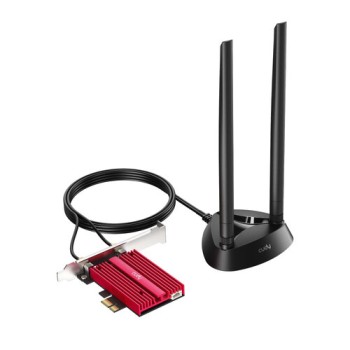
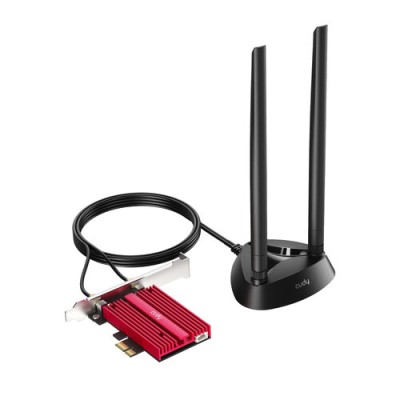
Tarjeta de Red WiFi Cudy WE4000 Triple Banda 2400 Mbps PCI-E con Bluetooth 5.0
SKU
WE4000
Amplía la conectividad de tu computadora de escritorio con la tarjeta de red wifi cudy we4000. esta tarjeta pci-e ofrece una conexión inalámbrica de triple banda para una navegación fluida y transferencias rápidas, además de incluir bluetooth 5.0 para conectar fácilmente tus periféricos. es una solución práctica para actualizar equipos de escritorio y disfrutar de una red estable y de mayor alcance.
$759.00
Impuestos: $759.00
Solo 1 piezas disponibles
Entrega estimada
Entrega entre el 03/04/2026 y el 06/04/2026
Costo de envio
Calculado en el checkout
Se ajustara automaticamente con Skydropx
Compra con confianza
- Pago seguro
- MSI con tarjetas participantes
- Factura electronica SAT
Garantia
Garantia incluida segun fabricante
Garantia extendible disponible
Metodos de pago
Metodos disponibles al finalizar la compra
Etiquetas:
tarjeta red
, cudy
, we4000
, wifi 6
, triple banda
, 2400 mbps
, pci-e
, bluetooth 5.0
, pc
, inalambrico
, conectividad
, windows 10
, antena externa
La tarjeta de red Cudy WE4000 es la solución perfecta para actualizar la conectividad inalámbrica de tu computadora de escritorio. Con tecnología WiFi 6 (802.11ax) y triple banda (2.4 GHz, 5 GHz y 6 GHz), alcanza velocidades de transferencia de hasta 2400 Mbps, ideal para streaming, gaming y trabajo remoto sin interrupciones.Incluye Bluetooth 5.0 para conectar periféricos como audífonos, teclados y mouse de forma estable. Compatible con ranura PCI Express y soporte para alturas baja y completa, se adapta a diferentes gabinetes. Viene con antena externa de 5 dBi, cables coaxiales, guía de instalación y soporte para Windows 10, garantizando una configuración sencilla y rendimiento optimizado en entornos domésticos y profesionales.
Especificaciones
| Condiciones ambientales | |
|---|---|
| Intervalo de temperatura de almacenaje | -40 - 70 °C |
| Intervalo de temperatura operativa (T-T) | 0 - 40 °C |
| Intervalo de humedad relativa durante almacenaje | 5 - 90% |
| Intervalo de humedad relativa para funcionamiento | 10 - 90% |
| Contenido del empaque | |
| CD fuente | Si |
| Cables incluidos | Coaxial |
| Cable de conexión Bluetooth | Si |
| Guía de instalación rápida | Si |
| Soportes de montaje incluidos | Si |
| Diseño | |
| Antena | Si |
| Interno | Si |
| Componente para | PC |
| Diseño de la antena | Externo |
| Ganancia de la antena (máx.) | 5 dBi |
| Otras características | |
| Altura del soporte | Low-Profile (LP) / Full-Height (FH) |
| Peso y dimensiones | |
| Ancho | 72 mm |
| Altura | 1.6 mm |
| Profundidad | 46 mm |
| Puertos e Interfaces | |
| Interfaz | WLAN / Bluetooth |
| Interfaz de host | PCI Express |
| Tecnología de conectividad | Inalámbrico |
| Forma de factura de tarjeta PCI | Altura completa (bajo perfil) |
| Red | |
| Wifi | Si |
| Bluetooth | Si |
| Banda Wi-Fi | Triple banda (2.4 GHz / 5 GHz / 6 GHz) |
| Controlador LAN | Intel AX200NGW |
| Estándares de red | IEEE 802.11a, IEEE 802.11ac, IEEE 802.11ax, IEEE 802.11b, IEEE 802.11g, IEEE 802.11n |
| Estándares de Wi-Fi | 802.11a, 802.11b, 802.11g, Wi-Fi 4 (802.11n), Wi-Fi 5 (802.11ac), Wi-Fi 6 (802.11ax) |
| Versión de Bluetooth | 5.0 |
| Algoritmos de seguridad | WPA3 |
| Máximo estándar Wi-Fi | Wi-Fi 6 (802.11ax) |
| Método de espectro disperso | OFDMA |
| Rango máximo de transferencia de datos | 2400 Mbit/s |
| Compatible con rangos de transferencia de datos LAN | 574,2402 Mbit/s |
| Requisitos del sistema | |
| Sistemas operativos Windows soportados | Windows 10 |
**Preguntas Frecuentes (FAQ) - Tarjeta Cudy WE4000**
**1. ¿Es compatible con mi PC?**
Requiere una ranura PCI-Express x1 disponible en la placa madre y Windows 10/11 de 64 bits. No es compatible con MacOS o versiones antiguas de Windows.
**2. ¿Necesito instalar controladores?**
Sí. Se recomienda descargar e instalar los controladores más recientes desde el sitio web oficial de Cudy para un rendimiento óptimo, especialmente para Bluetooth 5.0.
**3. ¿Cómo conecto las antenas?**
Las dos antenas externas removibles deben enroscarse firmemente en los conectores dorados de la tarjeta *antes* de encender la PC para la mejor recepción.
**4. ¿Funciona el Bluetooth inmediatamente?**
No. Tras instalar la tarjeta y los controladores, debes activar el Bluetooth desde la configuración de Windows y emparejar tus dispositivos (audífonos, controladores, etc.).
**5. ¿Puedo usarla para crear un punto de acceso?**
Sí, la tarjeta soporta la función de "Hotspot" o punto de acceso en Windows, permitiendo compartir tu conexión a internet por WiFi.
**6. ¿Qué hago si la PC no detecta la tarjeta?**
Verifica que esté bien insertada en la ranura PCI-E, que las antenas estén conectadas y que hayas instalado los controladores. Revisa en el "Administrador de dispositivos" de Windows.
**7. ¿Cuál es la garantía y dónde la reclamo?**
El producto cuenta con garantía en México. Para reclamarla, contacta directamente al vendedor (Diten) o al soporte de Cudy con tu comprobante de compra.
**8. ¿La velocidad de 2400 Mbps es real?**
Es la velocidad máxima teórica bajo condiciones ideales (WiFi 6, cerca del router). La velocidad real depende de tu plan de internet, router, distancia y obstáculos.
**9. ¿Necesito un router WiFi 6 para usarla?**
No es obligatorio. La tarjeta es compatible con estándares anteriores (WiFi 5/AC, WiFi 4/N), pero solo obtendrás la máxima velocidad con un router WiFi 6.
**10. ¿Es difícil de instalar físicamente?**
Requiere abrir el gabinete de la PC. Si no tienes experiencia, se recomienda buscar ayuda. Asegúrate de apagar y desenchufar la PC antes de comenzar.
**1. ¿Es compatible con mi PC?**
Requiere una ranura PCI-Express x1 disponible en la placa madre y Windows 10/11 de 64 bits. No es compatible con MacOS o versiones antiguas de Windows.
**2. ¿Necesito instalar controladores?**
Sí. Se recomienda descargar e instalar los controladores más recientes desde el sitio web oficial de Cudy para un rendimiento óptimo, especialmente para Bluetooth 5.0.
**3. ¿Cómo conecto las antenas?**
Las dos antenas externas removibles deben enroscarse firmemente en los conectores dorados de la tarjeta *antes* de encender la PC para la mejor recepción.
**4. ¿Funciona el Bluetooth inmediatamente?**
No. Tras instalar la tarjeta y los controladores, debes activar el Bluetooth desde la configuración de Windows y emparejar tus dispositivos (audífonos, controladores, etc.).
**5. ¿Puedo usarla para crear un punto de acceso?**
Sí, la tarjeta soporta la función de "Hotspot" o punto de acceso en Windows, permitiendo compartir tu conexión a internet por WiFi.
**6. ¿Qué hago si la PC no detecta la tarjeta?**
Verifica que esté bien insertada en la ranura PCI-E, que las antenas estén conectadas y que hayas instalado los controladores. Revisa en el "Administrador de dispositivos" de Windows.
**7. ¿Cuál es la garantía y dónde la reclamo?**
El producto cuenta con garantía en México. Para reclamarla, contacta directamente al vendedor (Diten) o al soporte de Cudy con tu comprobante de compra.
**8. ¿La velocidad de 2400 Mbps es real?**
Es la velocidad máxima teórica bajo condiciones ideales (WiFi 6, cerca del router). La velocidad real depende de tu plan de internet, router, distancia y obstáculos.
**9. ¿Necesito un router WiFi 6 para usarla?**
No es obligatorio. La tarjeta es compatible con estándares anteriores (WiFi 5/AC, WiFi 4/N), pero solo obtendrás la máxima velocidad con un router WiFi 6.
**10. ¿Es difícil de instalar físicamente?**
Requiere abrir el gabinete de la PC. Si no tienes experiencia, se recomienda buscar ayuda. Asegúrate de apagar y desenchufar la PC antes de comenzar.
**Guía Rápida de Instalación y Configuración**
1. **Preparación:** Apaga tu computadora, desconéctala de la corriente eléctrica y retira la tapa lateral del gabinete.
2. **Instalación Física:** Localiza una ranura PCI-Express x1 libre en tu placa madre. Retira la chapa metálica trasera correspondiente. Inserta con cuidado la tarjeta Cudy WE4000 en la ranura y asegúrala con el tornillo.
3. **Conectar Antenas:** Enrosca firmemente las dos antenas externas a los conectores de la tarjeta.
4. **Cerrar y Encender:** Vuelve a colocar la tapa del gabinete, conecta la PC y enciéndela.
5. **Instalar Controladores:** Descarga los controladores más recientes para el modelo WE4000 desde la página de soporte de Cudy. Instálalos siguiendo el asistente (esto habilita WiFi y Bluetooth).
6. **Conectar al WiFi:** Ve a Configuración de Windows > Red e Internet > WiFi. Activa el WiFi, selecciona tu red e ingresa la contraseña.
7. **Activar Bluetooth:** Ve a Configuración > Dispositivos > Bluetooth y otros dispositivos. Activa el Bluetooth y haz clic en "Agregar dispositivo" para emparejar tus accesorios.
8. **Optimizar (Opcional):** Para mejor rendimiento, en el administrador de dispositivos (clic derecho en Inicio), busca la tarjeta en Adaptadores de red, ve a Propiedades > Administración de energía y desmarca "Permitir que el equipo apague...".
**Nota:** Para especificaciones técnicas completas o problemas complejos, consulta la ficha del producto o el sitio de soporte de Cudy.
1. **Preparación:** Apaga tu computadora, desconéctala de la corriente eléctrica y retira la tapa lateral del gabinete.
2. **Instalación Física:** Localiza una ranura PCI-Express x1 libre en tu placa madre. Retira la chapa metálica trasera correspondiente. Inserta con cuidado la tarjeta Cudy WE4000 en la ranura y asegúrala con el tornillo.
3. **Conectar Antenas:** Enrosca firmemente las dos antenas externas a los conectores de la tarjeta.
4. **Cerrar y Encender:** Vuelve a colocar la tapa del gabinete, conecta la PC y enciéndela.
5. **Instalar Controladores:** Descarga los controladores más recientes para el modelo WE4000 desde la página de soporte de Cudy. Instálalos siguiendo el asistente (esto habilita WiFi y Bluetooth).
6. **Conectar al WiFi:** Ve a Configuración de Windows > Red e Internet > WiFi. Activa el WiFi, selecciona tu red e ingresa la contraseña.
7. **Activar Bluetooth:** Ve a Configuración > Dispositivos > Bluetooth y otros dispositivos. Activa el Bluetooth y haz clic en "Agregar dispositivo" para emparejar tus accesorios.
8. **Optimizar (Opcional):** Para mejor rendimiento, en el administrador de dispositivos (clic derecho en Inicio), busca la tarjeta en Adaptadores de red, ve a Propiedades > Administración de energía y desmarca "Permitir que el equipo apague...".
**Nota:** Para especificaciones técnicas completas o problemas complejos, consulta la ficha del producto o el sitio de soporte de Cudy.