




Documentacion del producto
Documentacion disponible proximamente
- PDFs
- Fichas tecnicas
- Manuales
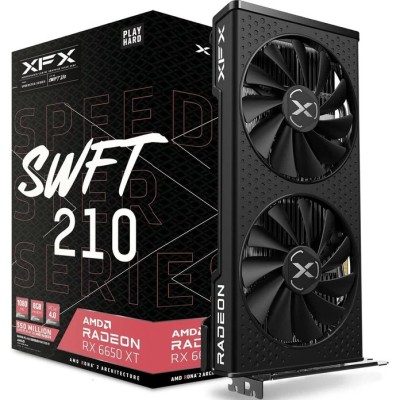
Tarjeta de Video XFX Radeon RX 6650 XT 8GB GDDR6 PCI-E 4.0 Modelo RX-665X8DFDY
SKU
RX-665X8DFDY
Tarjeta de video XFX Radeon para una experiencia de juego fluida y visualmente impactante. Ofrece un rendimiento potente para disfrutar de tus títulos favoritos con altos niveles de detalle y colores vibrantes. Su diseño eficiente y construcción robusta garantizan una operación confiable, ideal para armar o actualizar tu computadora de escritorio para gaming.
$6,060.29
Impuestos: $6,060.29
No Disponible
Entrega estimada
Entrega entre el 20/04/2026 y el 23/04/2026
Costo de envio
Calculado en el checkout
Se ajustara automaticamente con Skydropx
Compra con confianza
- Pago seguro
- MSI con tarjetas participantes
- Factura electronica SAT
Garantia
Garantia incluida segun fabricante
Garantia extendible disponible
Metodos de pago
Metodos disponibles al finalizar la compra
Etiquetas:
tarjeta de video
, xfx
, radeon rx 6650 xt
, 8gb gddr6
, pci express 4.0
, gaming
, amd freesync
, hdmi 2.1
, displayport
, computadora
, upgrade
, alto rendimiento
, ventiladores duales
La tarjeta de video XFX Radeon RX 6650 XT está diseñada para gamers y creadores de contenido que buscan un rendimiento superior. Con 8GB de memoria GDDR6 y bus de 128-bit, ofrece la potencia necesaria para ejecutar los juegos más demandantes en alta resolución y configuraciones gráficas máximas.Equipada con tecnología AMD FreeSync, elimina los tearing y stuttering para una experiencia visual fluida. Su interfaz PCI Express 4.0 garantiza transferencias de datos ultrarrápidas, mientras que los puertos HDMI 2.1 y DisplayPort 1.4 te permiten conectar múltiples monitores con soporte para resoluciones de hasta 8K.El sistema de enfriamiento activo con dos ventiladores mantiene temperaturas óptimas durante sesiones prolongadas de gaming. Ideal para quienes buscan actualizar su PC gaming o workstation, compatible con Windows 10 y requiere una fuente de alimentación de 500W mínimo.
Especificaciones
| Contenido del empaque | |
|---|---|
| Guía de instalación rápida | Si |
| Control de energía | |
| Conectores de energia suplementario | 1x 8-pines |
| Suministro de energía al sistema mínimo | 500 W |
| Desempeño | |
| AMD FreeSync | Si |
| Dual Link DVI | No |
| Versión DirectX | 12 Ultimate |
| Sintonizador de TV integrado | No |
| Detalles técnicos | |
| Certificados de cumplimiento | RoHS |
| Diseño | |
| Color del producto | Negro |
| Número de ranuras | 2 |
| Tipo de enfriamiento | Activo |
| Número de ventiladores | 2 Ventilador(es) |
| Empaquetado de datos | |
| Tipo de empaque | Caja |
| Alto del paquete | 365 mm |
| Peso del paquete | 1.07 kg |
| Ancho del paquete | 198 mm |
| Largo del paquete | 120 mm |
| Memoria | |
| Bus de memoria | 128 Bit |
| Velocidad de transferencia de datos | 17.5 Gbit/s |
| Tipo de memoria de adaptador gráfico | GDDR6 |
| Capacidad memoria de adaptador gráfico | 8 GB |
| Peso y dimensiones | |
| Altura | 131 mm |
| Longitud | 241 mm |
| Profundidad | 41 mm |
| Procesador | |
| CUDA | No |
| Litografía | 7 nm |
| Máxima resolución | 7680 x 4320 Pixeles |
| Procesador gráfico | Radeon RX 6650 XT |
| Frecuencia del procesador | 2055 MHz |
| Procesadores de corriente | 2048 |
| Soporte para proceso paralelo | No compatible |
| Familia de procesadores de gráficos | AMD |
| Aumento de la velocidad de reloj del procesador | 2635 MHz |
| Puertos e Interfaces | |
| Versión HDMI | 2.1 |
| Tipo de interfaz | PCI Express x8 4.0 |
| Número de puertos HDMI | 1 |
| Versión de DisplayPort | 1.4 |
| Cantidad de DisplayPorts | 3 |
| Requisitos del sistema | |
| Sistemas operativos Windows soportados | Windows 10 |
**Preguntas Frecuentes (FAQs)**
**1. ¿Mi fuente de poder es suficiente para esta tarjeta?**
Se recomienda una fuente de poder de al menos 650W con certificación 80 Plus y con los conectores PCIe de 8 pines necesarios. Verifica la capacidad de tu fuente antes de instalar.
**2. ¿Es compatible con mi placa base?**
Sí, es compatible con cualquier placa base que tenga una ranura PCI Express 4.0 x16 (también es retrocompatible con PCIe 3.0). Asegúrate de que tu gabinete tenga espacio suficiente para su tamaño.
**3. ¿Cómo activo la tecnología AMD FreeSync?**
Necesitas un monitor compatible con FreeSync. Conecta la tarjeta al monitor usando DisplayPort o HDMI, luego activa la opción en los ajustes del monitor y habilita "FreeSync" en el software de control de AMD (Adrenalin).
**4. ¿Qué debo hacer si la tarjeta no da video al instalarla?**
1) Verifica que esté bien conectada a la ranura PCIe y que los cables de poder de 8 pines estén firmemente insertados. 2) Asegúrate de que el monitor esté conectado a los puertos de la tarjeta y no a la placa base. 3) Prueba con otro cable de video (DisplayPort/HDMI).
**5. ¿Cuál es el proceso de garantía en México?**
El producto incluye garantía. Para cualquier defecto de fabricación, debes contactar directamente al proveedor o tienda donde realizaste la compra, con tu ticket o factura de compra. Conserva todos los empaques originales.
**6. ¿Necesito instalar algún software?**
Sí, es fundamental descargar e instalar los controladores más recientes para tu tarjeta desde el sitio oficial de AMD (AMD Adrenalin Edition). Esto optimiza el rendimiento y corrige errores.
**7. ¿Cómo puedo mantenerla limpia y con buena temperatura?**
Limpia periódicamente el polvo de los ventiladores y el disipador con aire comprimido (con la PC apagada). Asegura un buen flujo de aire en tu gabinete con entradas y salidas de aire adecuadas.
**8. ¿Soporta Ray Tracing?**
Sí, esta tarjeta es compatible con la aceleración de Ray Tracing de AMD. Sin embargo, para un rendimiento óptimo en juegos con RT activado, se recomienda ajustar la configuración gráfica.
**9. ¿Es buena para streaming?**
Sí, incluye la tecnología de codificación de AMD para una transmisión eficiente con menor impacto en el rendimiento de los juegos. Puedes usarla con software como OBS Studio.
**10. ¿Qué hago si tengo problemas de rendimiento o cierres inesperados?**
1) Asegúrate de tener los controladores actualizados. 2) Verifica las temperaturas de la GPU con el software Adrenalin. 3) Confirma que tu fuente de poder entregue la energía estable necesaria. Si persiste, contacta a soporte.
**1. ¿Mi fuente de poder es suficiente para esta tarjeta?**
Se recomienda una fuente de poder de al menos 650W con certificación 80 Plus y con los conectores PCIe de 8 pines necesarios. Verifica la capacidad de tu fuente antes de instalar.
**2. ¿Es compatible con mi placa base?**
Sí, es compatible con cualquier placa base que tenga una ranura PCI Express 4.0 x16 (también es retrocompatible con PCIe 3.0). Asegúrate de que tu gabinete tenga espacio suficiente para su tamaño.
**3. ¿Cómo activo la tecnología AMD FreeSync?**
Necesitas un monitor compatible con FreeSync. Conecta la tarjeta al monitor usando DisplayPort o HDMI, luego activa la opción en los ajustes del monitor y habilita "FreeSync" en el software de control de AMD (Adrenalin).
**4. ¿Qué debo hacer si la tarjeta no da video al instalarla?**
1) Verifica que esté bien conectada a la ranura PCIe y que los cables de poder de 8 pines estén firmemente insertados. 2) Asegúrate de que el monitor esté conectado a los puertos de la tarjeta y no a la placa base. 3) Prueba con otro cable de video (DisplayPort/HDMI).
**5. ¿Cuál es el proceso de garantía en México?**
El producto incluye garantía. Para cualquier defecto de fabricación, debes contactar directamente al proveedor o tienda donde realizaste la compra, con tu ticket o factura de compra. Conserva todos los empaques originales.
**6. ¿Necesito instalar algún software?**
Sí, es fundamental descargar e instalar los controladores más recientes para tu tarjeta desde el sitio oficial de AMD (AMD Adrenalin Edition). Esto optimiza el rendimiento y corrige errores.
**7. ¿Cómo puedo mantenerla limpia y con buena temperatura?**
Limpia periódicamente el polvo de los ventiladores y el disipador con aire comprimido (con la PC apagada). Asegura un buen flujo de aire en tu gabinete con entradas y salidas de aire adecuadas.
**8. ¿Soporta Ray Tracing?**
Sí, esta tarjeta es compatible con la aceleración de Ray Tracing de AMD. Sin embargo, para un rendimiento óptimo en juegos con RT activado, se recomienda ajustar la configuración gráfica.
**9. ¿Es buena para streaming?**
Sí, incluye la tecnología de codificación de AMD para una transmisión eficiente con menor impacto en el rendimiento de los juegos. Puedes usarla con software como OBS Studio.
**10. ¿Qué hago si tengo problemas de rendimiento o cierres inesperados?**
1) Asegúrate de tener los controladores actualizados. 2) Verifica las temperaturas de la GPU con el software Adrenalin. 3) Confirma que tu fuente de poder entregue la energía estable necesaria. Si persiste, contacta a soporte.
**Guía de Instalación y Primeros Pasos**
**Antes de comenzar:** Apaga tu computadora, desconéctala de la corriente eléctrica y presiona el botón de encendido por unos segundos para descargar energía residual.
**Paso 1:** Abre el gabinete de tu PC y localiza la ranura PCI Express x16 (la más larga) en tu placa base.
**Paso 2:** Retira la(s) tapa(s) trasera(s) del gabinete que correspondan al espacio que ocupará la tarjeta.
**Paso 3:** Con cuidado, inserta la tarjeta en la ranura PCIe hasta que el conector desaparezca y escuches un clic (o sientas que la palanca de la ranura se traba). Asegúrala atornillándola al chasis del gabinete.
**Paso 4:** Conecta los cables de poder PCIe de 8 pines (provenientes de tu fuente de poder) a los conectores correspondientes en la tarjeta. Asegúrate de que estén firmemente insertados.
**Paso 5:** Conecta tu monitor a uno de los puertos de la tarjeta (DisplayPort o HDMI). **No** uses los puertos de video de la placa base.
**Paso 6:** Cierra el gabinete, conecta todos los cables y enciende tu computadora.
**Paso 7:** Una vez en Windows, descarga el instalador de controladores "AMD Software: Adrenalin Edition" desde el sitio web oficial de AMD.
**Paso 8:** Ejecuta el instalador y sigue las instrucciones. Elige la opción de instalación "Recomendada" si es tu primera vez.
**Paso 9:** Después de reiniciar, abre el software AMD Adrenalin. Aquí podrás monitorear el rendimiento, ajustar la configuración de los juegos, actualizar controladores y activar tecnologías como FreeSync.
**Paso 10:** Para un rendimiento óptimo, visita la sección de ajustes de juego dentro de Adrenalin y configura los gráficos según las capacidades de tu monitor y tus preferencias.
**Nota:** Para especificaciones técnicas detalladas (dimensiones exactas, consumo, etc.), consulta la ficha técnica del producto en el sitio del fabricante o del vendedor.
**Antes de comenzar:** Apaga tu computadora, desconéctala de la corriente eléctrica y presiona el botón de encendido por unos segundos para descargar energía residual.
**Paso 1:** Abre el gabinete de tu PC y localiza la ranura PCI Express x16 (la más larga) en tu placa base.
**Paso 2:** Retira la(s) tapa(s) trasera(s) del gabinete que correspondan al espacio que ocupará la tarjeta.
**Paso 3:** Con cuidado, inserta la tarjeta en la ranura PCIe hasta que el conector desaparezca y escuches un clic (o sientas que la palanca de la ranura se traba). Asegúrala atornillándola al chasis del gabinete.
**Paso 4:** Conecta los cables de poder PCIe de 8 pines (provenientes de tu fuente de poder) a los conectores correspondientes en la tarjeta. Asegúrate de que estén firmemente insertados.
**Paso 5:** Conecta tu monitor a uno de los puertos de la tarjeta (DisplayPort o HDMI). **No** uses los puertos de video de la placa base.
**Paso 6:** Cierra el gabinete, conecta todos los cables y enciende tu computadora.
**Paso 7:** Una vez en Windows, descarga el instalador de controladores "AMD Software: Adrenalin Edition" desde el sitio web oficial de AMD.
**Paso 8:** Ejecuta el instalador y sigue las instrucciones. Elige la opción de instalación "Recomendada" si es tu primera vez.
**Paso 9:** Después de reiniciar, abre el software AMD Adrenalin. Aquí podrás monitorear el rendimiento, ajustar la configuración de los juegos, actualizar controladores y activar tecnologías como FreeSync.
**Paso 10:** Para un rendimiento óptimo, visita la sección de ajustes de juego dentro de Adrenalin y configura los gráficos según las capacidades de tu monitor y tus preferencias.
**Nota:** Para especificaciones técnicas detalladas (dimensiones exactas, consumo, etc.), consulta la ficha técnica del producto en el sitio del fabricante o del vendedor.
