Documentacion del producto
Documentacion disponible proximamente
- PDFs
- Fichas tecnicas
- Manuales
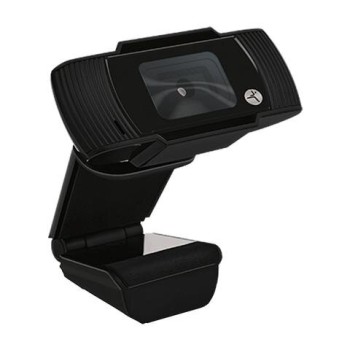
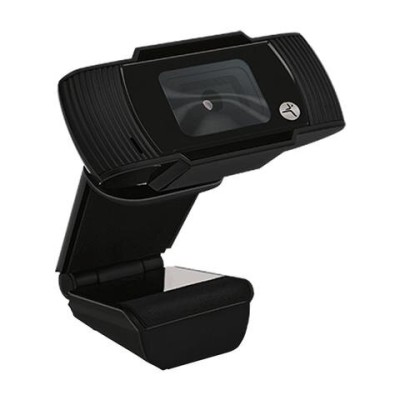
Cámara Web TechZone 720p HD con Micrófono USB Modelo TZCAMPC01
SKU
TZCAMPC01
La cámara web TechZone TZCAMPC01 ofrece video nítido en 720p HD y audio claro con micrófono incorporado. Ideal para videollamadas, clases online y reuniones virtuales, es fácil de instalar vía USB y compatible con Windows y Mac.
$329.00
Impuestos: $329.00
Solo 1 piezas disponibles
Entrega estimada
Entrega entre el 04/02/2026 y el 07/02/2026
Costo de envio
Calculado en el checkout
Se ajustara automaticamente con Skydropx
Compra con confianza
- Pago seguro
- MSI con tarjetas participantes
- Factura electronica SAT
Garantia
Garantia incluida segun fabricante
Garantia extendible disponible
Metodos de pago
Metodos disponibles al finalizar la compra
Etiquetas:
cámara web
, techzone
, 720p
, micrófono
, usb
, videollamadas
, webcam
, oficina
, estudiantes
, reuniones virtuales
, hd
, windows
, mac
, negro
Mejora tus videollamadas y reuniones virtuales con la cámara web TechZone TZCAMPC01. Graba video en alta definición 720p a 30 fps, garantizando imágenes claras y fluidas para tus sesiones de trabajo, estudio o entretenimiento. Incluye un micrófono incorporado que captura audio nítido, eliminando la necesidad de dispositivos adicionales y facilitando una comunicación efectiva. Su diseño compacto en color negro y montaje tipo clip se adapta a monitores y laptops, mientras que la interfaz USB permite una conexión plug-and-play sin complicaciones. Compatible con sistemas Windows 7, 8, 10 y Mac, esta cámara es perfecta para profesionales, estudiantes y familias que buscan una solución confiable y asequible. Con corrección automática de luz, optimiza la imagen en diferentes entornos, asegurando siempre una buena visibilidad. Ligera y portátil, es ideal para uso en casa, oficina o viajes, ofreciendo calidad y versatilidad en un solo dispositivo.
Especificaciones
| Desempeño | |
|---|---|
| Autoenfoque | No |
| Formato de vídeo soportado | 720p |
| Velocidad máxima de cuadro | 30 fps |
| Corrección automática de la luz | Si |
| Diseño | |
| Interfaz | USB / 3.5mm |
| Tipo de montaje | Recortar |
| Color del producto | Negro |
| Empaquetado de datos | |
| Cantidad | 1 |
| Micrófono | |
| Micrófono incorporado | Si |
| número de micrófonos | 1 |
| Peso y dimensiones | |
| Peso | 130 g |
| Ancho | 140 mm |
| Altura | 100 mm |
| Profundidad | 55 mm |
| Software | |
| Sistemas operativos Mac soportados | Si |
| Sistemas operativos Windows soportados | Windows 10, Windows 7, Windows 8 |
**Preguntas Frecuentes (FAQ)**
**1. ¿Qué sistemas operativos son compatibles con esta cámara web?**
Es compatible con Windows y Mac. Para versiones específicas de sistema operativo, se recomienda revisar la ficha técnica del producto.
**2. ¿Necesito instalar algún software o controlador?**
Normalmente no. La cámara funciona por Plug & Play (conectar y usar) en la mayoría de los casos. Si tu computadora no la reconoce automáticamente, puedes revisar el sitio web del fabricante para posibles controladores.
**3. ¿Cómo sé si la cámara está funcionando?**
Al conectarla al puerto USB, una luz indicadora (si la tiene) debería encenderse. Luego, abre una aplicación como Zoom, Meet o la cámara de tu sistema y selecciona 'TechZone TZCAMPC01' como dispositivo de video.
**4. ¿La cámara incluye micrófono?**
Sí, el modelo TZCAMPC01 incluye un micrófono integrado. Asegúrate de seleccionarlo también como dispositivo de entrada de audio en tu aplicación de videollamadas.
**5. ¿Qué hago si la imagen se ve oscura o pixelada?**
1. Verifica que hayas quitado la protección del lente (si la trae).
2. Asegúrate de tener buena iluminación frente a ti.
3. Revisa la configuración de video dentro de tu aplicación de llamada; puedes ajustar brillo o resolución.
**6. ¿Cuál es el proceso de garantía en México?**
El producto cuenta con garantía. Para hacerla válida, conserva tu ticket o comprobante de compra. Para más detalles sobre cobertura y procedimiento, contacta al soporte técnico del vendedor o fabricante.
**7. ¿Puedo usar la cámara con mi teléfono celular?**
No directamente. Esta cámara está diseñada para conectarse vía USB a computadoras (Windows/Mac). Para usarla con un teléfono, necesitarías un adaptador especial (OTG) y no hay garantía de que funcione.
**8. ¿Cómo limpio el lente de la cámara?**
Apaga y desconecta la cámara. Usa un paño suave, seco y sin pelusa (como el de limpiar lentes). Si es necesario, humedece ligeramente el paño con agua. No uses productos químicos abrasivos directamente sobre el lente.
**1. ¿Qué sistemas operativos son compatibles con esta cámara web?**
Es compatible con Windows y Mac. Para versiones específicas de sistema operativo, se recomienda revisar la ficha técnica del producto.
**2. ¿Necesito instalar algún software o controlador?**
Normalmente no. La cámara funciona por Plug & Play (conectar y usar) en la mayoría de los casos. Si tu computadora no la reconoce automáticamente, puedes revisar el sitio web del fabricante para posibles controladores.
**3. ¿Cómo sé si la cámara está funcionando?**
Al conectarla al puerto USB, una luz indicadora (si la tiene) debería encenderse. Luego, abre una aplicación como Zoom, Meet o la cámara de tu sistema y selecciona 'TechZone TZCAMPC01' como dispositivo de video.
**4. ¿La cámara incluye micrófono?**
Sí, el modelo TZCAMPC01 incluye un micrófono integrado. Asegúrate de seleccionarlo también como dispositivo de entrada de audio en tu aplicación de videollamadas.
**5. ¿Qué hago si la imagen se ve oscura o pixelada?**
1. Verifica que hayas quitado la protección del lente (si la trae).
2. Asegúrate de tener buena iluminación frente a ti.
3. Revisa la configuración de video dentro de tu aplicación de llamada; puedes ajustar brillo o resolución.
**6. ¿Cuál es el proceso de garantía en México?**
El producto cuenta con garantía. Para hacerla válida, conserva tu ticket o comprobante de compra. Para más detalles sobre cobertura y procedimiento, contacta al soporte técnico del vendedor o fabricante.
**7. ¿Puedo usar la cámara con mi teléfono celular?**
No directamente. Esta cámara está diseñada para conectarse vía USB a computadoras (Windows/Mac). Para usarla con un teléfono, necesitarías un adaptador especial (OTG) y no hay garantía de que funcione.
**8. ¿Cómo limpio el lente de la cámara?**
Apaga y desconecta la cámara. Usa un paño suave, seco y sin pelusa (como el de limpiar lentes). Si es necesario, humedece ligeramente el paño con agua. No uses productos químicos abrasivos directamente sobre el lente.
**Guía Rápida de Uso**
1. **Desempaqueta:** Retira la cámara y todos sus componentes del empaque.
2. **Prepara:** Busca un puerto USB disponible en tu computadora (Windows o Mac).
3. **Conecta:** Inserta el conector USB de la cámara en el puerto de tu computadora.
4. **Espera:** Tu sistema operativo deberá reconocer el dispositivo automáticamente (Plug & Play).
5. **Coloca:** Pon la cámara en un lugar estable, como el borde superior del monitor o una superficie plana, apuntando hacia ti.
6. **Abre la App:** Inicia la aplicación donde quieras usarla (ej. Zoom, Microsoft Teams, Google Meet, Skype).
7. **Configura:** Dentro de la aplicación, ve a Configuración > Audio y Video.
8. **Selecciona Video:** En el menú desplegable de 'Cámara', elige 'TechZone TZCAMPC01'.
9. **Selecciona Audio:** En el menú desplegable de 'Micrófono', elige 'TechZone TZCAMPC01' o similar.
10. **Prueba:** Usa la opción 'Vista previa' o 'Probar' de la aplicación para verificar que imagen y sonido funcionen bien.
11. **Ajusta (opcional):** Si la imagen se ve muy oscura o clara, ajusta la configuración de video dentro de la app o mejora la iluminación de tu espacio.
12. **Desconecta:** Cuando termines, cierra las aplicaciones que usen la cámara y sácala suavemente del puerto USB.
1. **Desempaqueta:** Retira la cámara y todos sus componentes del empaque.
2. **Prepara:** Busca un puerto USB disponible en tu computadora (Windows o Mac).
3. **Conecta:** Inserta el conector USB de la cámara en el puerto de tu computadora.
4. **Espera:** Tu sistema operativo deberá reconocer el dispositivo automáticamente (Plug & Play).
5. **Coloca:** Pon la cámara en un lugar estable, como el borde superior del monitor o una superficie plana, apuntando hacia ti.
6. **Abre la App:** Inicia la aplicación donde quieras usarla (ej. Zoom, Microsoft Teams, Google Meet, Skype).
7. **Configura:** Dentro de la aplicación, ve a Configuración > Audio y Video.
8. **Selecciona Video:** En el menú desplegable de 'Cámara', elige 'TechZone TZCAMPC01'.
9. **Selecciona Audio:** En el menú desplegable de 'Micrófono', elige 'TechZone TZCAMPC01' o similar.
10. **Prueba:** Usa la opción 'Vista previa' o 'Probar' de la aplicación para verificar que imagen y sonido funcionen bien.
11. **Ajusta (opcional):** Si la imagen se ve muy oscura o clara, ajusta la configuración de video dentro de la app o mejora la iluminación de tu espacio.
12. **Desconecta:** Cuando termines, cierra las aplicaciones que usen la cámara y sácala suavemente del puerto USB.