Documentacion del producto
Documentacion disponible proximamente
- PDFs
- Fichas tecnicas
- Manuales
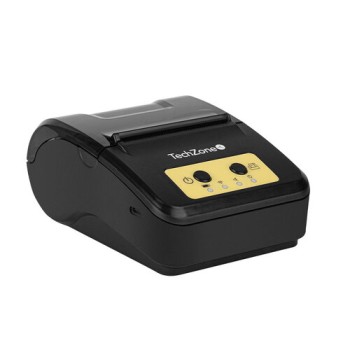
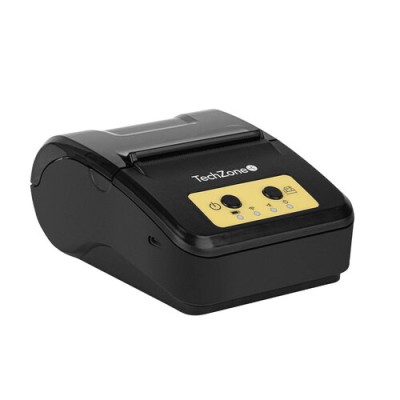
Impresora Portátil TechZone TZBEP03 - 58mm Bluetooth USB - 80mm/s
SKU
TZBEP03
Impresora portátil TechZone ideal para recibos y tickets, compatible con dispositivos móviles y sistemas de punto de venta a través de conexión Bluetooth y USB. Su diseño compacto y ligero la hace perfecta para negocios móviles, food trucks o ventas en ferias, ofreciendo impresiones rápidas y claras de 58 mm de ancho. Funciona con papel térmico estándar, facilitando su uso diario en diversas aplicaciones comerciales.
$699.00
Impuestos: $699.00
Solo 5 piezas disponibles
Entrega estimada
Entrega entre el 08/04/2026 y el 11/04/2026
Costo de envio
Calculado en el checkout
Se ajustara automaticamente con Skydropx
Compra con confianza
- Pago seguro
- MSI con tarjetas participantes
- Factura electronica SAT
Garantia
Garantia incluida segun fabricante
Garantia extendible disponible
Metodos de pago
Metodos disponibles al finalizar la compra
Etiquetas:
impresora portátil
, techzone
, tzbep03
, impresora térmica
, bluetooth
, usb
, códigos de barras
, recibos
, punto de venta
, móvil
, negocios
, 58mm
, batería litio
La impresora portátil TechZone TZBEP03 es la solución perfecta para emprendedores y negocios que necesitan imprimir recibos, tickets y códigos de barras con total movilidad. Su tecnología de impresión térmica garantiza alta velocidad de 80mm/s y resolución de 203 DPI para textos nítidos y códigos legibles.Con conectividad Bluetooth 3.0 y puerto USB, puedes imprimir desde dispositivos Android, Windows y Mac sin complicaciones. Incluye cortador automático y soporta múltiples formatos de códigos como Code 128, EAN13, QR y UPC. La batería de litio recargable y alimentación AC/DC te permite trabajar en cualquier lugar.Ideal para puntos de venta móviles, delivery, eventos y pequeños comercios que valoran eficiencia y portabilidad. Compacta (85x53x117mm) y ligera (250g), cabe en cualquier espacio y facilita el trabajo sobre la marcha.
Especificaciones
| Características | |
|---|---|
| Cortador | Si |
| Código de barras incorporado | Code 128 (A/B/C), Code 39, Code 93, EAN13, EAN8, Código QR, UPC-A, UPC-E |
| Control de energía | |
| Voltaje de la pila | 7.4 V |
| Tipo de alimentación | Corriente alterna, Batería |
| Voltaje de entrada AC | 100 - 240 V |
| Tecnología de batería | Litio |
| Frecuencia de entrada AC | 50/60 Hz |
| Dirección de papel | |
| Máximo diámetro del rollo | 5.8 cm |
| Diseño | |
| Color del producto | Negro |
| Peso y dimensiones | |
| Peso | 250 g |
| Ancho | 85 mm |
| Altura | 53 mm |
| Profundidad | 117 mm |
| Puertos e Interfaces | |
| Bluetooth | Si |
| Puerto USB | Si |
| Interfaz en serie | No |
| Versión de Bluetooth | 3.0 |
| Tecnología de conectividad | Inalámbrico y alámbrico |
| Red | |
| Wifi | No |
| Ethernet | No |
| Requisitos del sistema | |
| Sistemas operativos Mac soportados | Si |
| Sistemas operativos Windows soportados | Si |
| Sistemas operativos móviles soportados | Android |
| Velocidad de impresión | |
| Tipo | Impresora de TPV |
| Resolución máxima | 203 x 203 DPI |
| Velocidad de impresión | 80 mm/seg |
| Tecnología de impresión | Térmico |
**Preguntas Frecuentes (FAQ)**
**1. ¿Qué necesito para empezar a usar la impresora?**
Necesitas la impresora, el cable USB incluido (para conexión y carga), papel térmico de 58mm de ancho y la aplicación o software compatible en tu dispositivo (teléfono, tablet o computadora).
**2. ¿Con qué dispositivos es compatible?**
Es compatible con la mayoría de dispositivos Android e iOS (iPhone/iPad) vía Bluetooth. También funciona con computadoras Windows, Mac y Linux conectada por USB.
**3. ¿Cómo conecto la impresora vía Bluetooth a mi celular?**
Enciende la impresora, activa el Bluetooth en tu celular, busca dispositivos disponibles y selecciona "TZBEP03" o un nombre similar. La contraseña de emparejamiento suele ser "0000" o "1234". Luego usa una app de impresión.
**4. ¿La impresora incluye batería y cuánto dura?**
Sí, incluye una batería recargable. La autonomía varía según el uso, pero una carga completa suele imprimir varios rollos de papel. Se carga conectándola a una computadora o adaptador USB (5V).
**5. ¿Qué tipo de papel usa y dónde lo consigo?**
Usa papel térmico de 58mm de ancho (no necesita tinta ni cinta). Es el papel estándar para recibos y lo encuentras en tiendas de electrónica, papelerías o en línea.
**6. ¿Qué hago si la impresora no enciende o no se conecta?**
Verifica que la batería esté cargada (conéctala por USB a una fuente de poder). Para problemas de Bluetooth, reinicia la impresora y tu dispositivo, y asegúrate de que no esté emparejada con otro equipo.
**7. ¿Tiene garantía y cómo la activo?**
Sí, el producto cuenta con garantía en México. Conserva tu ticket o factura de compra. Para cualquier gestión, contacta al soporte de Diten o al vendedor donde la adquiriste.
**8. ¿Puedo imprimir códigos de barras y QR?**
Sí, la impresora soporta la impresión de códigos de barras comunes (como CODE128, EAN13) y códigos QR, pero debes usar una aplicación o software que tenga esa función de generación.
**9. ¿Requiere drivers o software especial?**
Para USB en computadora, es posible que necesites instalar un driver (generalmente proporcionado por el fabricante). Para móviles, se usan apps genéricas de impresión térmica o la específica recomendada por TechZone.
**10. ¿Qué mantenimiento necesita?**
Mantenla limpia y libre de polvo. Limpia suavemente el cabezal térmico (la barra plateada) con un hisopo y alcohol isopropílico si la impresión se ve desvanecida. Usa siempre papel térmico de buena calidad.
**1. ¿Qué necesito para empezar a usar la impresora?**
Necesitas la impresora, el cable USB incluido (para conexión y carga), papel térmico de 58mm de ancho y la aplicación o software compatible en tu dispositivo (teléfono, tablet o computadora).
**2. ¿Con qué dispositivos es compatible?**
Es compatible con la mayoría de dispositivos Android e iOS (iPhone/iPad) vía Bluetooth. También funciona con computadoras Windows, Mac y Linux conectada por USB.
**3. ¿Cómo conecto la impresora vía Bluetooth a mi celular?**
Enciende la impresora, activa el Bluetooth en tu celular, busca dispositivos disponibles y selecciona "TZBEP03" o un nombre similar. La contraseña de emparejamiento suele ser "0000" o "1234". Luego usa una app de impresión.
**4. ¿La impresora incluye batería y cuánto dura?**
Sí, incluye una batería recargable. La autonomía varía según el uso, pero una carga completa suele imprimir varios rollos de papel. Se carga conectándola a una computadora o adaptador USB (5V).
**5. ¿Qué tipo de papel usa y dónde lo consigo?**
Usa papel térmico de 58mm de ancho (no necesita tinta ni cinta). Es el papel estándar para recibos y lo encuentras en tiendas de electrónica, papelerías o en línea.
**6. ¿Qué hago si la impresora no enciende o no se conecta?**
Verifica que la batería esté cargada (conéctala por USB a una fuente de poder). Para problemas de Bluetooth, reinicia la impresora y tu dispositivo, y asegúrate de que no esté emparejada con otro equipo.
**7. ¿Tiene garantía y cómo la activo?**
Sí, el producto cuenta con garantía en México. Conserva tu ticket o factura de compra. Para cualquier gestión, contacta al soporte de Diten o al vendedor donde la adquiriste.
**8. ¿Puedo imprimir códigos de barras y QR?**
Sí, la impresora soporta la impresión de códigos de barras comunes (como CODE128, EAN13) y códigos QR, pero debes usar una aplicación o software que tenga esa función de generación.
**9. ¿Requiere drivers o software especial?**
Para USB en computadora, es posible que necesites instalar un driver (generalmente proporcionado por el fabricante). Para móviles, se usan apps genéricas de impresión térmica o la específica recomendada por TechZone.
**10. ¿Qué mantenimiento necesita?**
Mantenla limpia y libre de polvo. Limpia suavemente el cabezal térmico (la barra plateada) con un hisopo y alcohol isopropílico si la impresión se ve desvanecida. Usa siempre papel térmico de buena calidad.
**Guía Rápida de Uso**
1. **Carga inicial:** Conecta la impresora a una computadora o adaptador USB (5V) usando el cable incluido, hasta que el indicador de carga lo señale o por al menos 3 horas.
2. **Insertar papel:** Abre la tapa, coloca un rollo de papel térmico de 58mm con el papel saliendo por la parte superior (hacia afuera). Cierra la tapa hasta que trabe.
3. **Encender:** Presiona el botón de encendido. La luz indicadora se encenderá y la impresora autoimprimirá una línea de prueba para confirmar que el papel está bien colocado.
4. **Conectar al dispositivo:**
* **Bluetooth (móvil):** Activa Bluetooth en tu celular/tablet, busca y selecciona "TZBEP03". Ingresa la contraseña (0000 o 1234).
* **USB (computadora):** Conecta directamente con el cable USB. Es posible que necesites instalar un driver (consulta el sitio de TechZone o Diten).
5. **Preparar para imprimir:** En tu dispositivo, descarga e instala una aplicación de impresión térmica (ej: "Printooth" para Android, "PrintCentral" para iOS) o el software recomendado.
6. **Configurar impresora:** Dentro de la app o software, selecciona la impresora "TZBEP03" (Bluetooth) o el puerto USB correspondiente como dispositivo de impresión.
7. **Realizar una impresión de prueba:** Usa la opción de "Imprimir prueba" o "Feed" en la app, o imprime un documento/texto simple para verificar que todo funcione.
8. **Imprimir tu contenido:** Ya puedes imprimir recibos, tickets, códigos de barras o texto desde cualquier aplicación compatible.
9. **Apagar:** Después de usar, presiona el botón de encendido para apagar y ahorrar batería.
10. **Solución básica de problemas:** Si no imprime, verifica la conexión, el nivel de batería y que el papel no se haya atascado. Reinicia la impresora y la app si es necesario.
*Nota: Para instrucciones más detalladas, drivers o la app oficial, te recomendamos consultar la ficha técnica del producto en Diten o contactar a su soporte.*
1. **Carga inicial:** Conecta la impresora a una computadora o adaptador USB (5V) usando el cable incluido, hasta que el indicador de carga lo señale o por al menos 3 horas.
2. **Insertar papel:** Abre la tapa, coloca un rollo de papel térmico de 58mm con el papel saliendo por la parte superior (hacia afuera). Cierra la tapa hasta que trabe.
3. **Encender:** Presiona el botón de encendido. La luz indicadora se encenderá y la impresora autoimprimirá una línea de prueba para confirmar que el papel está bien colocado.
4. **Conectar al dispositivo:**
* **Bluetooth (móvil):** Activa Bluetooth en tu celular/tablet, busca y selecciona "TZBEP03". Ingresa la contraseña (0000 o 1234).
* **USB (computadora):** Conecta directamente con el cable USB. Es posible que necesites instalar un driver (consulta el sitio de TechZone o Diten).
5. **Preparar para imprimir:** En tu dispositivo, descarga e instala una aplicación de impresión térmica (ej: "Printooth" para Android, "PrintCentral" para iOS) o el software recomendado.
6. **Configurar impresora:** Dentro de la app o software, selecciona la impresora "TZBEP03" (Bluetooth) o el puerto USB correspondiente como dispositivo de impresión.
7. **Realizar una impresión de prueba:** Usa la opción de "Imprimir prueba" o "Feed" en la app, o imprime un documento/texto simple para verificar que todo funcione.
8. **Imprimir tu contenido:** Ya puedes imprimir recibos, tickets, códigos de barras o texto desde cualquier aplicación compatible.
9. **Apagar:** Después de usar, presiona el botón de encendido para apagar y ahorrar batería.
10. **Solución básica de problemas:** Si no imprime, verifica la conexión, el nivel de batería y que el papel no se haya atascado. Reinicia la impresora y la app si es necesario.
*Nota: Para instrucciones más detalladas, drivers o la app oficial, te recomendamos consultar la ficha técnica del producto en Diten o contactar a su soporte.*