





Documentacion del producto
Documentacion disponible proximamente
- PDFs
- Fichas tecnicas
- Manuales
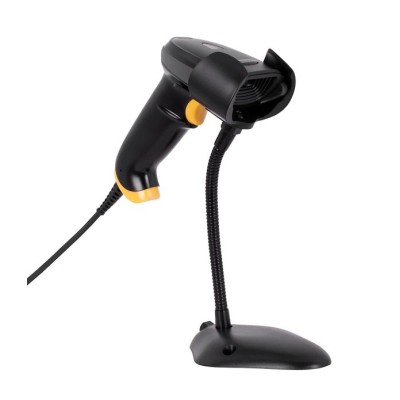
Lector de Código de Barras TechZone Láser 1D USB con Base - Modelo TZBESC3
SKU
TZBESC3
Lector de código de barras láser 1d techzone, ideal para puntos de venta, inventarios o bibliotecas. su diseño con base estable facilita el escaneo rápido y preciso, conectándose directamente a tu computadora mediante usb para una integración sencilla. construido para un uso frecuente, mejora la eficiencia en el registro de productos.
$649.00
Impuestos: $649.00
Solo 5 piezas disponibles
Entrega estimada
Entrega entre el 08/04/2026 y el 11/04/2026
Costo de envio
Calculado en el checkout
Se ajustara automaticamente con Skydropx
Compra con confianza
- Pago seguro
- MSI con tarjetas participantes
- Factura electronica SAT
Garantia
Garantia incluida segun fabricante
Garantia extendible disponible
Metodos de pago
Metodos disponibles al finalizar la compra
Etiquetas:
lector código barras
, techzone
, láser 1d
, usb
, base incluida
, punto de venta
, inventario
, escáner manual
, negocios
, tiendas
, almacén
, códigos 1d
, tzbesc3
El lector de códigos de barras TechZone TZBESC3 es la solución perfecta para agilizar tus procesos de venta y control de inventario. Con tecnología láser 1D, ofrece un escaneo rápido y preciso de códigos como Codabar, Code 93, EAN 128, GS1-128, MSI, UPC-A y UPC-E, a una distancia de trabajo de 2.5 mm.Diseñado para ser fácil de usar, cuenta con conexión USB alámbrica y alimentación CC, lo que garantiza una instalación sencilla y un funcionamiento confiable. Su base incluida permite un uso estable en mostradores, ideal para tiendas, almacenes y oficinas. Con un peso de solo 129 g y dimensiones compactas (168 x 87 x 63 mm), es portátil y se adapta a cualquier espacio.Este lector es ideal para emprendedores, pequeños negocios y empresas que buscan eficiencia en el registro de productos. Mejora la velocidad de atención al cliente y reduce errores en el manejo de datos, contribuyendo a una gestión más organizada y profesional.
Especificaciones
| Control de energía | |
|---|---|
| Tipo de alimentación | CC |
| Desempeño | |
| Color del producto | Negro |
| Exploración | |
| Tipo | Lector de código de barras manual |
| Tipo de sensor | LED |
| Tipo de escaneado | 1D |
| Distancia de trabajo | 2.5 mm |
| Códigos de barras lineales (1D) soportadas | Codabar, Code 93, EAN 128, GS1-128 (UCC/EAN-128), MSI, UPC-A, UPC-E |
| 2D (matrices y apilados) códigos de barras soportados | No compatible |
| Peso y dimensiones | |
| Peso | 129 g |
| Ancho | 168 mm |
| Altura | 87 mm |
| Profundidad | 63 mm |
| Puertos e Interfaces | |
| Interfaces estándar | USB |
| Tecnología de conectividad | Alámbrico |
**Preguntas Frecuentes (FAQ)**
**1. ¿Necesito instalar algún software o controlador para usar el lector?**
No, generalmente no. Este lector funciona como un dispositivo HID (teclado) estándar. Se conecta por USB y es reconocido automáticamente por Windows, macOS y Linux. Simplemente coloca el cursor en el campo de texto y escanea.
**2. ¿Con qué sistemas operativos es compatible?**
Es compatible con la mayoría de sistemas que soporten dispositivos USB HID: Windows (7, 8, 10, 11), macOS y distribuciones comunes de Linux.
**3. ¿Cómo lo instalo físicamente en mi mostrador?**
El producto incluye una base. Gira la parte superior de la base para liberar el soporte, coloca el lector en él y ajusta el tornillo de fijación. Luego, puedes posicionar la base en el lugar deseado.
**4. ¿Qué tipo de códigos de barras puede leer?**
Es un lector LÁSER 1D, por lo que lee los códigos de barras lineales tradicionales como UPC/EAN (productos comerciales), Code 39, Code 128, entre otros. NO lee códigos 2D (QR, DataMatrix).
**5. ¿El lector emite algún sonido al escanear?**
Sí, emite un pitido de confirmación al leer un código correctamente. Esto es normal y ayuda a verificar la lectura.
**6. ¿Qué hago si el lector no escanea o no aparece el dato en mi pantalla?**
Primero, verifica que el cable USB esté bien conectado. Asegúrate de que el cursor esté parpadeando en el campo de texto donde quieres que aparezca el código. Prueba escanear un código en buen estado y a la distancia correcta (consulta el manual).
**7. ¿Cómo limpio la ventana del láser?**
Apaga y desconecta el lector. Usa un paño suave, seco y sin pelusa para limpiar la ventana de plástico. No uses líquidos abrasivos o alcohol directamente sobre la lente.
**8. ¿Cuál es la garantía y cómo la hago válida?**
El producto cuenta con garantía en México. Para hacerla válida, debes conservar tu ticket o factura de compra y contactar al soporte técnico del proveedor (Diten) o al lugar donde lo adquiriste. No abras el dispositivo.
**9. ¿Puedo usarlo sin la base, sosteniéndolo en la mano?**
Sí, el lector está diseñado para usarse tanto en modo de mano (desmontándolo de la base) como fijo en la base, según tu necesidad.
**10. ¿Es seguro para el uso prolongado?**
Sí, utiliza un láser de Clase 2, que es seguro para uso comercial normal. Evita mirar directamente al haz láser.
**1. ¿Necesito instalar algún software o controlador para usar el lector?**
No, generalmente no. Este lector funciona como un dispositivo HID (teclado) estándar. Se conecta por USB y es reconocido automáticamente por Windows, macOS y Linux. Simplemente coloca el cursor en el campo de texto y escanea.
**2. ¿Con qué sistemas operativos es compatible?**
Es compatible con la mayoría de sistemas que soporten dispositivos USB HID: Windows (7, 8, 10, 11), macOS y distribuciones comunes de Linux.
**3. ¿Cómo lo instalo físicamente en mi mostrador?**
El producto incluye una base. Gira la parte superior de la base para liberar el soporte, coloca el lector en él y ajusta el tornillo de fijación. Luego, puedes posicionar la base en el lugar deseado.
**4. ¿Qué tipo de códigos de barras puede leer?**
Es un lector LÁSER 1D, por lo que lee los códigos de barras lineales tradicionales como UPC/EAN (productos comerciales), Code 39, Code 128, entre otros. NO lee códigos 2D (QR, DataMatrix).
**5. ¿El lector emite algún sonido al escanear?**
Sí, emite un pitido de confirmación al leer un código correctamente. Esto es normal y ayuda a verificar la lectura.
**6. ¿Qué hago si el lector no escanea o no aparece el dato en mi pantalla?**
Primero, verifica que el cable USB esté bien conectado. Asegúrate de que el cursor esté parpadeando en el campo de texto donde quieres que aparezca el código. Prueba escanear un código en buen estado y a la distancia correcta (consulta el manual).
**7. ¿Cómo limpio la ventana del láser?**
Apaga y desconecta el lector. Usa un paño suave, seco y sin pelusa para limpiar la ventana de plástico. No uses líquidos abrasivos o alcohol directamente sobre la lente.
**8. ¿Cuál es la garantía y cómo la hago válida?**
El producto cuenta con garantía en México. Para hacerla válida, debes conservar tu ticket o factura de compra y contactar al soporte técnico del proveedor (Diten) o al lugar donde lo adquiriste. No abras el dispositivo.
**9. ¿Puedo usarlo sin la base, sosteniéndolo en la mano?**
Sí, el lector está diseñado para usarse tanto en modo de mano (desmontándolo de la base) como fijo en la base, según tu necesidad.
**10. ¿Es seguro para el uso prolongado?**
Sí, utiliza un láser de Clase 2, que es seguro para uso comercial normal. Evita mirar directamente al haz láser.
**Guía Rápida de Uso - Lector TechZone TZBESC3**
1. **Desempaqueta:** Retira el lector, la base y el cable USB del empaque.
2. **Conecta:** Enchufa el conector USB del lector a un puerto disponible de tu computadora.
3. **Prepara el Sistema:** No necesitas instalar drivers. El sistema operativo lo reconocerá automáticamente.
4. **Monta (Opcional):** Si lo quieres fijo, coloca el lector en la base y ajusta el tornillo. Posiciona la base donde la necesites.
5. **Prepara el Software:** Abre el programa donde ingresarás los códigos (punto de venta, inventario, Excel, etc.).
6. **Posiciona el Cursor:** Haz clic con el mouse en el campo de texto donde debe aparecer el código escaneado.
7. **Escanea:** Apunta el haz láser del lector al centro del código de barras, manteniendo una distancia de 5 a 30 cm aproximadamente.
8. **Verifica:** Al leerlo correctamente, oirás un pitido y el código aparecerá en el campo de texto, seguido de un "Enter" (salto de línea).
9. **Continúa:** Mueve el cursor al siguiente campo y escanea el siguiente código.
10. **Para Uso Manual:** Si lo usas en la mano, simplemente deslízalo de la base. El botón de escaneo está en el cuerpo del lector.
**Nota:** Para configuraciones avanzadas (cambiar el carácter de terminación, velocidad, etc.), consulta el manual del producto o contacta a soporte técnico.
1. **Desempaqueta:** Retira el lector, la base y el cable USB del empaque.
2. **Conecta:** Enchufa el conector USB del lector a un puerto disponible de tu computadora.
3. **Prepara el Sistema:** No necesitas instalar drivers. El sistema operativo lo reconocerá automáticamente.
4. **Monta (Opcional):** Si lo quieres fijo, coloca el lector en la base y ajusta el tornillo. Posiciona la base donde la necesites.
5. **Prepara el Software:** Abre el programa donde ingresarás los códigos (punto de venta, inventario, Excel, etc.).
6. **Posiciona el Cursor:** Haz clic con el mouse en el campo de texto donde debe aparecer el código escaneado.
7. **Escanea:** Apunta el haz láser del lector al centro del código de barras, manteniendo una distancia de 5 a 30 cm aproximadamente.
8. **Verifica:** Al leerlo correctamente, oirás un pitido y el código aparecerá en el campo de texto, seguido de un "Enter" (salto de línea).
9. **Continúa:** Mueve el cursor al siguiente campo y escanea el siguiente código.
10. **Para Uso Manual:** Si lo usas en la mano, simplemente deslízalo de la base. El botón de escaneo está en el cuerpo del lector.
**Nota:** Para configuraciones avanzadas (cambiar el carácter de terminación, velocidad, etc.), consulta el manual del producto o contacta a soporte técnico.

