Documentacion del producto
Documentacion disponible proximamente
- PDFs
- Fichas tecnicas
- Manuales
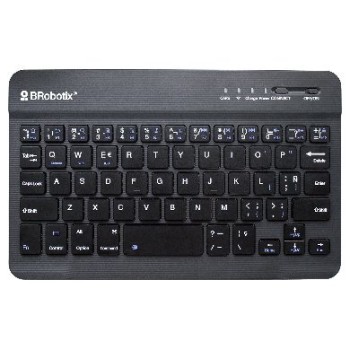
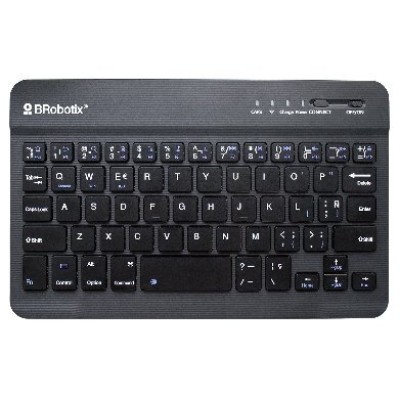
Teclado Inalámbrico BRobotix Bluetooth Español Modelo 6006436
SKU
6006436
Teclado inalámbrico bluetooth de la marca brobotix, ideal para trabajar o estudiar desde casa con mayor comodidad y sin cables. su diseño en español y su conexión estable te permiten usarlo con tabletas, computadoras y otros dispositivos compatibles, ofreciendo una experiencia de escritura sencilla y práctica.
$279.00
Impuestos: $279.00
Solo 5 piezas disponibles
Entrega estimada
Entrega entre el 12/05/2026 y el 15/05/2026
Costo de envio
Calculado en el checkout
Se ajustara automaticamente con Skydropx
Compra con confianza
- Pago seguro
- MSI con tarjetas participantes
- Factura electronica SAT
Garantia
Garantia incluida segun fabricante
Garantia extendible disponible
Metodos de pago
Metodos disponibles al finalizar la compra
Etiquetas:
teclado
, brobotix
, inalámbrico
, bluetooth
, español
, 6006436
, portátil
, ergonómico
, oficina
, hogar
, universal
, batería larga duración
El teclado inalámbrico BRobotix modelo 6006436 está diseñado para ofrecerte comodidad y eficiencia en tu día a día. Su tecnología Bluetooth te permite conectarte sin cables a computadoras Windows, Mac, tablets Android y dispositivos iOS, eliminando el desorden y brindándote movilidad.Cuenta con una batería integrada que ofrece hasta 72 horas de uso continuo y 180 días en modo espera, con solo 3 horas de recarga. Su diseño ergonómico y layout QWERTY en español garantizan una escritura cómoda y precisa, ideal para trabajo, estudio o entretenimiento en casa u oficina.Es compacto y ligero (124.4 g), fácil de transportar, y cuenta con certificaciones internacionales que aseguran calidad y seguridad. Perfecto para quienes buscan practicidad y rendimiento en un teclado universal.
Especificaciones
| Control de energía | |
|---|---|
| Tipo de batería | Batería integrada |
| Fuente de energía | Batería |
| Duración de la batería | 72 h |
| Tiempo de recarga de la batería | 3 h |
| Duración de la batería en espera | 180 Días |
| Desempeño | |
| Cubierta | Si |
| Certificación | FCC, ROHS, CE, GS, RECH, SGS |
| Color del producto | Negro |
| Compatibilidad de marca | Universal |
| Diseño de plancha ergonómico | Si |
| Empaquetado de datos | |
| Alto del paquete | 165 mm |
| Peso del paquete | 165.6 g |
| Ancho del paquete | 227 mm |
| Largo del paquete | 23 mm |
| Peso y dimensiones | |
| Peso | 124.4 g |
| Ancho | 200 mm |
| Altura | 6 mm |
| Profundidad | 127 mm |
| Puertos e Interfaces | |
| Interfaz del dispositivo | Bluetooth |
| Tecnología de conectividad | Inalámbrico |
| Requisitos del sistema | |
| Sistemas operativos Mac soportados | Si |
| Sistemas operativos Windows soportados | Si |
| Sistemas operativos móviles soportados | Android, iOS |
| Teclado | |
| Teclado numérico | No |
| Diseño de teclado | QWERTY |
| Idioma del teclado | Español |
| Dispositivo apuntador | No |
**Preguntas Frecuentes (FAQ)**
**1. ¿Con qué sistemas operativos es compatible el teclado?**
Es compatible con Windows, macOS, Android e iOS. Asegúrate de que tu dispositivo tenga Bluetooth habilitado.
**2. ¿Cómo emparejo el teclado con mi dispositivo por primera vez?**
Enciende el teclado, activa el Bluetooth en tu dispositivo y busca "BRobotix 6006436" en la lista de dispositivos disponibles. Selecciónalo para emparejar.
**3. ¿Qué tipo de batería usa y cuánto dura?**
Según la ficha del producto, incluye una batería recargable con una duración aproximada de 72 horas. Para conocer el tipo específico de batería y su tiempo de carga, consulta el manual o la ficha técnica.
**4. ¿El teclado tiene garantía en México?**
Sí, el producto cuenta con garantía. Para conocer los términos específicos (duración, cobertura y procedimiento), te recomendamos contactar directamente al vendedor o al soporte de BRobotix.
**5. ¿Qué hago si el teclado no se conecta o se desconecta?**
1. Verifica que la batería esté cargada.
2. Apaga y vuelve a encender el teclado.
3. Elimina el emparejamiento desde la configuración de Bluetooth de tu dispositivo y vuelve a emparejarlo desde cero.
**6. ¿Es necesario instalar algún controlador o software?**
No, para la funcionalidad básica no se requieren controladores. Se conecta directamente vía Bluetooth. Para funciones especiales (si las hubiera), consulta la ficha del producto o el sitio de soporte.
**7. ¿El teclado es resistente a salpicaduras?**
La información disponible no especifica este dato. Para conocer las características de resistencia, te sugerimos revisar la ficha técnica completa del producto o contactar al fabricante.
**8. ¿Cómo puedo limpiar y mantener el teclado?**
Apágalo y desconéctalo. Usa un paño suave ligeramente humedecido. No uses productos abrasivos o que viertan líquido directamente sobre las teclas. Para un mantenimiento más profundo, consulta el manual del usuario.
**1. ¿Con qué sistemas operativos es compatible el teclado?**
Es compatible con Windows, macOS, Android e iOS. Asegúrate de que tu dispositivo tenga Bluetooth habilitado.
**2. ¿Cómo emparejo el teclado con mi dispositivo por primera vez?**
Enciende el teclado, activa el Bluetooth en tu dispositivo y busca "BRobotix 6006436" en la lista de dispositivos disponibles. Selecciónalo para emparejar.
**3. ¿Qué tipo de batería usa y cuánto dura?**
Según la ficha del producto, incluye una batería recargable con una duración aproximada de 72 horas. Para conocer el tipo específico de batería y su tiempo de carga, consulta el manual o la ficha técnica.
**4. ¿El teclado tiene garantía en México?**
Sí, el producto cuenta con garantía. Para conocer los términos específicos (duración, cobertura y procedimiento), te recomendamos contactar directamente al vendedor o al soporte de BRobotix.
**5. ¿Qué hago si el teclado no se conecta o se desconecta?**
1. Verifica que la batería esté cargada.
2. Apaga y vuelve a encender el teclado.
3. Elimina el emparejamiento desde la configuración de Bluetooth de tu dispositivo y vuelve a emparejarlo desde cero.
**6. ¿Es necesario instalar algún controlador o software?**
No, para la funcionalidad básica no se requieren controladores. Se conecta directamente vía Bluetooth. Para funciones especiales (si las hubiera), consulta la ficha del producto o el sitio de soporte.
**7. ¿El teclado es resistente a salpicaduras?**
La información disponible no especifica este dato. Para conocer las características de resistencia, te sugerimos revisar la ficha técnica completa del producto o contactar al fabricante.
**8. ¿Cómo puedo limpiar y mantener el teclado?**
Apágalo y desconéctalo. Usa un paño suave ligeramente humedecido. No uses productos abrasivos o que viertan líquido directamente sobre las teclas. Para un mantenimiento más profundo, consulta el manual del usuario.
**Guía Rápida de Uso**
1. **Carga inicial:** Antes del primer uso, carga completamente la batería del teclado usando el cable USB incluido (si aplica).
2. **Encendido:** Localiza el interruptor de encendido/apagado en el teclado y colócalo en la posición "ON".
3. **Modo Bluetooth:** Asegúrate de que el teclado esté en modo de emparejamiento (generalmente un LED parpadea). Si no parpadea, busca un botón específico para emparejar ("Pair" o símbolo Bluetooth).
4. **Activa Bluetooth en tu dispositivo:** Ve a la configuración de Bluetooth de tu computadora, tableta o teléfono y actívalo.
5. **Emparejar:** En la lista de dispositivos Bluetooth disponibles de tu dispositivo, selecciona "BRobotix 6006436".
6. **Confirmar conexión:** Puede que aparezca un código de verificación en tu pantalla. Si es así, presiona "Enter" en el teclado para confirmar. El LED del teclado debe dejar de parpadear y quedarse fijo, indicando conexión exitosa.
7. **Probar:** Abre un documento o un campo de texto y escribe para verificar que funciona.
8. **Apagar:** Cuando no lo uses por un tiempo prolongado, apágalo con su interruptor para ahorrar batería.
9. **Reconectar:** Al encenderlo de nuevo, normalmente se reconectará automáticamente con el último dispositivo usado si el Bluetooth de éste está activo.
10. **Solución básica de problemas:** Si no se conecta, repite los pasos 3 a 6. Si el problema persiste, reinicia ambos dispositivos (teclado y computadora/teléfono).
1. **Carga inicial:** Antes del primer uso, carga completamente la batería del teclado usando el cable USB incluido (si aplica).
2. **Encendido:** Localiza el interruptor de encendido/apagado en el teclado y colócalo en la posición "ON".
3. **Modo Bluetooth:** Asegúrate de que el teclado esté en modo de emparejamiento (generalmente un LED parpadea). Si no parpadea, busca un botón específico para emparejar ("Pair" o símbolo Bluetooth).
4. **Activa Bluetooth en tu dispositivo:** Ve a la configuración de Bluetooth de tu computadora, tableta o teléfono y actívalo.
5. **Emparejar:** En la lista de dispositivos Bluetooth disponibles de tu dispositivo, selecciona "BRobotix 6006436".
6. **Confirmar conexión:** Puede que aparezca un código de verificación en tu pantalla. Si es así, presiona "Enter" en el teclado para confirmar. El LED del teclado debe dejar de parpadear y quedarse fijo, indicando conexión exitosa.
7. **Probar:** Abre un documento o un campo de texto y escribe para verificar que funciona.
8. **Apagar:** Cuando no lo uses por un tiempo prolongado, apágalo con su interruptor para ahorrar batería.
9. **Reconectar:** Al encenderlo de nuevo, normalmente se reconectará automáticamente con el último dispositivo usado si el Bluetooth de éste está activo.
10. **Solución básica de problemas:** Si no se conecta, repite los pasos 3 a 6. Si el problema persiste, reinicia ambos dispositivos (teclado y computadora/teléfono).