Documentacion del producto
Documentacion disponible proximamente
- PDFs
- Fichas tecnicas
- Manuales
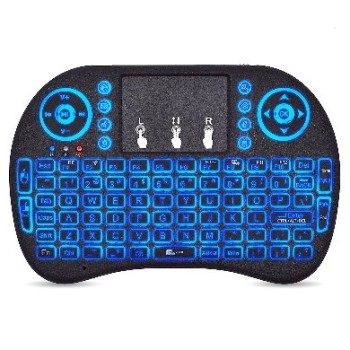
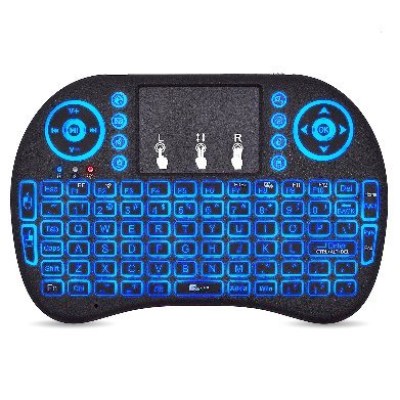
Teclado BROBOTIX Inalámbrico Mini RGB 92 Teclas Modelo 963814
SKU
963814
Teclado inalámbrico mini de la marca brobotix, ideal para espacios reducidos y uso portátil. su diseño compacto de 92 teclas incluye retroiluminación rgb personalizable para una experiencia visual dinámica. es ergonómico y se conecta de forma inalámbrica para mayor libertad de movimiento, perfecto para trabajo, estudio o entretenimiento en casa.
$219.00
Impuestos: $219.00
Solo 5 piezas disponibles
Entrega estimada
Entrega entre el 06/04/2026 y el 09/04/2026
Costo de envio
Calculado en el checkout
Se ajustara automaticamente con Skydropx
Compra con confianza
- Pago seguro
- MSI con tarjetas participantes
- Factura electronica SAT
Garantia
Garantia incluida segun fabricante
Garantia extendible disponible
Metodos de pago
Metodos disponibles al finalizar la compra
El teclado BROBOTIX modelo 963814 combina diseño compacto y tecnología inalámbrica para ofrecerte una experiencia de escritura sin complicaciones. Su formato mini y peso ligero de solo 159 gramos lo hacen perfecto para espacios reducidos o para llevarlo contigo a donde vayas.Conectividad estable mediante RF inalámbrico a 2.4 GHz, sin necesidad de cables que limiten tu movilidad. Incluye touchpad integrado para un control completo desde el mismo dispositivo, ideal para presentaciones o navegación rápida.La iluminación LED RGB personalizable no solo añade estilo a tu setup, sino que también mejora la visibilidad en condiciones de poca luz. Alimentado por batería de litio, es una solución práctica y eficiente para estudiantes, profesionales o cualquier usuario que busque comodidad y rendimiento.
Especificaciones
| Contenido del empaque | |
|---|---|
| Número de productos incluidos | 1 pieza(s) |
| Control de energía | |
| Tipo de alimentación | Batería |
| Tecnología de batería | Litio |
| Diseño | |
| Color del producto | Negro |
| Retro iluminación | Si |
| Tipo de retroiluminación | LED RGB |
| Peso y dimensiones | |
| Peso del teclado | 159 g |
| Dimensiones de teclado (Ancho x Profundidad x Altura) | 146 x 98 x 20 mm |
| Ratón | |
| Ratón incluido | No |
| Teclado | |
| Uso recomendado | Universal |
| Teclado numérico | No |
| Formato del teclado | Mini |
| Frecuencia de banda | 2.4 GHz |
| Dispositivo apuntador | Touchpad |
| Interfaz del dispositivo | RF inalámbrico |
| Teclado, cantidad de teclas | 92 |
| Tecnología de conectividad | Inalámbrico |
**Preguntas Frecuentes (FAQ)**
**1. ¿Qué necesito para usar el teclado por primera vez?**
Necesitas instalar las pilas (no incluidas) en el compartimento del teclado y conectar el receptor USB inalámbrico a un puerto disponible de tu computadora. El sistema operativo debería reconocerlo automáticamente.
**2. ¿Es compatible con mi sistema operativo?**
Es compatible con los sistemas operativos más comunes como Windows, macOS y Chrome OS. Para confirmar compatibilidad con versiones específicas, te sugerimos revisar la ficha técnica completa del producto.
**3. ¿Cómo cambio el color o efecto de la iluminación RGB?**
Generalmente, estos teclados tienen una tecla de función (Fn) combinada con otras teclas (como las flechas o F1-F12) para cambiar modos de luz, color e intensidad. Consulta el manual del producto para la combinación exacta.
**4. ¿El touchpad requiere controladores especiales?**
No, normalmente funciona como un mouse estándar y no requiere controladores adicionales. Si el cursor no se mueve, verifica que las pilas tengan carga y que el receptor USB esté bien conectado.
**5. ¿Qué tipo de pilas usa y cuánto dura la carga?**
Usa pilas AA (doble A). La duración depende del uso y de si la iluminación RGB está activa. Con iluminación, el consumo es mayor. Para un rendimiento óptimo, usa pilas alcalinas de buena calidad.
**6. ¿Qué hago si el teclado deja de responder?**
1. Verifica que las pilas no estén agotadas.
2. Reinicia el teclado apagándolo y volviéndolo a encender.
3. Desconecta y vuelve a conectar el receptor USB.
4. Intenta re-emparejar el teclado (consulta el manual para el procedimiento).
**7. ¿Cómo limpio el teclado de manera segura?**
Apágalo y retira las pilas. Usa un paño suave ligeramente humedecido con agua o alcohol isopropílico. No uses productos abrasivos ni sumerjas el teclado en líquido. Seca completamente antes de usar.
**8. ¿El producto incluye garantía?**
Sí, el producto cuenta con garantía. Para cualquier defecto de fabricación, contacta al soporte técnico de BROBOTIX o al punto de venta con tu ticket de compra. La garantía no cubre daños por mal uso o accidentes.
**9. ¿Puedo usar el teclado con un televisor Smart TV o una tablet?**
Sí, siempre que el dispositivo tenga un puerto USB para conectar el receptor inalámbrico y soporte el uso de teclados USB estándar (HID). La compatibilidad con funciones específicas puede variar.
**10. ¿El teclado tiene teclas multimedia?**
Los teclados compactos suelen integrar funciones multimedia (volumen, reproducción) mediante la tecla Fn combinada con otras. Revisa los iconos en las teclas o el manual para identificarlas.
**1. ¿Qué necesito para usar el teclado por primera vez?**
Necesitas instalar las pilas (no incluidas) en el compartimento del teclado y conectar el receptor USB inalámbrico a un puerto disponible de tu computadora. El sistema operativo debería reconocerlo automáticamente.
**2. ¿Es compatible con mi sistema operativo?**
Es compatible con los sistemas operativos más comunes como Windows, macOS y Chrome OS. Para confirmar compatibilidad con versiones específicas, te sugerimos revisar la ficha técnica completa del producto.
**3. ¿Cómo cambio el color o efecto de la iluminación RGB?**
Generalmente, estos teclados tienen una tecla de función (Fn) combinada con otras teclas (como las flechas o F1-F12) para cambiar modos de luz, color e intensidad. Consulta el manual del producto para la combinación exacta.
**4. ¿El touchpad requiere controladores especiales?**
No, normalmente funciona como un mouse estándar y no requiere controladores adicionales. Si el cursor no se mueve, verifica que las pilas tengan carga y que el receptor USB esté bien conectado.
**5. ¿Qué tipo de pilas usa y cuánto dura la carga?**
Usa pilas AA (doble A). La duración depende del uso y de si la iluminación RGB está activa. Con iluminación, el consumo es mayor. Para un rendimiento óptimo, usa pilas alcalinas de buena calidad.
**6. ¿Qué hago si el teclado deja de responder?**
1. Verifica que las pilas no estén agotadas.
2. Reinicia el teclado apagándolo y volviéndolo a encender.
3. Desconecta y vuelve a conectar el receptor USB.
4. Intenta re-emparejar el teclado (consulta el manual para el procedimiento).
**7. ¿Cómo limpio el teclado de manera segura?**
Apágalo y retira las pilas. Usa un paño suave ligeramente humedecido con agua o alcohol isopropílico. No uses productos abrasivos ni sumerjas el teclado en líquido. Seca completamente antes de usar.
**8. ¿El producto incluye garantía?**
Sí, el producto cuenta con garantía. Para cualquier defecto de fabricación, contacta al soporte técnico de BROBOTIX o al punto de venta con tu ticket de compra. La garantía no cubre daños por mal uso o accidentes.
**9. ¿Puedo usar el teclado con un televisor Smart TV o una tablet?**
Sí, siempre que el dispositivo tenga un puerto USB para conectar el receptor inalámbrico y soporte el uso de teclados USB estándar (HID). La compatibilidad con funciones específicas puede variar.
**10. ¿El teclado tiene teclas multimedia?**
Los teclados compactos suelen integrar funciones multimedia (volumen, reproducción) mediante la tecla Fn combinada con otras. Revisa los iconos en las teclas o el manual para identificarlas.
**Guía Rápida de Uso**
1. **Preparación:** Abre el compartimento de pilas en la parte inferior del teclado e inserta las pilas AA (no incluidas), respetando la polaridad (+/-).
2. **Conexión:** Toma el pequeño receptor USB inalámbrico y conéctalo a un puerto USB libre de tu computadora, laptop o dispositivo compatible.
3. **Encendido:** Desliza el interruptor de encendido/apagado (generalmente en un costado o en la parte inferior) a la posición ON (Encendido).
4. **Emparejamiento:** El teclado y el receptor suelen venir pre-emparejados. Si no funciona, busca un botón pequeño de "Connect" o "Pair" en el teclado o receptor y presiónalo (consulta el manual para detalles).
5. **Uso Básico:** Espera unos segundos a que el sistema detecte el teclado. Ya puedes empezar a escribir y usar el touchpad integrado como si fuera un mouse.
6. **Iluminación RGB:** Localiza la tecla "Fn" (Función). Manteniéndola presionada, pulsa la tecla con el icono de una bombilla o luz (a menudo en las teclas de flecha o F1-F12) para encender/apagar y cambiar los modos de iluminación.
7. **Touchpad:** Usa un dedo para mover el cursor por la pantalla. Un toque suave en la superficie suele equivaler a un clic izquierdo. Busca los botones físicos o zonas táctiles para clic derecho e izquierdo.
8. **Ahorro de Batería:** Apaga el teclado con su interruptor cuando no lo vayas a usar por un tiempo prolongado. Desconectar el receptor USB también ayuda.
9. **Solución de Problemas:** Si deja de funcionar, revisa las pilas, reinicia el teclado y reconecta el receptor USB. Para más detalles, consulta la sección de FAQs o el manual.
10. **Mantenimiento:** Limpia con un paño seco. Para manchas, usa uno ligeramente humedecido. Nunca lo mojes directamente.
1. **Preparación:** Abre el compartimento de pilas en la parte inferior del teclado e inserta las pilas AA (no incluidas), respetando la polaridad (+/-).
2. **Conexión:** Toma el pequeño receptor USB inalámbrico y conéctalo a un puerto USB libre de tu computadora, laptop o dispositivo compatible.
3. **Encendido:** Desliza el interruptor de encendido/apagado (generalmente en un costado o en la parte inferior) a la posición ON (Encendido).
4. **Emparejamiento:** El teclado y el receptor suelen venir pre-emparejados. Si no funciona, busca un botón pequeño de "Connect" o "Pair" en el teclado o receptor y presiónalo (consulta el manual para detalles).
5. **Uso Básico:** Espera unos segundos a que el sistema detecte el teclado. Ya puedes empezar a escribir y usar el touchpad integrado como si fuera un mouse.
6. **Iluminación RGB:** Localiza la tecla "Fn" (Función). Manteniéndola presionada, pulsa la tecla con el icono de una bombilla o luz (a menudo en las teclas de flecha o F1-F12) para encender/apagar y cambiar los modos de iluminación.
7. **Touchpad:** Usa un dedo para mover el cursor por la pantalla. Un toque suave en la superficie suele equivaler a un clic izquierdo. Busca los botones físicos o zonas táctiles para clic derecho e izquierdo.
8. **Ahorro de Batería:** Apaga el teclado con su interruptor cuando no lo vayas a usar por un tiempo prolongado. Desconectar el receptor USB también ayuda.
9. **Solución de Problemas:** Si deja de funcionar, revisa las pilas, reinicia el teclado y reconecta el receptor USB. Para más detalles, consulta la sección de FAQs o el manual.
10. **Mantenimiento:** Limpia con un paño seco. Para manchas, usa uno ligeramente humedecido. Nunca lo mojes directamente.