Documentacion del producto
Documentacion disponible proximamente
- PDFs
- Fichas tecnicas
- Manuales
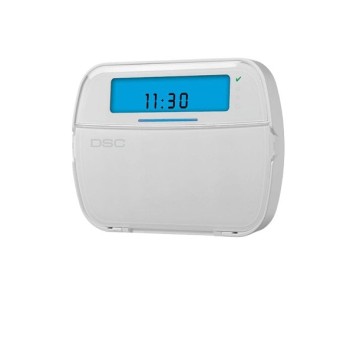
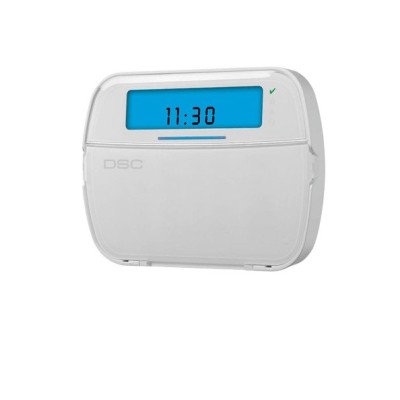
Teclado de Alarma DSC Alámbrico con Pantalla LCD Modelo HS2ICNRF9
SKU
HS2ICNRF9
Teclado de alarma dsc alámbrico con pantalla lcd, diseñado para el control y programación de sistemas de seguridad compatibles. su pantalla clara facilita la navegación y el estado del sistema, mientras que su construcción robusta asegura durabilidad para uso residencial o comercial. ideal para la gestión diaria y la respuesta a eventos de su sistema de alarma dsc.
$1,999.00
Impuestos: $1,999.00
Solo 5 piezas disponibles
Entrega estimada
Entrega entre el 04/04/2026 y el 07/04/2026
Costo de envio
Calculado en el checkout
Se ajustara automaticamente con Skydropx
Compra con confianza
- Pago seguro
- MSI con tarjetas participantes
- Factura electronica SAT
Garantia
Garantia incluida segun fabricante
Garantia extendible disponible
Metodos de pago
Metodos disponibles al finalizar la compra
Etiquetas:
teclado alarma
, dsc
, hs2icnrf9
, alámbrico
, lcd
, seguridad
, hogar
, negocio
, panel control
, sistema alarma
, dispositivos conectados
, blanco
, instalación fácil
El teclado de alarma DSC HS2ICNRF9 es un dispositivo alámbrico diseñado para ofrecer un control preciso y seguro de sistemas de seguridad. Con su pantalla LCD, permite visualizar claramente el estado del sistema, facilitando la programación y el monitoreo en tiempo real. Es compatible con hasta 128 dispositivos conectados simultáneamente, lo que lo hace ideal para instalaciones residenciales y comerciales que requieren una cobertura amplia. Fabricado en color blanco, se integra fácilmente en cualquier entorno. Opera en un rango de temperatura de -10 a 55 °C y humedad relativa de 5 a 93%, asegurando un rendimiento estable en diversas condiciones. Incluye un panel de control de alarma en el empaque, listo para su instalación inmediata. Dirigido a propietarios de viviendas, administradores de edificios y pequeñas empresas que priorizan la seguridad con equipos duraderos y fáciles de usar.
Especificaciones
| Características | |
|---|---|
| Tipo | Hardwired Keypad |
| Tipo de control | Botones |
| Color del producto | Blanco |
| Tipo de visualizador | LCD |
| Contenido del empaque | |
| Panel de control de alarma | Si |
| Control de energía | |
| Voltaje de entrada | 12 V |
| Tecnología de conectividad | Alámbrico |
| Desempeño | |
| Wifi | No |
| Intervalo de temperatura operativa (T-T) | -10 - 55 °C |
| Soporte remoto para teléfono inteligente | No |
| Intervalo de humedad relativa para funcionamiento | 5 - 93% |
| Número de dispositivos conectados simultaneamente (máx.) | 128 |
**Preguntas Frecuentes (FAQ)**
**1. ¿Es compatible con mi panel de alarma DSC existente?**
R: Este teclado es compatible con varios sistemas de alarma DSC. Para confirmar la compatibilidad con su panel específico (como PowerSeries, PowerSeries Neo, etc.), le recomendamos revisar la ficha técnica completa del producto o contactar a nuestro soporte técnico con el modelo de su panel actual.
**2. ¿Requiere instalación profesional o puedo instalarlo yo mismo?**
R: Al ser un dispositivo alámbrico, su instalación implica conexiones eléctricas y de comunicación con el panel de alarma. Se recomienda encarecidamente que la instalación la realice un técnico en alarmas certificado para garantizar el funcionamiento correcto y la seguridad del sistema.
**3. ¿Qué significa que controla hasta 128 dispositivos?**
R: Se refiere a la capacidad del teclado para gestionar y mostrar el estado de hasta 128 zonas o sensores (como detectores de movimiento, contactos de puerta, etc.) que estén programados en el panel de alarma.
**4. ¿La pantalla LCD muestra información en español?**
R: Sí, la pantalla LCD muestra mensajes de texto claros, usualmente en español o inglés, indicando el estado del sistema, zonas en alarma, fallas y prompts para el usuario.
**5. ¿Qué debo hacer si la pantalla no se enciende?**
R: Verifique que el cableado de alimentación esté correctamente conectado al panel de alarma. Si el problema persiste, apague y encienda la alimentación del panel principal. Si continúa sin funcionar, contacte a su instalador o a nuestro soporte técnico.
**6. ¿Cómo cambio el código de acceso (password) del usuario?**
R: Los códigos se programan desde el propio teclado, pero el procedimiento varía según la configuración del panel. Consulte el manual de usuario de su sistema de alarma completo. Generalmente se ingresa con una secuencia como: [Código Maestro] + [8] + [Número de Usuario] + [Nuevo Código].
**7. ¿Cuál es el tiempo de garantía del producto?**
R: Este producto cuenta con garantía. Para conocer la duración exacta y los términos de cobertura, le sugerimos revisar la información de garantía en la ficha del producto o contactar directamente al vendedor o distribuidor.
**8. ¿Puedo agregar más de un teclado como este a mi sistema?**
R: Sí, dependiendo de la capacidad de su panel de alarma DSC, es posible instalar varios teclados en diferentes ubicaciones (ej. entrada principal y oficina). Consulte el manual de su panel para conocer el límite específico.
**1. ¿Es compatible con mi panel de alarma DSC existente?**
R: Este teclado es compatible con varios sistemas de alarma DSC. Para confirmar la compatibilidad con su panel específico (como PowerSeries, PowerSeries Neo, etc.), le recomendamos revisar la ficha técnica completa del producto o contactar a nuestro soporte técnico con el modelo de su panel actual.
**2. ¿Requiere instalación profesional o puedo instalarlo yo mismo?**
R: Al ser un dispositivo alámbrico, su instalación implica conexiones eléctricas y de comunicación con el panel de alarma. Se recomienda encarecidamente que la instalación la realice un técnico en alarmas certificado para garantizar el funcionamiento correcto y la seguridad del sistema.
**3. ¿Qué significa que controla hasta 128 dispositivos?**
R: Se refiere a la capacidad del teclado para gestionar y mostrar el estado de hasta 128 zonas o sensores (como detectores de movimiento, contactos de puerta, etc.) que estén programados en el panel de alarma.
**4. ¿La pantalla LCD muestra información en español?**
R: Sí, la pantalla LCD muestra mensajes de texto claros, usualmente en español o inglés, indicando el estado del sistema, zonas en alarma, fallas y prompts para el usuario.
**5. ¿Qué debo hacer si la pantalla no se enciende?**
R: Verifique que el cableado de alimentación esté correctamente conectado al panel de alarma. Si el problema persiste, apague y encienda la alimentación del panel principal. Si continúa sin funcionar, contacte a su instalador o a nuestro soporte técnico.
**6. ¿Cómo cambio el código de acceso (password) del usuario?**
R: Los códigos se programan desde el propio teclado, pero el procedimiento varía según la configuración del panel. Consulte el manual de usuario de su sistema de alarma completo. Generalmente se ingresa con una secuencia como: [Código Maestro] + [8] + [Número de Usuario] + [Nuevo Código].
**7. ¿Cuál es el tiempo de garantía del producto?**
R: Este producto cuenta con garantía. Para conocer la duración exacta y los términos de cobertura, le sugerimos revisar la información de garantía en la ficha del producto o contactar directamente al vendedor o distribuidor.
**8. ¿Puedo agregar más de un teclado como este a mi sistema?**
R: Sí, dependiendo de la capacidad de su panel de alarma DSC, es posible instalar varios teclados en diferentes ubicaciones (ej. entrada principal y oficina). Consulte el manual de su panel para conocer el límite específico.
**Guía Rápida de Uso - Teclado DSC HS2ICNRF9**
**ADVERTENCIA:** Esta guía asume que el teclado está correctamente instalado y programado por un profesional. Las funciones dependen de la configuración de su panel de alarma.
1. **Encendido/Apagado:** El teclado se enciende automáticamente cuando el sistema tiene energía. La pantalla LCD mostrará el estado actual (Listo, No Listo, En Alarma, etc.).
2. **Armar (Activar) el Sistema:** Ingrese su código de usuario de 4 a 6 dígitos y presione la tecla **#** (NUM/ENT). Escuchará un pitido de confirmación y la pantalla indicará "Sistema Armado".
3. **Desarmar (Desactivar) el Sistema:** Al llegar, ingrese su código de usuario y **#**. El sistema se desarmará si no hay alarmas activas.
4. **Silenciar una Alarma en Progreso:** Si suena la alarma, ingrese su código de usuario y **#** para desarmar y silenciar las sirenas. La pantalla aún mostrará la zona que disparó la alarma.
5. **Revisar Zonas:** Para ver el estado de las zonas (abiertas/cerradas), presione la tecla "*". Use las flechas (si aplica) para navegar. Presione **#** para salir.
6. **Encender/Apagar Luz de Teclado:** Presione y mantenga presionada la tecla **0** para encender la luz de fondo. Suelte para apagarla después de unos segundos.
7. **Problema de Batería o Fallo:** Si la pantalla muestra un mensaje como "FALLA" o "BATERÍA BAJA", contacte a su compañía de monitoreo o técnico de servicio para su revisión.
8. **Apagado de Sonido (Buzzer):** Para silenciar pitidos molestos (por una puerta abierta), presione la tecla **#** una vez.
**Nota:** Para funciones avanzadas (programación, agregar usuarios, etc.), consulte el manual de instalación y programación de su sistema DSC. La operación básica se realiza principalmente con su código personal y la tecla **#**.
**ADVERTENCIA:** Esta guía asume que el teclado está correctamente instalado y programado por un profesional. Las funciones dependen de la configuración de su panel de alarma.
1. **Encendido/Apagado:** El teclado se enciende automáticamente cuando el sistema tiene energía. La pantalla LCD mostrará el estado actual (Listo, No Listo, En Alarma, etc.).
2. **Armar (Activar) el Sistema:** Ingrese su código de usuario de 4 a 6 dígitos y presione la tecla **#** (NUM/ENT). Escuchará un pitido de confirmación y la pantalla indicará "Sistema Armado".
3. **Desarmar (Desactivar) el Sistema:** Al llegar, ingrese su código de usuario y **#**. El sistema se desarmará si no hay alarmas activas.
4. **Silenciar una Alarma en Progreso:** Si suena la alarma, ingrese su código de usuario y **#** para desarmar y silenciar las sirenas. La pantalla aún mostrará la zona que disparó la alarma.
5. **Revisar Zonas:** Para ver el estado de las zonas (abiertas/cerradas), presione la tecla "*". Use las flechas (si aplica) para navegar. Presione **#** para salir.
6. **Encender/Apagar Luz de Teclado:** Presione y mantenga presionada la tecla **0** para encender la luz de fondo. Suelte para apagarla después de unos segundos.
7. **Problema de Batería o Fallo:** Si la pantalla muestra un mensaje como "FALLA" o "BATERÍA BAJA", contacte a su compañía de monitoreo o técnico de servicio para su revisión.
8. **Apagado de Sonido (Buzzer):** Para silenciar pitidos molestos (por una puerta abierta), presione la tecla **#** una vez.
**Nota:** Para funciones avanzadas (programación, agregar usuarios, etc.), consulte el manual de instalación y programación de su sistema DSC. La operación básica se realiza principalmente con su código personal y la tecla **#**.