Documentacion del producto
Documentacion disponible proximamente
- PDFs
- Fichas tecnicas
- Manuales
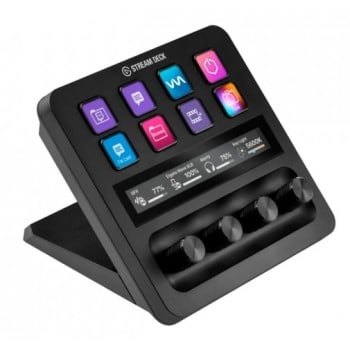
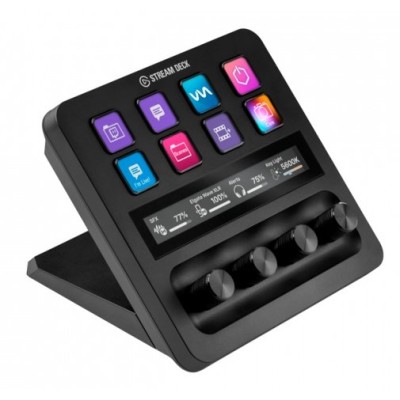
Teclado Elgato Stream Deck - 8 Teclas LCD Programables - Modelo 10GBD9901
SKU
10GBD9901
Optimiza tu flujo de trabajo con el Teclado Elgato Stream Deck. Sus 8 teclas LCD programables te permiten automatizar tareas y acceder rápidamente a funciones en Windows y Mac. Ideal para streamers, creadores de contenido y profesionales que buscan eficiencia.
$3,269.00
Impuestos: $3,269.00
Solo 5 piezas disponibles
Entrega estimada
Entrega entre el 03/02/2026 y el 06/02/2026
Costo de envio
Calculado en el checkout
Se ajustara automaticamente con Skydropx
Compra con confianza
- Pago seguro
- MSI con tarjetas participantes
- Factura electronica SAT
Garantia
Garantia incluida segun fabricante
Garantia extendible disponible
Metodos de pago
Metodos disponibles al finalizar la compra
Etiquetas:
teclado
, elgato
, stream deck
, teclado programable
, teclado lcd
, streaming
, creadores de contenido
, automatizacion
, windows
, mac
, 8 teclas
, productividad
, setup gamer
El Teclado Elgato Stream Deck revoluciona tu productividad con sus 8 teclas LCD programables. Cada botón muestra iconos personalizables y te permite ejecutar acciones con un solo toque, desde cambiar escenas en streaming hasta abrir aplicaciones o controlar herramientas de edición. Compatible con Windows 10, 11 y una amplia gama de sistemas Mac, es perfecto para streamers, youtubers, diseñadores y cualquier profesional que necesite agilizar su flujo de trabajo. Incluye cable USB y guía de configuración rápida para que empieces a usarlo de inmediato. Con un diseño compacto en color negro y un peso de 465 g, se integra fácilmente en cualquier setup.
Especificaciones
| Características | |
|---|---|
| Botones LCD | Si |
| Tipo de empaque | Caja |
| Número de botones | 8 botones |
| Color de la carcasa | Negro |
| Botones programables | Si |
| Conector de USB tipo C | No |
| Sistemas operativos Mac soportados | Mac OS X 10.15 Catalina, Mac OS X 10.15.3 Catalina, Mac OS X 10.2 Jaguar, Mac OS X 10.3 Panther, Mac OS X 10.4 Tiger, Mac OS X 10.5 Leopard, Mac OS X 10.6 Snow Leopard, Mac OS X 10.7 Lion, Mac OS X 10.8 Mountain Lion, Mac OS X 10.9 Mavericks, Mac OS X 11.0 Big Sur, Mac OS X 12.0 Monterey, Mac OS X 13.0 Ventura |
| Sistemas operativos Windows soportados | Windows 10, Windows 11 |
| Contenido del empaque | |
| Incluye cable USB | Si |
| Guía de configuración rápida | Si |
| Datos de logística | |
| País de origen | China |
| Peso y dimensiones | |
| Peso | 465 g |
| Ancho | 140 mm |
| Altura | 138 mm |
| Profundidad | 110 mm |
**Preguntas Frecuentes (FAQ)**
**1. ¿Qué necesito para usar el Stream Deck?**
Necesitas un ordenador con Windows 10 o superior, o macOS 10.15 o superior, y un puerto USB disponible para la conexión alámbrica.
**2. ¿Cómo se instala el software?**
Descarga e instala la aplicación gratuita "Elgato Stream Deck" desde el sitio web oficial de Elgato. Conecta el teclado por USB y el software lo detectará automáticamente.
**3. ¿Puedo usarlo con plataformas como OBS, Twitch o YouTube?**
Sí, es totalmente compatible. El software incluye integraciones preconfiguradas para OBS Studio, Twitch, YouTube, y muchas otras aplicaciones para streaming, creación de contenido y productividad.
**4. ¿Las teclas son realmente personalizables?**
Absolutamente. Cada una de las 8 teclas tiene una pantalla LCD que puede mostrar un icono, imagen o texto personalizado. Puedes asignar acciones simples (abrir una app) o complejas (macros, cambiar escenas en OBS).
**5. ¿Qué tipo de mantenimiento requiere?**
Mantenlo limpio de polvo. Para limpiar las pantallas y el cuerpo, usa un paño suave, seco y ligeramente humedecido. No uses productos químicos abrasivos.
**6. ¿Tiene garantía y cómo la activo?**
El producto cuenta con garantía del fabricante. Se recomienda conservar el ticket de compra y registrar el producto en el sitio web de Elgato con el número de serie para gestionar cualquier soporte.
**7. Un problema común: El software no detecta mi dispositivo. ¿Qué hago?**
1. Prueba con otro puerto USB. 2. Reinicia el software Stream Deck. 3. Reinicia tu ordenador. 4. Asegúrate de tener instalada la última versión del software desde la web de Elgato.
**8. ¿Es seguro el software y requiere crear una cuenta?**
El software de Elgato es seguro y reconocido. Puedes usarlo sin crear una cuenta, pero registrarte permite sincronizar tus perfiles y configuraciones en la nube.
**9. ¿Dónde encuentro más iconos y plugins?**
Dentro de la aplicación Stream Deck, hay una tienda oficial (Marketplace) con cientos de iconos gratuitos y plugins para expandir sus funciones con otras aplicaciones.
**1. ¿Qué necesito para usar el Stream Deck?**
Necesitas un ordenador con Windows 10 o superior, o macOS 10.15 o superior, y un puerto USB disponible para la conexión alámbrica.
**2. ¿Cómo se instala el software?**
Descarga e instala la aplicación gratuita "Elgato Stream Deck" desde el sitio web oficial de Elgato. Conecta el teclado por USB y el software lo detectará automáticamente.
**3. ¿Puedo usarlo con plataformas como OBS, Twitch o YouTube?**
Sí, es totalmente compatible. El software incluye integraciones preconfiguradas para OBS Studio, Twitch, YouTube, y muchas otras aplicaciones para streaming, creación de contenido y productividad.
**4. ¿Las teclas son realmente personalizables?**
Absolutamente. Cada una de las 8 teclas tiene una pantalla LCD que puede mostrar un icono, imagen o texto personalizado. Puedes asignar acciones simples (abrir una app) o complejas (macros, cambiar escenas en OBS).
**5. ¿Qué tipo de mantenimiento requiere?**
Mantenlo limpio de polvo. Para limpiar las pantallas y el cuerpo, usa un paño suave, seco y ligeramente humedecido. No uses productos químicos abrasivos.
**6. ¿Tiene garantía y cómo la activo?**
El producto cuenta con garantía del fabricante. Se recomienda conservar el ticket de compra y registrar el producto en el sitio web de Elgato con el número de serie para gestionar cualquier soporte.
**7. Un problema común: El software no detecta mi dispositivo. ¿Qué hago?**
1. Prueba con otro puerto USB. 2. Reinicia el software Stream Deck. 3. Reinicia tu ordenador. 4. Asegúrate de tener instalada la última versión del software desde la web de Elgato.
**8. ¿Es seguro el software y requiere crear una cuenta?**
El software de Elgato es seguro y reconocido. Puedes usarlo sin crear una cuenta, pero registrarte permite sincronizar tus perfiles y configuraciones en la nube.
**9. ¿Dónde encuentro más iconos y plugins?**
Dentro de la aplicación Stream Deck, hay una tienda oficial (Marketplace) con cientos de iconos gratuitos y plugins para expandir sus funciones con otras aplicaciones.
**Guía Rápida de Uso**
1. **Conectar:** Enchufa el Stream Deck a un puerto USB de tu ordenador.
2. **Instalar Software:** Descarga e instala la app "Elgato Stream Deck" desde el sitio web de Elgato.
3. **Abrir la App:** Inicia la aplicación Stream Deck en tu PC o Mac.
4. **Crear una Acción Básica:** Arrastra un icono de acción (ej. "Sistema > Abrir") desde el panel derecho y suéltalo sobre una tecla en pantalla.
5. **Configurar la Acción:** En la ventana de propiedades, elige la aplicación o archivo que quieres abrir.
6. **Personalizar la Tecla:** Haz clic en el icono de la tecla para cambiar su imagen, texto o color.
7. **Organizar en Perfiles:** Crea perfiles diferentes para cada uso (ej: "Streaming", "Edición") usando el menú desplegable superior.
8. **Explorar Integraciones:** En el panel de acciones, busca plugins para OBS, Twitch, Discord, etc., y añádelos para más opciones.
9. **Probar:** Presiona la tecla física en el Stream Deck para ejecutar la acción configurada.
10. **Profundizar:** Revisa la sección de ayuda dentro del software o el sitio web de Elgato para tutoriales más avanzados.
1. **Conectar:** Enchufa el Stream Deck a un puerto USB de tu ordenador.
2. **Instalar Software:** Descarga e instala la app "Elgato Stream Deck" desde el sitio web de Elgato.
3. **Abrir la App:** Inicia la aplicación Stream Deck en tu PC o Mac.
4. **Crear una Acción Básica:** Arrastra un icono de acción (ej. "Sistema > Abrir") desde el panel derecho y suéltalo sobre una tecla en pantalla.
5. **Configurar la Acción:** En la ventana de propiedades, elige la aplicación o archivo que quieres abrir.
6. **Personalizar la Tecla:** Haz clic en el icono de la tecla para cambiar su imagen, texto o color.
7. **Organizar en Perfiles:** Crea perfiles diferentes para cada uso (ej: "Streaming", "Edición") usando el menú desplegable superior.
8. **Explorar Integraciones:** En el panel de acciones, busca plugins para OBS, Twitch, Discord, etc., y añádelos para más opciones.
9. **Probar:** Presiona la tecla física en el Stream Deck para ejecutar la acción configurada.
10. **Profundizar:** Revisa la sección de ayuda dentro del software o el sitio web de Elgato para tutoriales más avanzados.