Documentacion del producto
Documentacion disponible proximamente
- PDFs
- Fichas tecnicas
- Manuales
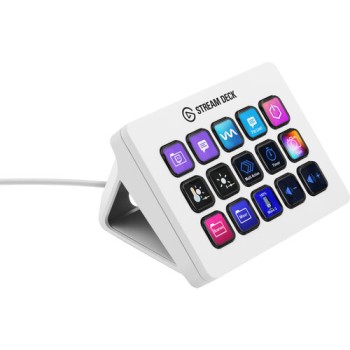
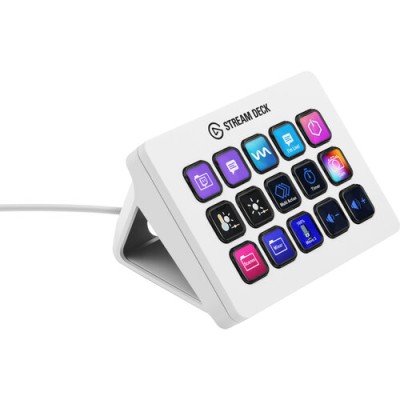
Teclado Elgato Stream Deck MK.2 - 15 Teclas LCD - Blanco - 10GBA9911
SKU
10GBA9911
Optimiza tu experiencia de streaming y gaming con el teclado Elgato Stream Deck MK.2. Disfruta de 15 teclas LCD programables, diseño compacto y conectividad USB para un control total de tus aplicaciones favoritas.
$2,479.00
Impuestos: $2,479.00
Solo 1 piezas disponibles
Entrega estimada
Entrega entre el 03/02/2026 y el 06/02/2026
Costo de envio
Calculado en el checkout
Se ajustara automaticamente con Skydropx
Compra con confianza
- Pago seguro
- MSI con tarjetas participantes
- Factura electronica SAT
Garantia
Garantia incluida segun fabricante
Garantia extendible disponible
Metodos de pago
Metodos disponibles al finalizar la compra
Etiquetas:
teclado
, elgato
, stream deck
, teclado lcd
, streaming
, gaming
, teclado programable
, usb
, blanco
, 15 teclas
, mk2
, 10gba9911
, creadores de contenido
, setup minimalista
El teclado Elgato Stream Deck MK.2 es la herramienta perfecta para streamers, creadores de contenido y gamers que buscan eficiencia y personalización. Con 15 teclas LCD de alta resolución, puedes asignar funciones específicas a cada botón, desde lanzar aplicaciones hasta controlar efectos en tiempo real. Su diseño compacto y alámbrico garantiza una conexión estable y un espacio de trabajo organizado, ideal para setups minimalistas. Fabricado en color blanco, pesa solo 145 gramos y mide 118 x 84 x 25 mm, lo que lo hace portátil y fácil de integrar en cualquier entorno. Alimentado por USB, es compatible con una amplia gama de software, permitiéndote automatizar tareas y mejorar tu productividad. Incluye una pieza en el empaque, listo para usar desde el primer momento. Dirigido a usuarios que valoran la personalización y el control preciso en sus sesiones de streaming, gaming o edición.
Especificaciones
| Contenido del empaque | |
|---|---|
| Número de productos incluidos | 1 pieza(s) |
| Control de energía | |
| Tipo de alimentación | USB |
| Diseño | |
| Color del producto | Blanco |
| Peso y dimensiones | |
| Peso del teclado | 145 g |
| Dimensiones de teclado (Ancho x Profundidad x Altura) | 118 x 84 x 25 mm |
| Ratón | |
| Ratón incluido | No |
| Teclado | |
| Uso recomendado | Juego |
| Teclado numérico | No |
| Formato del teclado | Mini |
| Dispositivo apuntador | No |
| Interfaz del dispositivo | USB |
| Teclado, cantidad de teclas | 15 |
| Tecnología de conectividad | Alámbrico |
**Preguntas Frecuentes (FAQ)**
**1. ¿Qué necesito para usar el Stream Deck?**
Necesitas una computadora con Windows 10 o superior, o macOS 10.15 o superior, un puerto USB disponible y descargar el software gratuito "Stream Deck" desde el sitio web de Elgato.
**2. ¿Funciona con cualquier programa o juego?**
Sí, es altamente compatible. El software oficial incluye integraciones preconfiguradas para OBS, Twitch, YouTube, Spotify, Discord, Philips Hue y cientos de aplicaciones más. También puedes crear acciones personalizadas.
**3. ¿Cómo se instala el software?**
Conecta el Stream Deck a tu PC o Mac vía USB. Ve a la página de soporte de Elgato, descarga el software "Stream Deck" para tu sistema operativo, ejecuta el instalador y sigue las instrucciones en pantalla.
**4. ¿Las teclas muestran iconos personalizados?**
Sí. Cada una de las 15 teclas tiene una pantalla LCD que puede mostrar íconos, texto, animaciones o incluso mini-gifs. Puedes usar las bibliotecas del software o subir tus propias imágenes.
**5. ¿Qué garantía tiene y cómo la activo?**
El producto incluye garantía del fabricante. Se recomienda conservar el ticket de compra. Para cualquier gestión de garantía, contacta directamente al soporte de Elgato o al punto de venta donde lo adquiriste, presentando tu comprobante.
**6. ¿Cómo limpio el dispositivo?**
Apágalo y desconéctalo. Limpia la carcasa con un paño suave, seco y sin pelusas. Para las pantallas de las teclas, usa un paño de microfibra ligeramente humedecido con agua. No uses productos químicos abrasivos.
**7. ¿Puedo usarlo sin estar conectado a internet?**
Sí, una vez instalado el software y configurados tus perfiles, puedes usarlo sin conexión para ejecutar las acciones ya programadas. Solo necesitas internet para descargar actualizaciones o nuevos complementos.
**8. ¿Es compatible con consolas como PlayStation o Xbox?**
No directamente. Está diseñado para usarse con una computadora. Sin embargo, puedes programarlo para controlar aspectos del stream mientras juegas en consola, si esta está conectada a tu PC mediante una tarjeta de captura.
**1. ¿Qué necesito para usar el Stream Deck?**
Necesitas una computadora con Windows 10 o superior, o macOS 10.15 o superior, un puerto USB disponible y descargar el software gratuito "Stream Deck" desde el sitio web de Elgato.
**2. ¿Funciona con cualquier programa o juego?**
Sí, es altamente compatible. El software oficial incluye integraciones preconfiguradas para OBS, Twitch, YouTube, Spotify, Discord, Philips Hue y cientos de aplicaciones más. También puedes crear acciones personalizadas.
**3. ¿Cómo se instala el software?**
Conecta el Stream Deck a tu PC o Mac vía USB. Ve a la página de soporte de Elgato, descarga el software "Stream Deck" para tu sistema operativo, ejecuta el instalador y sigue las instrucciones en pantalla.
**4. ¿Las teclas muestran iconos personalizados?**
Sí. Cada una de las 15 teclas tiene una pantalla LCD que puede mostrar íconos, texto, animaciones o incluso mini-gifs. Puedes usar las bibliotecas del software o subir tus propias imágenes.
**5. ¿Qué garantía tiene y cómo la activo?**
El producto incluye garantía del fabricante. Se recomienda conservar el ticket de compra. Para cualquier gestión de garantía, contacta directamente al soporte de Elgato o al punto de venta donde lo adquiriste, presentando tu comprobante.
**6. ¿Cómo limpio el dispositivo?**
Apágalo y desconéctalo. Limpia la carcasa con un paño suave, seco y sin pelusas. Para las pantallas de las teclas, usa un paño de microfibra ligeramente humedecido con agua. No uses productos químicos abrasivos.
**7. ¿Puedo usarlo sin estar conectado a internet?**
Sí, una vez instalado el software y configurados tus perfiles, puedes usarlo sin conexión para ejecutar las acciones ya programadas. Solo necesitas internet para descargar actualizaciones o nuevos complementos.
**8. ¿Es compatible con consolas como PlayStation o Xbox?**
No directamente. Está diseñado para usarse con una computadora. Sin embargo, puedes programarlo para controlar aspectos del stream mientras juegas en consola, si esta está conectada a tu PC mediante una tarjeta de captura.
**Guía Rápida de Uso**
1. **Conectar:** Conecta el Stream Deck a un puerto USB de tu computadora.
2. **Instalar Software:** Descarga e instala la aplicación "Stream Deck" desde el sitio oficial de Elgato.
3. **Abrir la App:** Ejecuta la aplicación Stream Deck en tu computadora. El dispositivo se detectará automáticamente.
4. **Explorar la Biblioteca:** En la ventana del software, revisa el panel lateral izquierdo. Ahí encontrarás una biblioteca de acciones (como "Sistema", "Medios", "Streaming").
5. **Agregar una Acción:** Arrastra y suelta cualquier acción (ej. "Abrir Sitio Web", "Reproducir Sonido") desde la biblioteca a una de las 15 teclas en pantalla.
6. **Configurar la Acción:** Haz clic en la tecla asignada. En el panel de propiedades que aparece a la derecha, configura los detalles (ej. la URL del sitio web, la ruta del archivo de sonido).
7. **Personalizar la Tecla:** En el mismo panel de propiedades, haz clic en el icono de la imagen para cambiar el texto o subir una imagen personalizada para esa tecla.
8. **Crear Perfiles:** Usa el menú desplegable en la parte superior para crear perfiles diferentes (ej. "Para OBS", "Para Trabajo") y organizar tus acciones por contexto.
9. **Probar:** Presiona la tecla física en el Stream Deck para probar que la acción se ejecute correctamente en tu computadora.
10. **Profundizar:** Explora la tienda de complementos (integraciones) dentro del software para añadir funciones específicas de tus aplicaciones favoritas.
**Consejo:** Empieza con acciones simples (abrir programas, controlar volumen) para familiarizarte. La personalización es muy amplia.
1. **Conectar:** Conecta el Stream Deck a un puerto USB de tu computadora.
2. **Instalar Software:** Descarga e instala la aplicación "Stream Deck" desde el sitio oficial de Elgato.
3. **Abrir la App:** Ejecuta la aplicación Stream Deck en tu computadora. El dispositivo se detectará automáticamente.
4. **Explorar la Biblioteca:** En la ventana del software, revisa el panel lateral izquierdo. Ahí encontrarás una biblioteca de acciones (como "Sistema", "Medios", "Streaming").
5. **Agregar una Acción:** Arrastra y suelta cualquier acción (ej. "Abrir Sitio Web", "Reproducir Sonido") desde la biblioteca a una de las 15 teclas en pantalla.
6. **Configurar la Acción:** Haz clic en la tecla asignada. En el panel de propiedades que aparece a la derecha, configura los detalles (ej. la URL del sitio web, la ruta del archivo de sonido).
7. **Personalizar la Tecla:** En el mismo panel de propiedades, haz clic en el icono de la imagen para cambiar el texto o subir una imagen personalizada para esa tecla.
8. **Crear Perfiles:** Usa el menú desplegable en la parte superior para crear perfiles diferentes (ej. "Para OBS", "Para Trabajo") y organizar tus acciones por contexto.
9. **Probar:** Presiona la tecla física en el Stream Deck para probar que la acción se ejecute correctamente en tu computadora.
10. **Profundizar:** Explora la tienda de complementos (integraciones) dentro del software para añadir funciones específicas de tus aplicaciones favoritas.
**Consejo:** Empieza con acciones simples (abrir programas, controlar volumen) para familiarizarte. La personalización es muy amplia.