

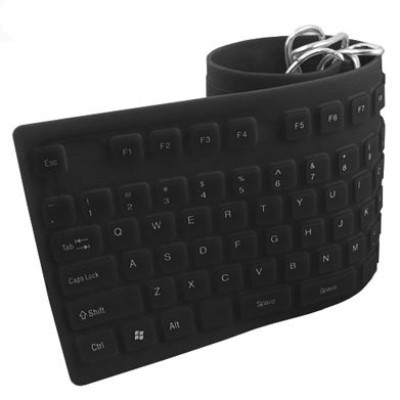
Teclado Flexible Brobotix USB Alámbrico Negro Resistente Modelo 801935
SKU
801935
Teclado flexible Brobotix con diseño resistente al agua y polvo, ideal para uso universal. Conecta fácilmente por USB y cuenta con teclado numérico para mayor comodidad.
$269.00
Impuestos: $269.00
Solo 5 piezas disponibles
Entrega estimada
Entrega entre el 25/01/2026 y el 28/01/2026
Costo de envio
Calculado en el checkout
Se ajustara automaticamente con Skydropx
Compra con confianza
- Pago seguro
- MSI con tarjetas participantes
- Factura electronica SAT
Garantia
Garantia incluida segun fabricante
Garantia extendible disponible
Metodos de pago
Metodos disponibles al finalizar la compra
Etiquetas:
teclado
, flexible
, brobotix
, usb
, alámbrico
, negro
, resistente
, oficina
, universal
, qwerty español
, teclado numérico
, conexión plug and play
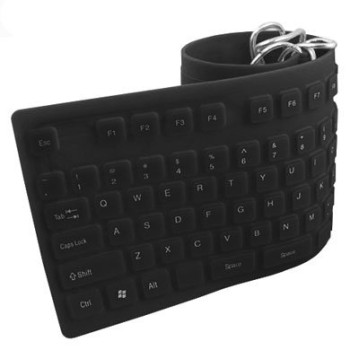
Descubre el teclado flexible Brobotix modelo 801935, diseñado para ofrecerte durabilidad y funcionalidad en cualquier entorno. Gracias a su construcción resistente al agua y al polvo, es perfecto para oficinas, hogares o espacios con riesgo de derrames. Su conexión USB alámbrica garantiza una respuesta inmediata sin necesidad de configuraciones complicadas, ideal para quienes buscan practicidad.Este teclado cuenta con distribución QWERTY en español e incluye teclado numérico y teclas de Windows, facilitando tareas cotidianas como navegación, escritura o cálculos. El cable de 1.5 metros te brinda libertad de movimiento, y su color negro lo hace versátil para combinar con tu setup. No incluye descansa muñecas ni retroiluminación, priorizando un diseño sencillo y eficiente.Dirigido a usuarios que valoran la resistencia y simplicidad, es una opción confiable para estudiantes, profesionales o cualquier persona que necesite un teclado duradero y fácil de usar. Incluye una sola pieza en el empaque, listo para conectar y usar al instante.
Especificaciones
| Características | |
|---|---|
| Longitud de cable | 1.5 m |
| Conectar y usar (Plug and Play) | Si |
| Contenido del empaque | |
| Número de productos incluidos | 1 pieza(s) |
| Control de energía | |
| Tipo de alimentación | USB |
| Diseño | |
| Descansa muñecas | No |
| Color del producto | Negro |
| Retro iluminación | No |
| Pantalla incorporada | No |
| Funciones de protección | Resistente al polvo, Resistente al agua |
| Ratón | |
| Ratón incluido | No |
| Teclado | |
| Uso recomendado | Universal |
| Teclado numérico | Si |
| Teclas de Windows | Si |
| Diseño de teclado | QWERTY |
| Idioma del teclado | Español |
| Dispositivo apuntador | No |
| Interfaz del dispositivo | USB |
| Tecnología de conectividad | Alámbrico |
**Preguntas Frecuentes (FAQ)**
**1. ¿Es compatible con mi computadora?**
Sí, es compatible con cualquier computadora (Windows, macOS, Linux) que tenga un puerto USB-A disponible. No requiere controladores especiales, es plug & play.
**2. ¿Cómo se limpia?**
Debido a que es resistente al agua y al polvo, puedes limpiarlo con un paño húmedo suave. Asegúrate de que esté desconectado de la computadora antes de limpiarlo y deja que se seque completamente antes de volver a usarlo.
**3. ¿Se puede enrollar o doblar para guardarlo?**
Sí, su diseño flexible permite enrollarlo o doblarlo con cuidado para un almacenamiento compacto. Evita doblarlo en ángulos extremadamente agudos o presionar las teclas mientras está enrollado para mayor durabilidad.
**4. ¿Qué significa que sea resistente al agua y al polvo?**
Significa que el teclado tiene una protección que lo hace resistente a salpicaduras de líquidos y a la entrada de polvo. No está diseñado para ser sumergido completamente en agua.
**5. ¿Incluye teclado numérico?**
Sí, este modelo incluye un teclado numérico (pad numérico) integrado en el lado derecho.
**6. ¿Cuál es la longitud del cable USB?**
Para conocer la longitud exacta del cable y otras especificaciones técnicas detalladas, te recomendamos revisar la ficha técnica completa del producto en el sitio web o el empaque original.
**7. ¿Tiene garantía?**
Sí, los productos Brobotix cuentan con garantía. Para conocer los términos específicos (duración, cobertura y proceso), consulta la política de garantía del fabricante o contacta al soporte técnico de Diten.
**8. ¿Funciona si lo conecto a un hub o extensión USB?**
Sí, generalmente funciona sin problemas al conectarlo a un hub USB activo (con alimentación propia) o a puertos de extensión en el monitor. Si usas un hub pasivo, asegúrate de que el puerto de tu computadora proporcione suficiente energía.
**1. ¿Es compatible con mi computadora?**
Sí, es compatible con cualquier computadora (Windows, macOS, Linux) que tenga un puerto USB-A disponible. No requiere controladores especiales, es plug & play.
**2. ¿Cómo se limpia?**
Debido a que es resistente al agua y al polvo, puedes limpiarlo con un paño húmedo suave. Asegúrate de que esté desconectado de la computadora antes de limpiarlo y deja que se seque completamente antes de volver a usarlo.
**3. ¿Se puede enrollar o doblar para guardarlo?**
Sí, su diseño flexible permite enrollarlo o doblarlo con cuidado para un almacenamiento compacto. Evita doblarlo en ángulos extremadamente agudos o presionar las teclas mientras está enrollado para mayor durabilidad.
**4. ¿Qué significa que sea resistente al agua y al polvo?**
Significa que el teclado tiene una protección que lo hace resistente a salpicaduras de líquidos y a la entrada de polvo. No está diseñado para ser sumergido completamente en agua.
**5. ¿Incluye teclado numérico?**
Sí, este modelo incluye un teclado numérico (pad numérico) integrado en el lado derecho.
**6. ¿Cuál es la longitud del cable USB?**
Para conocer la longitud exacta del cable y otras especificaciones técnicas detalladas, te recomendamos revisar la ficha técnica completa del producto en el sitio web o el empaque original.
**7. ¿Tiene garantía?**
Sí, los productos Brobotix cuentan con garantía. Para conocer los términos específicos (duración, cobertura y proceso), consulta la política de garantía del fabricante o contacta al soporte técnico de Diten.
**8. ¿Funciona si lo conecto a un hub o extensión USB?**
Sí, generalmente funciona sin problemas al conectarlo a un hub USB activo (con alimentación propia) o a puertos de extensión en el monitor. Si usas un hub pasivo, asegúrate de que el puerto de tu computadora proporcione suficiente energía.
**Guía Rápida de Uso**
1. **Desempaqueta:** Retira el teclado de su empaque y extiéndelo completamente sobre una superficie plana y limpia.
2. **Conecta:** Localiza el puerto USB-A de tu computadora (generalmente en la torre, laptop o monitor).
3. **Enchufa:** Inserta el conector USB del teclado firmemente en el puerto.
4. **Espera:** Tu sistema operativo reconocerá automáticamente el dispositivo (plug & play). No es necesario instalar software.
5. **Comprueba:** Escribe en un documento o campo de texto para verificar que todas las teclas funcionen correctamente.
6. **Usa:** Disfruta de tu teclado. Para el teclado numérico, asegúrate de que la tecla **Num Lock** esté activada (si tu teclado tiene LED indicador).
7. **Limpia (cuando sea necesario):** Desconecta el teclado. Pasa un paño suave ligeramente humedecido con agua. Sécalo completamente al aire antes de volver a conectarlo.
8. **Guarda:** Para guardarlo, desconéctalo y enróllalo o dóblalo suavemente sin forzar las teclas. Guárdalo en un lugar seco.
9. **Solución de problemas:** Si no funciona, prueba con otro puerto USB de tu computadora. Reinicia tu equipo si el problema persiste.
1. **Desempaqueta:** Retira el teclado de su empaque y extiéndelo completamente sobre una superficie plana y limpia.
2. **Conecta:** Localiza el puerto USB-A de tu computadora (generalmente en la torre, laptop o monitor).
3. **Enchufa:** Inserta el conector USB del teclado firmemente en el puerto.
4. **Espera:** Tu sistema operativo reconocerá automáticamente el dispositivo (plug & play). No es necesario instalar software.
5. **Comprueba:** Escribe en un documento o campo de texto para verificar que todas las teclas funcionen correctamente.
6. **Usa:** Disfruta de tu teclado. Para el teclado numérico, asegúrate de que la tecla **Num Lock** esté activada (si tu teclado tiene LED indicador).
7. **Limpia (cuando sea necesario):** Desconecta el teclado. Pasa un paño suave ligeramente humedecido con agua. Sécalo completamente al aire antes de volver a conectarlo.
8. **Guarda:** Para guardarlo, desconéctalo y enróllalo o dóblalo suavemente sin forzar las teclas. Guárdalo en un lugar seco.
9. **Solución de problemas:** Si no funciona, prueba con otro puerto USB de tu computadora. Reinicia tu equipo si el problema persiste.


