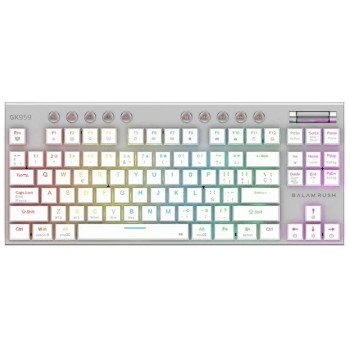
Teclado Gamer Balam Rush Dominate Expert GK959 Inalámbrico Blanco RGB Switch Café
SKU
BR-940412
Domina tus partidas con el teclado gamer Balam Rush GK959. Inalámbrico, iluminación RGB personalizable y switches café para máxima precisión y comodidad en largas sesiones de juego.
$829.00
Impuestos: $829.00
Solo 3 piezas disponibles
Entrega estimada
Entrega entre el 31/01/2026 y el 03/02/2026
Costo de envio
Calculado en el checkout
Se ajustara automaticamente con Skydropx
Compra con confianza
- Pago seguro
- MSI con tarjetas participantes
- Factura electronica SAT
Garantia
Garantia incluida segun fabricante
Garantia extendible disponible
Metodos de pago
Metodos disponibles al finalizar la compra
Etiquetas:
teclado
, gamer
, balam rush
, inalámbrico
, rgb
, switches café
, gk959
, blanco
, gaming
, dominate expert
, br-940412
, precisión
, setup
, jugadores
El teclado gamer Balam Rush Dominate Expert GK959 está diseñado para jugadores que buscan rendimiento y estilo. Su conexión inalámbrica te brinda libertad de movimiento sin comprometer la respuesta, ideal para partidas intensas donde cada milisegundo cuenta.Disfruta de una experiencia visual única con su iluminación RGB, que puedes personalizar para combinar con tu setup gaming. Los switches café ofrecen un tacto táctil y silencioso, perfecto para reacciones rápidas sin distracciones. Fabricado en color blanco, añade un toque moderno y elegante a tu espacio de juego.Este teclado es ideal para gamers de todos los niveles, desde principiantes hasta expertos, que valoran la precisión, durabilidad y diseño ergonómico. Con el modelo BR-940412, Balam Rush garantiza calidad y innovación en cada detalle.
**Preguntas Frecuentes (FAQ)**
**1. ¿Cómo conecto el teclado por primera vez?**
Antes de usar, carga completamente el teclado. Luego, conecta el receptor USB incluido a un puerto de tu computadora y enciende el interruptor de encendido del teclado. Debería emparejarse automáticamente.
**2. ¿Es compatible con mi sistema operativo?**
Es compatible con Windows, macOS y la mayoría de sistemas basados en Linux. Para funciones avanzadas de software (como personalización de RGB), consulta la ficha técnica del producto en el sitio web para confirmar la compatibilidad del software de control.
**3. ¿Cómo cargo la batería y cuánto dura?**
Carga el teclado usando el cable USB incluido. El tiempo de duración exacto depende del uso y del brillo de la iluminación RGB. Para conocer la capacidad de la batería y tiempos estimados, revisa las especificaciones en la página del producto.
**4. ¿Cómo limpio y mantengo el teclado?**
Apágalo y desconéctalo. Usa aire comprimido para el polvo entre las teclas y un paño ligeramente humedecido (no mojado) para limpiar la superficie. No uses productos químicos agresivos. No sumerjas el teclado en agua.
**5. ¿Qué hago si el teclado no se conecta o no responde?**
1) Verifica que esté cargado. 2) Asegúrate de que el receptor USB esté bien conectado. 3) Reinicia el teclado (apágalo y enciéndelo). 4) Intenta conectar el receptor a otro puerto USB. 5) Si el problema persiste, consulta el manual de usuario o contacta a soporte técnico.
**6. ¿Tiene garantía y cómo la activo?**
Sí, el producto cuenta con garantía. Conserva tu ticket o comprobante de compra. Para conocer el tiempo de cobertura y el proceso de activación o soporte, revisa la información de garantía en el sitio web del fabricante o contacta al punto de venta.
**7. ¿Puedo usar el teclado con el cable conectado?**
Sí, la mayoría de teclados inalámbricos de este tipo permiten usarse mientras se cargan. Consulta el manual para confirmar si este modelo tiene esta función.
**8. ¿Los switches son intercambiables?**
Los switches café de este modelo suelen estar soldados a la placa y no están diseñados para ser intercambiados por el usuario. Para confirmar, revisa las especificaciones técnicas del producto.
**1. ¿Cómo conecto el teclado por primera vez?**
Antes de usar, carga completamente el teclado. Luego, conecta el receptor USB incluido a un puerto de tu computadora y enciende el interruptor de encendido del teclado. Debería emparejarse automáticamente.
**2. ¿Es compatible con mi sistema operativo?**
Es compatible con Windows, macOS y la mayoría de sistemas basados en Linux. Para funciones avanzadas de software (como personalización de RGB), consulta la ficha técnica del producto en el sitio web para confirmar la compatibilidad del software de control.
**3. ¿Cómo cargo la batería y cuánto dura?**
Carga el teclado usando el cable USB incluido. El tiempo de duración exacto depende del uso y del brillo de la iluminación RGB. Para conocer la capacidad de la batería y tiempos estimados, revisa las especificaciones en la página del producto.
**4. ¿Cómo limpio y mantengo el teclado?**
Apágalo y desconéctalo. Usa aire comprimido para el polvo entre las teclas y un paño ligeramente humedecido (no mojado) para limpiar la superficie. No uses productos químicos agresivos. No sumerjas el teclado en agua.
**5. ¿Qué hago si el teclado no se conecta o no responde?**
1) Verifica que esté cargado. 2) Asegúrate de que el receptor USB esté bien conectado. 3) Reinicia el teclado (apágalo y enciéndelo). 4) Intenta conectar el receptor a otro puerto USB. 5) Si el problema persiste, consulta el manual de usuario o contacta a soporte técnico.
**6. ¿Tiene garantía y cómo la activo?**
Sí, el producto cuenta con garantía. Conserva tu ticket o comprobante de compra. Para conocer el tiempo de cobertura y el proceso de activación o soporte, revisa la información de garantía en el sitio web del fabricante o contacta al punto de venta.
**7. ¿Puedo usar el teclado con el cable conectado?**
Sí, la mayoría de teclados inalámbricos de este tipo permiten usarse mientras se cargan. Consulta el manual para confirmar si este modelo tiene esta función.
**8. ¿Los switches son intercambiables?**
Los switches café de este modelo suelen estar soldados a la placa y no están diseñados para ser intercambiados por el usuario. Para confirmar, revisa las especificaciones técnicas del producto.
**Guía Rápida de Uso**
1. **Carga Inicial:** Conecta el teclado a una fuente de poder (como tu computadora o un cargador USB) usando el cable incluido. Déjalo cargar completamente antes del primer uso.
2. **Conexión:** Inserta el receptor USB inalámbrico (dongle) en un puerto USB libre de tu computadora.
3. **Encendido:** Desliza el interruptor físico de encendido/apagado (generalmente en la parte posterior o lateral del teclado) a la posición "ON".
4. **Emparejamiento:** El teclado debería conectarse automáticamente. Si no lo hace, busca un botón de "Pair" o "Connect" en el teclado o receptor y presiónalo según las instrucciones del manual.
5. **Iluminación RGB:** Usa la tecla de función (FN) combinada con las teclas designadas (como las flechas o F1-F12) para cambiar los modos de iluminación, colores y brillo. Consulta el manual para las combinaciones exactas.
6. **Uso Inalámbrico:** Una vez emparejado, puedes usar el teclado sin cables dentro del rango especificado (generalmente hasta 10 metros sin obstáculos).
7. **Recarga:** Cuando la batería esté baja, conecta el cable USB para cargarlo. Puedes seguir usándolo mientras se carga si el modelo lo permite.
8. **Apagado:** Recuerda deslizar el interruptor a "OFF" cuando no vayas a usar el teclado por un tiempo prolongado para ahorrar batería.
9. **Solución de Problemas:** Si hay fallas, reinicia el teclado y la computadora, y verifica la conexión del receptor USB.
10. **Información Adicional:** Para detalles sobre funciones multimedia, macros o software de personalización, consulta el manual de usuario completo o la ficha técnica en el sitio web del fabricante.
1. **Carga Inicial:** Conecta el teclado a una fuente de poder (como tu computadora o un cargador USB) usando el cable incluido. Déjalo cargar completamente antes del primer uso.
2. **Conexión:** Inserta el receptor USB inalámbrico (dongle) en un puerto USB libre de tu computadora.
3. **Encendido:** Desliza el interruptor físico de encendido/apagado (generalmente en la parte posterior o lateral del teclado) a la posición "ON".
4. **Emparejamiento:** El teclado debería conectarse automáticamente. Si no lo hace, busca un botón de "Pair" o "Connect" en el teclado o receptor y presiónalo según las instrucciones del manual.
5. **Iluminación RGB:** Usa la tecla de función (FN) combinada con las teclas designadas (como las flechas o F1-F12) para cambiar los modos de iluminación, colores y brillo. Consulta el manual para las combinaciones exactas.
6. **Uso Inalámbrico:** Una vez emparejado, puedes usar el teclado sin cables dentro del rango especificado (generalmente hasta 10 metros sin obstáculos).
7. **Recarga:** Cuando la batería esté baja, conecta el cable USB para cargarlo. Puedes seguir usándolo mientras se carga si el modelo lo permite.
8. **Apagado:** Recuerda deslizar el interruptor a "OFF" cuando no vayas a usar el teclado por un tiempo prolongado para ahorrar batería.
9. **Solución de Problemas:** Si hay fallas, reinicia el teclado y la computadora, y verifica la conexión del receptor USB.
10. **Información Adicional:** Para detalles sobre funciones multimedia, macros o software de personalización, consulta el manual de usuario completo o la ficha técnica en el sitio web del fabricante.