Documentacion del producto
Documentacion disponible proximamente
- PDFs
- Fichas tecnicas
- Manuales
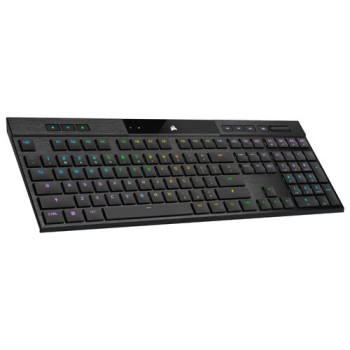
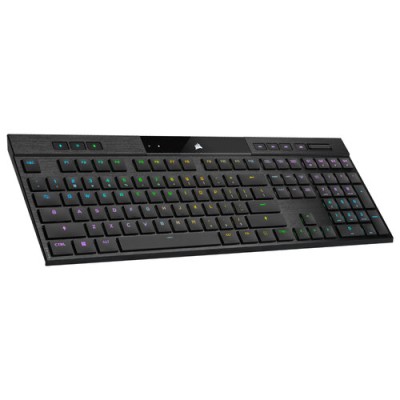
Teclado Gamer Corsair K100 AIR RGB Mecánico Inalámbrico - Switch Cherry MX - Negro Inglés - CH-913A01U-NA
SKU
CH-913A01U-NA
Teclado gamer mecánico inalámbrico corsair k100 air rgb, con switches cherry mx para una respuesta táctil y rápida. su diseño ultrafino y perfil bajo ofrece comodidad para largas sesiones, con iluminación rgb personalizable. es inalámbrico para mayor libertad de movimiento y cuenta con construcción de aluminio para durabilidad. ideal para gaming y productividad.
$4,129.00
Impuestos: $4,129.00
Solo 5 piezas disponibles
Entrega estimada
Entrega entre el 03/04/2026 y el 06/04/2026
Costo de envio
Calculado en el checkout
Se ajustara automaticamente con Skydropx
Compra con confianza
- Pago seguro
- MSI con tarjetas participantes
- Factura electronica SAT
Garantia
Garantia incluida segun fabricante
Garantia extendible disponible
Metodos de pago
Metodos disponibles al finalizar la compra
Etiquetas:
teclado gamer
, corsair
, k100 air
, mecánico
, inalámbrico
, rgb
, switch cherry mx
, gaming
, full size
, bluetooth
, anti ghosting
, retroiluminación
, 108 teclas
, cherry mx ultra
El teclado gamer Corsair K100 AIR RGB combina tecnología de vanguardia con diseño premium para ofrecerte una experiencia gaming superior. Con switches mecánicos Cherry MX Ultra, garantiza una respuesta táctil precisa y durabilidad excepcional para sesiones intensas de juego.Disfruta de total libertad de movimiento gracias a su conectividad inalámbrica por RF y Bluetooth 4.2, con un alcance de hasta 10 metros. La batería de ion de litio ofrece hasta 200 horas de autonomía, y puedes cargarla fácilmente mediante USB tipo A. Además, cuenta con memoria integrada de 8192 KB para guardar tus perfiles y macros personalizados.Ideal para gamers competitivos, este teclado full-size de 108 teclas incluye tecnología anti-ghosting y N-key rollover para registrar cada pulsación sin errores. La retroiluminación RGB dinámica se puede personalizar con el software Corsair, mientras que su diseño delgado y ergonómico se adapta a cualquier setup. Incluye 4 teclas de acceso rápido programables y garantía de 2 años.
Especificaciones
| Características | |
|---|---|
| Anti fantasma | Si |
| Desactivar Windows | Si |
| Alcance inalámbrico | 10 m |
| Tipo de conector USB | USB tipo A |
| Contenido del empaque | |
| Número de productos incluidos | 1 pieza(s) |
| Control de energía | |
| Recargable | Si |
| Fuente de carga | USB tipo A |
| Tipo de alimentación | Batería, USB |
| Tecnología de batería | Ión de litio |
| Duración de la batería (máxima) | 200 h |
| Diseño | |
| Descansa muñecas | No |
| Color del producto | Negro |
| Retro iluminación | Si |
| Tipo de retroiluminación | LED RGB |
| Altura de teclado ajustable | Si |
| Otras características | |
| Periodo de garantía | 2 Año(s) |
| Peso y dimensiones | |
| Peso del teclado | 780 g |
| Dimensiones de teclado (Ancho x Profundidad x Altura) | 437 x 156 x 17 mm |
| Teclado | |
| Uso recomendado | Juego |
| Teclado numérico | Si |
| Teclas de Windows | Si |
| Teclas multimedia | Si |
| Diseño de teclado | QWERTY |
| Idioma del teclado | Inglés |
| Formato del teclado | Tamaño completo (100%) |
| Memoria incorporada | Si |
| Frecuencia de sondeo | 8000 Hz |
| Tecnología Rollover | N-key rollover |
| Dispositivo apuntador | No |
| Versión de Bluetooth | 4.2 |
| Interruptor del teclado | Interruptor mecánico |
| Interfaz del dispositivo | USB + RF Wireless + Bluetooth |
| Teclas de acceso directo | Si |
| Teclado, cantidad de teclas | 108 |
| Tecnología de conectividad | Inalámbrico y alámbrico |
| Teclas rápidas programables | Si |
| Capacidad de memoria integrada | 8192 KB |
| Número de teclas de acceso rápido | 4 |
| Tecnología de interruptores de teclado | CHERRY MX Ultra |
**Preguntas Frecuentes (FAQs)**
**1. ¿Qué tipo de conexión utiliza el teclado?**
El Corsair K100 AIR es inalámbrico y se conecta vía tecnología Slipstream Wireless de baja latencia. También incluye una opción de conexión por cable USB-C para cargar y usar simultáneamente.
**2. ¿Es compatible con mi sistema operativo?**
Es compatible con Windows 10 y Windows 11. Para configurar la iluminación RGB y macros, necesitarás el software iCUE de Corsair, disponible solo para Windows.
**3. ¿Cómo se carga la batería y cuánto dura?**
Se carga mediante el cable USB-C incluido. La batería tiene una duración de hasta 200 horas con la iluminación RGB apagada. El tiempo de carga completo es de aproximadamente 3 horas.
**4. ¿Qué pasa si el teclado no se conecta o no responde?**
Primero, verifica que el interruptor de encendido en la parte posterior esté en ON. Asegúrate de que el receptor USB esté conectado. Si usas la conexión inalámbrica, reinicia el teclado (apágalo y enciéndelo) y empareja de nuevo presionando el botón de emparejamiento.
**5. ¿Cómo limpio el teclado?**
Apágalo y desconéctalo. Usa aire comprimido para sacar el polvo entre las teclas. Para limpiar la superficie y las teclas, usa un paño de microfibra ligeramente humedecido con agua o alcohol isopropílico. No sumerjas el teclado.
**6. ¿Tiene garantía y cómo la activo?**
Corsair ofrece una garantía limitada de 2 años. Se recomienda registrar el producto en el sitio web oficial de Corsair con el número de serie para activar la garantía y tener acceso a soporte.
**7. ¿Puedo usar el teclado mientras se carga?**
Sí, puedes usarlo mientras está conectado al cable USB-C, funcionará como un teclado con cable y cargará la batería al mismo tiempo.
**8. ¿Los switches son intercambiables?**
No, los switches Cherry MX están soldados a la placa y no están diseñados para ser intercambiados por el usuario. Para detalles técnicos específicos, consulta la ficha del producto oficial.
**1. ¿Qué tipo de conexión utiliza el teclado?**
El Corsair K100 AIR es inalámbrico y se conecta vía tecnología Slipstream Wireless de baja latencia. También incluye una opción de conexión por cable USB-C para cargar y usar simultáneamente.
**2. ¿Es compatible con mi sistema operativo?**
Es compatible con Windows 10 y Windows 11. Para configurar la iluminación RGB y macros, necesitarás el software iCUE de Corsair, disponible solo para Windows.
**3. ¿Cómo se carga la batería y cuánto dura?**
Se carga mediante el cable USB-C incluido. La batería tiene una duración de hasta 200 horas con la iluminación RGB apagada. El tiempo de carga completo es de aproximadamente 3 horas.
**4. ¿Qué pasa si el teclado no se conecta o no responde?**
Primero, verifica que el interruptor de encendido en la parte posterior esté en ON. Asegúrate de que el receptor USB esté conectado. Si usas la conexión inalámbrica, reinicia el teclado (apágalo y enciéndelo) y empareja de nuevo presionando el botón de emparejamiento.
**5. ¿Cómo limpio el teclado?**
Apágalo y desconéctalo. Usa aire comprimido para sacar el polvo entre las teclas. Para limpiar la superficie y las teclas, usa un paño de microfibra ligeramente humedecido con agua o alcohol isopropílico. No sumerjas el teclado.
**6. ¿Tiene garantía y cómo la activo?**
Corsair ofrece una garantía limitada de 2 años. Se recomienda registrar el producto en el sitio web oficial de Corsair con el número de serie para activar la garantía y tener acceso a soporte.
**7. ¿Puedo usar el teclado mientras se carga?**
Sí, puedes usarlo mientras está conectado al cable USB-C, funcionará como un teclado con cable y cargará la batería al mismo tiempo.
**8. ¿Los switches son intercambiables?**
No, los switches Cherry MX están soldados a la placa y no están diseñados para ser intercambiados por el usuario. Para detalles técnicos específicos, consulta la ficha del producto oficial.
**Guía Rápida de Uso**
1. **Encendido:** Localiza el interruptor físico en la parte posterior o inferior del teclado y colócalo en la posición ON.
2. **Conexión Inalámbrica:** Conecta el receptor USB incluido a un puerto libre de tu computadora. El teclado debería emparejarse automáticamente. Si no, presiona el botón de emparejamiento en el receptor y luego en el teclado (consulta el manual para su ubicación exacta).
3. **Conexión por Cable (USB-C):** Usa el cable incluido para conectar el teclado a tu PC. Esto carga la batería y permite su uso en modo cableado.
4. **Instalación del Software (Opcional, pero recomendado):** Descarga e instala el software Corsair iCUE desde la página oficial de Corsair. Esto te permitirá personalizar la iluminación RGB, crear macros y ajustar configuraciones.
5. **Personalización RGB:** Abre iCUE, selecciona tu teclado K100 AIR y navega a la sección de iluminación para crear o aplicar efectos de luz.
6. **Configuración de Teclas y Macros:** Dentro de iCUE, ve a la pestaña de asignación de teclas para reprogramar funciones o grabar macros.
7. **Monitoreo de Batería:** El nivel de batería se puede verificar en el software iCUE o mediante el indicador de luz en el propio teclado (si aplica).
8. **Ajuste del Ángulo:** Utiliza las patas plegables en la parte inferior para ajustar la inclinación del teclado a tu preferencia.
9. **Apagado:** Para ahorrar batería cuando no lo uses por largos periodos, recuerda apagar el interruptor físico.
10. **Carga:** Conecta el cable USB-C para cargar la batería. Un LED puede indicar el estado de carga (consulta el manual para el código de colores).
**Nota:** Para instrucciones detalladas sobre funciones avanzadas, emparejamiento múltiple o solución de problemas, consulta el manual de usuario completo o la página de soporte de Corsair.
1. **Encendido:** Localiza el interruptor físico en la parte posterior o inferior del teclado y colócalo en la posición ON.
2. **Conexión Inalámbrica:** Conecta el receptor USB incluido a un puerto libre de tu computadora. El teclado debería emparejarse automáticamente. Si no, presiona el botón de emparejamiento en el receptor y luego en el teclado (consulta el manual para su ubicación exacta).
3. **Conexión por Cable (USB-C):** Usa el cable incluido para conectar el teclado a tu PC. Esto carga la batería y permite su uso en modo cableado.
4. **Instalación del Software (Opcional, pero recomendado):** Descarga e instala el software Corsair iCUE desde la página oficial de Corsair. Esto te permitirá personalizar la iluminación RGB, crear macros y ajustar configuraciones.
5. **Personalización RGB:** Abre iCUE, selecciona tu teclado K100 AIR y navega a la sección de iluminación para crear o aplicar efectos de luz.
6. **Configuración de Teclas y Macros:** Dentro de iCUE, ve a la pestaña de asignación de teclas para reprogramar funciones o grabar macros.
7. **Monitoreo de Batería:** El nivel de batería se puede verificar en el software iCUE o mediante el indicador de luz en el propio teclado (si aplica).
8. **Ajuste del Ángulo:** Utiliza las patas plegables en la parte inferior para ajustar la inclinación del teclado a tu preferencia.
9. **Apagado:** Para ahorrar batería cuando no lo uses por largos periodos, recuerda apagar el interruptor físico.
10. **Carga:** Conecta el cable USB-C para cargar la batería. Un LED puede indicar el estado de carga (consulta el manual para el código de colores).
**Nota:** Para instrucciones detalladas sobre funciones avanzadas, emparejamiento múltiple o solución de problemas, consulta el manual de usuario completo o la página de soporte de Corsair.