Documentacion del producto
Documentacion disponible proximamente
- PDFs
- Fichas tecnicas
- Manuales
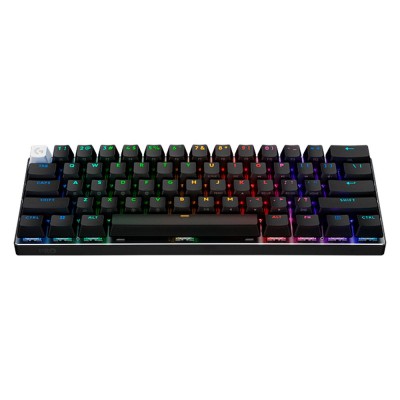
Teclado Gamer Logitech PRO X 60 Inalámbrico RGB Mecánico - 920-011902
SKU
920-011902
Teclado gamer inalámbrico logitech pro x 60, diseñado para jugadores que buscan un perfil compacto y sin distracciones. su formato 60% libera espacio en el escritorio para un mayor movimiento del mouse. cuenta con interruptores mecánicos intercambiables para personalizar la sensación táctil y una iluminación rgb lightsync. ofrece conectividad inalámbrica de bajo perfil y batería de larga duración, ideal para sesiones de juego intensas y portabilidad.
$3,349.00
Impuestos: $3,349.00
Solo 1 piezas disponibles
Entrega estimada
Entrega entre el 09/05/2026 y el 12/05/2026
Costo de envio
Calculado en el checkout
Se ajustara automaticamente con Skydropx
Compra con confianza
- Pago seguro
- MSI con tarjetas participantes
- Factura electronica SAT
Garantia
Garantia incluida segun fabricante
Garantia extendible disponible
Metodos de pago
Metodos disponibles al finalizar la compra
Etiquetas:
teclado gamer
, logitech
, inalámbrico
, rgb
, mecánico
, 60%
, gaming
, esports
, compacto
, pro x 60
, 920-011902
El Teclado Gamer Logitech PRO X 60 combina diseño compacto y alto rendimiento para gamers exigentes. Con su formato 60%, ahorra espacio en tu setup sin sacrificar funcionalidad, ideal para torneos y sesiones largas de juego. Disfruta de una experiencia táctil superior gracias a los interruptores mecánicos Logitech GX Brown, que ofrecen un feedback nítido y una vida útil de 50 millones de pulsaciones. La conectividad inalámbrica de bajo latency (hasta 10 metros de alcance) y la opción de uso alámbrico te brindan flexibilidad total, mientras que la batería de 1500 mAh garantiza hasta 65 horas de uso continuo con iluminación RGB. Personaliza cada aspecto con el software Logitech G: asigna macros, ajusta los efectos de luz LED RGB y guarda hasta 5 perfiles en la memoria integrada de 4000 KB. Las teclas de doble disparo en material PBT resisten el desgaste y ofrecen un tacto premium. Compatible con Windows 10 y 11, incluye nanoreceptor USB, cable extraíble y funda de transporte. Diseñado para esports y gaming competitivo, con garantía de 2 años.
Especificaciones
| Características | |
|---|---|
| Cable extraíble | Si |
| Longitud de cable | 1.8 m |
| Alcance inalámbrico | 10 m |
| Tipo de conector USB | USB tipo A |
| Condiciones ambientales | |
| Intervalo de temperatura de almacenaje | -20 - 50 °C |
| Intervalo de temperatura operativa (T-T) | 0 - 40 °C |
| Intervalo de humedad relativa durante almacenaje | 0 - 95% |
| Intervalo de humedad relativa para funcionamiento | 0 - 95% |
| Contenido del empaque | |
| Cables incluidos | USB Type-A - USB Type-C |
| Tipo de receptor | Nanoreceptor |
| Manual de usuario | Si |
| Receptor incluido | Si |
| Adaptadores incluidos | USB |
| Número de productos incluidos | 1 pieza(s) |
| Interfaz de receptor inalámbrico | USB tipo A |
| Control de energía | |
| Capacidad de batería | 1500 mAh |
| Tipo de alimentación | Batería |
| Tiempo de recarga de la batería | 5.5 h |
| Duración de la batería (máxima) | 65 h |
| Diseño | |
| Estilo de teclado | Derecho |
| Color del producto | Negro |
| Retro iluminación | Si |
| Color de luz de fondo | Multicolor |
| Luz de fondo ajustable | Si |
| Coloración de superficie | Monocromático |
| Tipo de retroiluminación | LED RGB |
| Altura de teclado ajustable | Si |
| Empaquetado de datos | |
| Funda | Si |
| Tipo de empaque | Caja |
| Alto del paquete | 347 mm |
| Peso del paquete | 1.38 kg |
| Ancho del paquete | 169 mm |
| Largo del paquete | 73 mm |
| Otras características | |
| Periodo de garantía | 2 Año(s) |
| Peso y dimensiones | |
| Peso del teclado | 411.2 g |
| Dimensiones de teclado (Ancho x Profundidad x Altura) | 103 x 39 x 290 mm |
| Ratón | |
| Ratón incluido | No |
| Requisitos del sistema | |
| Sistemas operativos Windows soportados | Windows 10, Windows 11 |
| Teclado | |
| Uso recomendado | Juego |
| Fuerza de acción | 50 g |
| Teclado numérico | No |
| Diseño de teclado | QWERTY |
| Idioma del teclado | Inglés |
| Formato del teclado | 60% |
| Memoria incorporada | Si |
| Tapas de las llaves | Doble disparo |
| Dispositivo apuntador | No |
| Distancia entre teclas | 4 mm |
| Distancia de actuación | 1.9 mm |
| Interruptor del teclado | Interruptor mecánico |
| Interfaz del dispositivo | USB + RF Wireless + Bluetooth |
| Tecnología de conectividad | Inalámbrico y alámbrico |
| Perfil de teclas del teclado | De alto perfil |
| Capacidad de memoria integrada | 4000 KB |
| Material de las fundas para llaves | Polibutileno tereftalato (PBT) |
| Tiempo de tecla de respuesta (min) | 1 ms |
| Vida útil de las teclas del teclado | 50 millón de caracteres |
| Tecnología de interruptores de teclado | Logitech GX Brown |
| Interruptor de encendido/apagado integrado | Si |
**Preguntas Frecuentes (FAQs)**
**1. ¿Cómo conecto el teclado por primera vez?**
Primero, carga el teclado completamente. Luego, conecta el receptor USB incluido a tu PC. El teclado se emparejará automáticamente. También puedes usar Bluetooth o el cable USB-C incluido.
**2. ¿Es compatible con Windows, macOS y consolas?**
Sí, es compatible con Windows 10/11 y macOS. Para usar todas las funciones de RGB y macros, se recomienda el software Logitech G HUB en PC. La compatibilidad con consolas puede ser limitada (solo funciones básicas).
**3. ¿Cómo cambio la iluminación RGB o programo macros?**
Debes descargar e instalar el software **Logitech G HUB** desde el sitio oficial de Logitech. Ahí podrás personalizar la iluminación, asignar macros a las teclas y crear perfiles.
**4. ¿Qué hago si el teclado no responde o no se conecta?**
1) Verifica que esté cargado. 2) Reintenta el emparejamiento: desconecta el receptor USB, apaga el teclado, vuelve a conectar el receptor y enciende el teclado. 3) Prueba con el cable USB-C en modo cableado.
**5. ¿Cómo limpio el teclado?**
Apágalo y desconéctalo. Usa aire comprimido para sacar el polvo entre las teclas. Para la superficie, usa un paño suave ligeramente humedecido. No uses líquidos directamente.
**6. ¿La batería de 65 horas es con la iluminación encendida?**
No, la autonomía máxima se logra con la iluminación RGB apagada. Con iluminación al máximo, la duración será menor. El tiempo exacto varía según el uso.
**7. ¿El teclado incluye teclas de repuesto o extractor?**
El modelo PRO X 60 generalmente incluye un juego de teclas de repuesto y un extractor para cambiar los interruptores (switches). Para confirmar, revisa el contenido de la caja en la ficha del producto.
**8. ¿Cuál es la garantía y dónde la gestiono?**
Logitech ofrece garantía limitada. Para gestionarla, debes contactar al **Soporte Técnico de Logitech** directamente a través de su sitio web oficial, con tu número de serie y factura de compra.
**9. ¿Se puede usar mientras se carga?**
Sí, puedes usarlo en modo cableado conectándolo con el cable USB-C incluido, lo que también cargará la batería.
**10. ¿El receptor USB es exclusivo o se puede perder el emparejamiento?**
El receptor Logitech Lightspeed está pre-emparejado de fábrica. Si lo pierdes, deberás contactar a soporte para un reemplazo o usar la conexión Bluetooth.
**1. ¿Cómo conecto el teclado por primera vez?**
Primero, carga el teclado completamente. Luego, conecta el receptor USB incluido a tu PC. El teclado se emparejará automáticamente. También puedes usar Bluetooth o el cable USB-C incluido.
**2. ¿Es compatible con Windows, macOS y consolas?**
Sí, es compatible con Windows 10/11 y macOS. Para usar todas las funciones de RGB y macros, se recomienda el software Logitech G HUB en PC. La compatibilidad con consolas puede ser limitada (solo funciones básicas).
**3. ¿Cómo cambio la iluminación RGB o programo macros?**
Debes descargar e instalar el software **Logitech G HUB** desde el sitio oficial de Logitech. Ahí podrás personalizar la iluminación, asignar macros a las teclas y crear perfiles.
**4. ¿Qué hago si el teclado no responde o no se conecta?**
1) Verifica que esté cargado. 2) Reintenta el emparejamiento: desconecta el receptor USB, apaga el teclado, vuelve a conectar el receptor y enciende el teclado. 3) Prueba con el cable USB-C en modo cableado.
**5. ¿Cómo limpio el teclado?**
Apágalo y desconéctalo. Usa aire comprimido para sacar el polvo entre las teclas. Para la superficie, usa un paño suave ligeramente humedecido. No uses líquidos directamente.
**6. ¿La batería de 65 horas es con la iluminación encendida?**
No, la autonomía máxima se logra con la iluminación RGB apagada. Con iluminación al máximo, la duración será menor. El tiempo exacto varía según el uso.
**7. ¿El teclado incluye teclas de repuesto o extractor?**
El modelo PRO X 60 generalmente incluye un juego de teclas de repuesto y un extractor para cambiar los interruptores (switches). Para confirmar, revisa el contenido de la caja en la ficha del producto.
**8. ¿Cuál es la garantía y dónde la gestiono?**
Logitech ofrece garantía limitada. Para gestionarla, debes contactar al **Soporte Técnico de Logitech** directamente a través de su sitio web oficial, con tu número de serie y factura de compra.
**9. ¿Se puede usar mientras se carga?**
Sí, puedes usarlo en modo cableado conectándolo con el cable USB-C incluido, lo que también cargará la batería.
**10. ¿El receptor USB es exclusivo o se puede perder el emparejamiento?**
El receptor Logitech Lightspeed está pre-emparejado de fábrica. Si lo pierdes, deberás contactar a soporte para un reemplazo o usar la conexión Bluetooth.
**Guía Rápida de Uso**
1. **Carga Inicial:** Conecta el teclado al cargador o PC usando el cable USB-C incluido. Cárgalo completamente antes del primer uso.
2. **Conexión Inalámbrica (Lightspeed):** Conecta el pequeño receptor USB incluido a un puerto de tu computadora. Enciende el interruptor del teclado (parte posterior o lateral). Debería conectarse automáticamente.
3. **Conexión Bluetooth:** Mantén presionada la tecla de función (Fn) y la tecla para Bluetooth (generalmente una de las F1-F12 con símbolo BT) hasta que el LED parpadee. Empareja desde la configuración Bluetooth de tu dispositivo.
4. **Conexión Cableada:** Usa el cable USB-C para conectar el teclado directamente a la PC. Esto prioriza la carga y funciona como conexión estable.
5. **Instalación de Software:** Para personalización avanzada, descarga e instala **Logitech G HUB** desde el sitio web de Logitech.
6. **Personalización:** Abre Logitech G HUB para asignar macros, cambiar la iluminación RGB por tecla y crear perfiles para diferentes juegos o aplicaciones.
7. **Administración de Batería:** El LED de carga se encenderá mientras carga. Para ahorrar batería, configura un tiempo de apagado del backlight en el software G HUB.
8. **Cambio de Switches (Opcional):** Si tu modelo lo incluye, usa el extractor para retirar suavemente una tecla y luego el switch mecánico debajo, para reemplazarlo por uno de los repuestos.
9. **Solución Básica de Problemas:** Si falla la conexión, reinicia el teclado (apágalo y enciéndelo), reinicia la PC o prueba otro puerto USB para el receptor.
10. **Mantenimiento:** Limpia regularmente con aire comprimido. Para una limpieza profunda, apaga el teclado y usa el extractor para quitar las teclas con cuidado.
1. **Carga Inicial:** Conecta el teclado al cargador o PC usando el cable USB-C incluido. Cárgalo completamente antes del primer uso.
2. **Conexión Inalámbrica (Lightspeed):** Conecta el pequeño receptor USB incluido a un puerto de tu computadora. Enciende el interruptor del teclado (parte posterior o lateral). Debería conectarse automáticamente.
3. **Conexión Bluetooth:** Mantén presionada la tecla de función (Fn) y la tecla para Bluetooth (generalmente una de las F1-F12 con símbolo BT) hasta que el LED parpadee. Empareja desde la configuración Bluetooth de tu dispositivo.
4. **Conexión Cableada:** Usa el cable USB-C para conectar el teclado directamente a la PC. Esto prioriza la carga y funciona como conexión estable.
5. **Instalación de Software:** Para personalización avanzada, descarga e instala **Logitech G HUB** desde el sitio web de Logitech.
6. **Personalización:** Abre Logitech G HUB para asignar macros, cambiar la iluminación RGB por tecla y crear perfiles para diferentes juegos o aplicaciones.
7. **Administración de Batería:** El LED de carga se encenderá mientras carga. Para ahorrar batería, configura un tiempo de apagado del backlight en el software G HUB.
8. **Cambio de Switches (Opcional):** Si tu modelo lo incluye, usa el extractor para retirar suavemente una tecla y luego el switch mecánico debajo, para reemplazarlo por uno de los repuestos.
9. **Solución Básica de Problemas:** Si falla la conexión, reinicia el teclado (apágalo y enciéndelo), reinicia la PC o prueba otro puerto USB para el receptor.
10. **Mantenimiento:** Limpia regularmente con aire comprimido. Para una limpieza profunda, apaga el teclado y usa el extractor para quitar las teclas con cuidado.